
Identität und Material festlegen
Nennen Sie die prägende Form, Oberfläche, Garderobe, Produktdetails und alles, was stabil bleiben muss.
Entdecken Sie filmische Kamerabewegungen, Szenengestaltung und kurze Videobeispiele.
Guides & kreative Workflows
Wählen Sie Start- und Endframe, um festzulegen, wo ein Veo-Clip beginnt und endet, oder starten Sie eine Bigfoot-Szene aus einem geschriebenen Prompt. Jeder Workflow zeigt die erforderlichen Eingaben, verfügbaren Einstellungen und das tatsächliche Credit-Angebot, bevor Sie absenden.
Referenzbeispiele von Zanta. Neue Ergebnisse können abweichen; prüfen Sie Ihre eigene Kreation.
Beschreiben Sie einen kurzen Übergang zwischen zwei lesbaren Zuständen und nutzen Sie die verfügbaren visuellen Referenzen zur Steuerung der Szene. Es gibt hier keine separat beschrifteten Steuerelemente für erstes und letztes Bild.
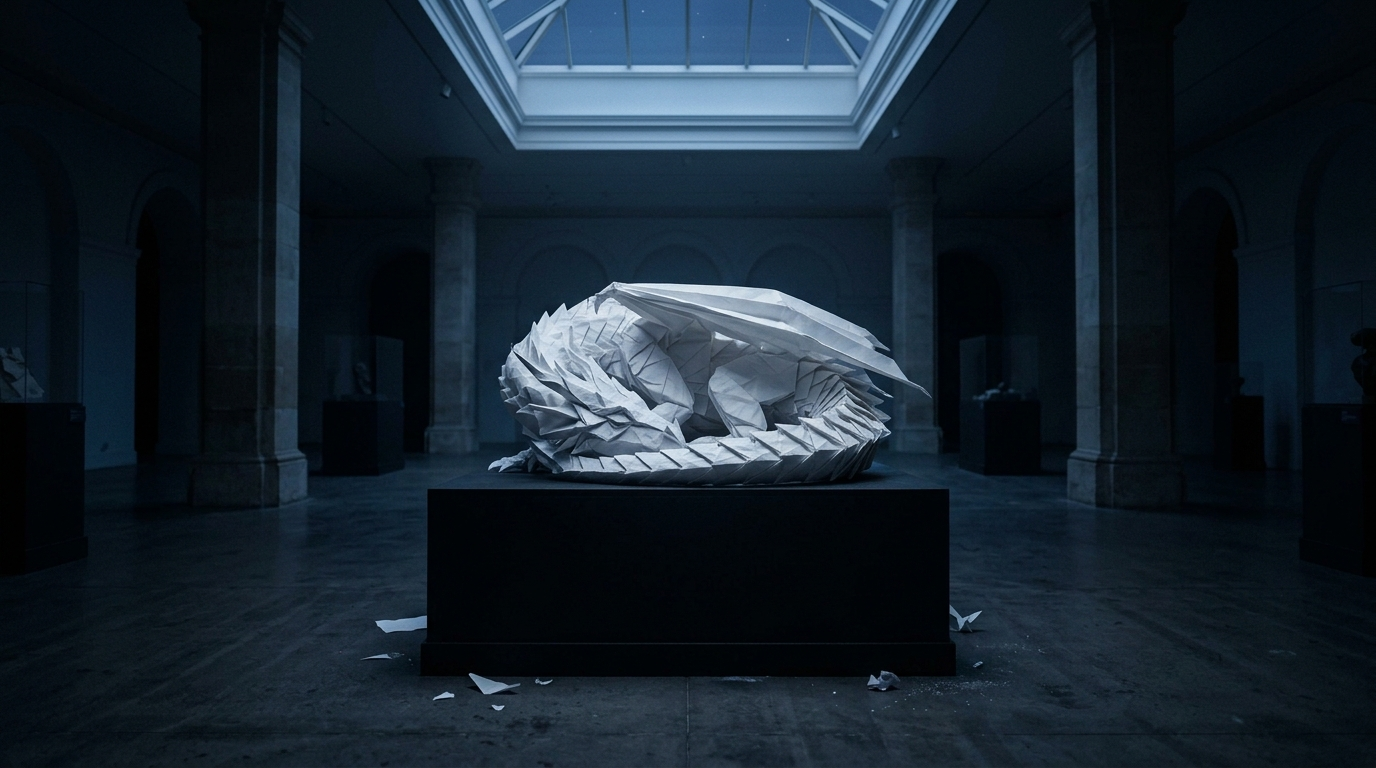

Laden Sie bis zu vier Bilder hoch und beschreiben Sie, welches davon Motiv, Objekt, Material oder Umgebung steuert.

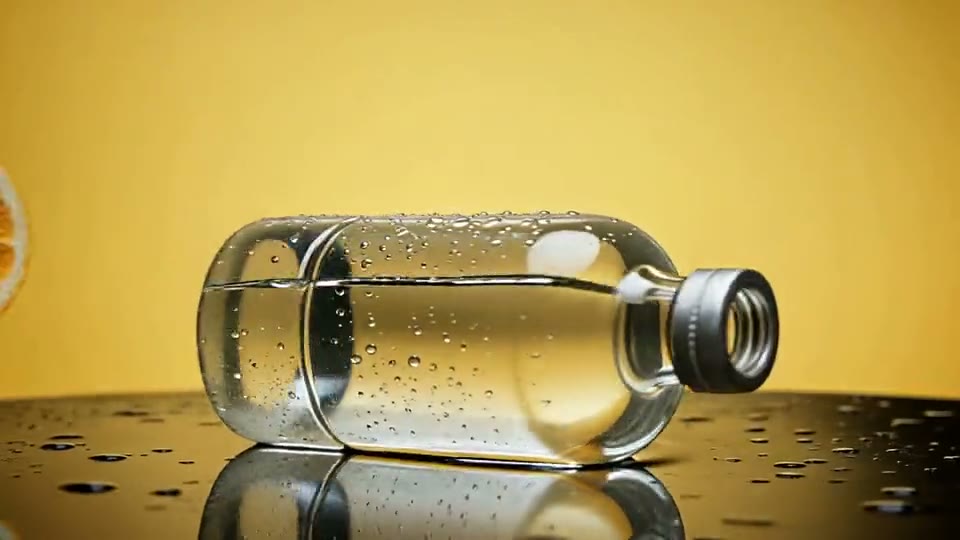

Ein Shot-Briefing kann eine kurze gesprochene Zeile, Atmosphäre und wichtige physische Klänge enthalten. Prüfen Sie den zurückgegebenen Ton gemeinsam mit dem Bild; es gibt auf dieser Seite keine separate Audio-Eingabe.
Geben Sie einem Charakter stabile Kleidung, Proportionen und eine einfache Aktion, die im gewählten Beschnitt lesbar bleibt.
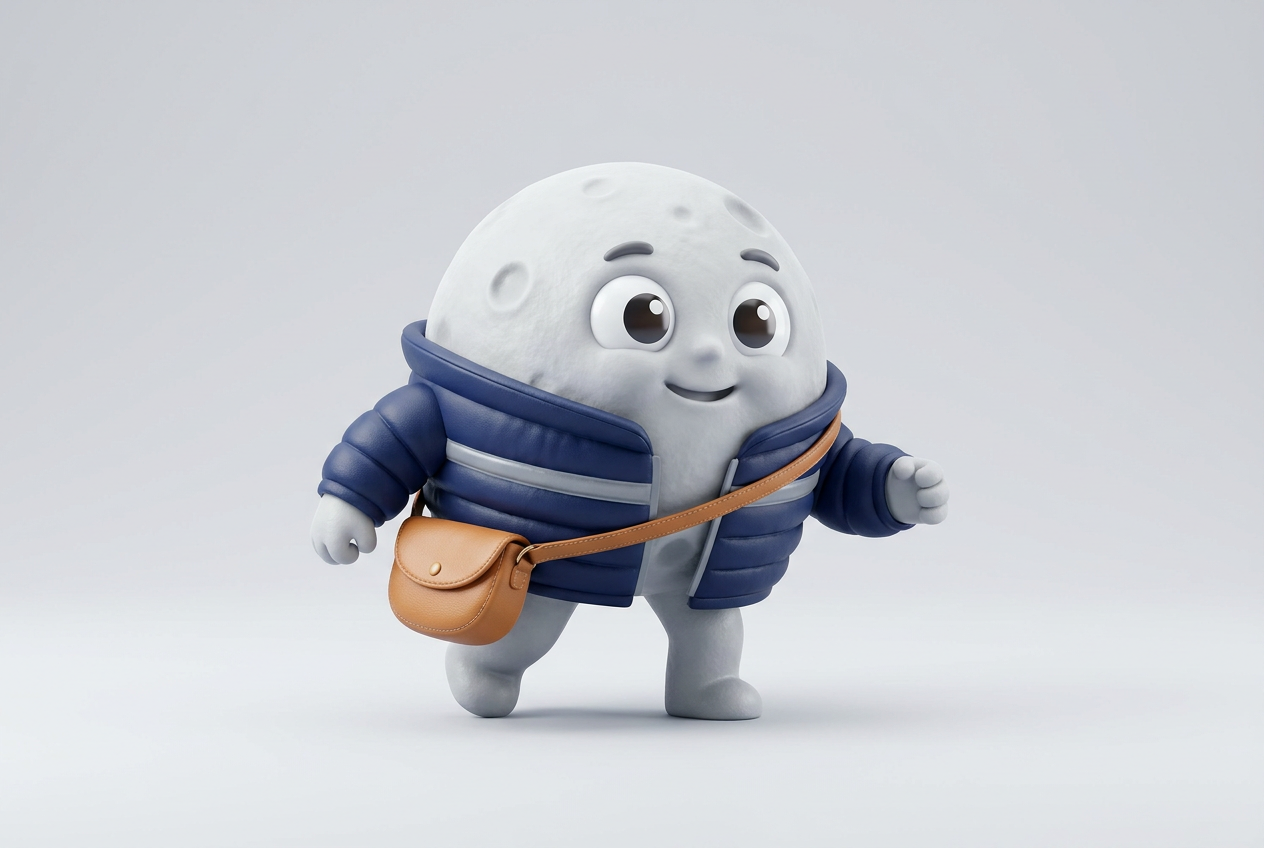
Beschreiben Sie einen kontrollierten Kamerapfad durch eine Szene, mit ausreichend physischen Details, um die Bewegung zu prüfen.
Nutzen Sie einen fertigen Clip als Planungsreferenz für einen neuen Shot. Das längere Beispiel der Referenz-Website unten veranschaulicht Kontinuität; diese Seite erzeugt separate Clips von 4, 6 oder 8 Sekunden und hat keine Verlängerungssteuerung.
Schreiben Sie ein Produktions-Briefing, mit dem sich das Ergebnis leicht prüfen, vergleichen und verfeinern lässt.
Nennen Sie die prägende Form, Oberfläche, Garderobe, Produktdetails und alles, was stabil bleiben muss.
Beschreiben Sie eine kurze Aktion, die innerhalb eines Clips natürlich enden kann, statt eine ganze Geschichte zu stapeln.
Wählen Sie eine Totale, Halbtotale oder Makroansicht und eine Bewegung wie Heranfahren, Orbit, seitliche Fahrt oder Kran-Enthüllung.
Legen Sie Tageszeit, Wetter, Materialien, Vordergrundbewegung, Lichtrichtung, Tempo und die endgültige Stimmung fest.
Prüfen Sie Identitätsabweichungen, Verformungen, Kamerawackeln, fehlerhafte Physik, Ton-Mismatches und das letzte Bild.
Wählen Sie das Modell passend zur Aufgabe und prüfen Sie den sichtbaren Fehlermodus, bevor Sie veröffentlichen.
Vergleichen Sie die in FreeVidGen verfügbaren Steuerungsmöglichkeiten, bevor Sie einen anderen Workspace öffnen. Jedes Modell behält seine eigene Identität, eigene Einstellungen und eigene Credit-Schätzung.
| Modell | Quellbilder | Ausgabeeinstellungen | Erstellen |
|---|---|---|---|
| Veo 3.1 | Prompt + bis zu 4 Bilder | 480P / 720P · 4/6/8 Sek. | Wählen Sie ein KI-Modell |
| Grok Imagine | Prompt | AUTO · 6 Sek. | Wählen Sie ein KI-Modell |
| MiniMax H3 | Prompt + bis zu 9 Bilder + bis zu 3 Audioclips | 480P / 768P / 1080P · 1/2/3/4/5/6/7/8/9/10/11/12/13/14/15 Sek. | Wählen Sie ein KI-Modell |
| Seedance 2.5 | Prompt + bis zu 10 Bilder + bis zu 5 Audioclips | 480P / 720P · 6/10 Sek. | Wählen Sie ein KI-Modell |
Halten Sie den ersten Durchlauf vergleichbar und geben Sie erst mehr aus, wenn die Richtung funktioniert.
Definieren Sie das Asset, das Publikum, das Format und ein sichtbares Ergebnis.
Beschreiben Sie Motiv, Komposition, Material, Licht, Bewegung und die Ablehnungskriterien.
Wählen Sie nur die Seitenverhältnisse, Größen, Qualitätsstufen und Referenzen, die diese Route unterstützt.
Untersuchen Sie das vollständige Ergebnis und ändern Sie für den nächsten Versuch nur eine Variable.
Public walkthrough links. Open a video on YouTube to review its context, author, and date.
A public video linked from the reference gallery. Opens YouTube in a new tab.
Externer LinkA public video linked from the reference gallery. Opens YouTube in a new tab.
Externer LinkA public video linked from the reference gallery. Opens YouTube in a new tab.
Externer LinkA public video linked from the reference gallery. Opens YouTube in a new tab.
Externer LinkExplore independent community discussion. These links open external sites.
Follow the provider directly for current announcements. Availability here is shown in the workspace above.
Praktische Antworten zu Zugriff, Einstellungen, Referenzen, Prüfung und Nutzung der Ausgabe.
Melden Sie sich an, beschreiben Sie eine kurze Szene, wählen Sie die verfügbare Dauer und das verfügbare Format und prüfen Sie die angezeigte Credit-Schätzung. Sehen Sie sich den fertigen Clip unter „Medien“ an, bevor Sie ihn herunterladen.
Die Generierung verbraucht die vor dem Absenden angezeigten Credits. Sie können geeignete kostenlose Credits aus Ihrem Guthaben nutzen, aber diese Seite verspricht keine unbegrenzt kostenlosen Videos.
Fügen Sie bis zu 4 JPG-, PNG- oder WebP-Bilder hinzu. Beschreiben Sie, was jedes Bild steuern soll und was erkennbar bleiben muss. Prüfen Sie das Ergebnis, statt eine exakte Erhaltung anzunehmen.
Der Generator bietet 480P- und 720P-Ausgabe sowie die Formate 16:9 und 9:16. Verfügbare Dauer: 4, 6, 8 Sekunden. Wählen Sie aus den angezeigten Steuerelementen und prüfen Sie die aktualisierte Credit-Schätzung.
Es gibt auf dieser Seite keine Steuerung für Audio-Uploads oder Soundtrack-Bearbeitung. Sie können gewünschten Klang im Prompt beschreiben, prüfen Sie aber den zurückgegebenen Clip, statt anzunehmen, dass jeder Klang enthalten ist.
Nennen Sie das Motiv, eine physische Aktion, einen Kamerapfad, das Licht und einen sauberen Endzustand. Halten Sie die Anzahl der Aktionen klein genug für die gewählte Cliplänge.
Die Clips sind Beispiele der Referenz-Website für den visuellen Vergleich. Sie sind keine Behauptung, dass diese Website dasselbe Ergebnis, denselben Ton, dieselbe Dauer oder jede gezeigte Funktion erzeugt hat.
Sehen Sie sich den gesamten Clip an auf Identitätsabweichungen, Objektverformungen, Kamerawackeln, unsaubere Schnitte, Ton-Mismatches und den endgültigen Beschnitt. Prüfen Sie die aktuellen Website-Nutzungsbedingungen und Ihre Berechtigung zur Verwendung aller Referenzen.
Sie können bis zu vier visuelle Referenzen hinzufügen und deren Rollen beschreiben. Diese Seite hat keine separat beschrifteten Steuerelemente für erstes und letztes Bild; gehen Sie daher nicht von einer garantiert exakten Transition aus.
Es gibt auf dieser Seite keine Steuerung zur Video-Verlängerung. Sie können einen anschließenden Shot planen und einen separaten Clip von 4, 6 oder 8 Sekunden generieren; jedes längere Referenzbeispiel dient nur der Veranschaulichung.
Beschreiben Sie den Klang im Briefing und hören Sie sich dann den zurückgegebenen Clip an. Es gibt keinen separaten Soundtrack-Schalter und keine Garantie, dass Dialoge und jeder Klanghinweis exakt wiedergegeben werden.
Vergleichen Sie verfügbare Dauer, Referenzen, Ausgabeformate und Credit-Schätzungen. Halten Sie ein Szenen-Briefing konsistent, während Sie Bewegung, Kontinuität und den zurückgegebenen Ton bewerten.
Entdecken Sie filmische Kamerabewegungen, Szenengestaltung und kurze Videobeispiele.
Erstellen