
Identität und Material festlegen
Nennen Sie die prägende Form, Oberfläche, Garderobe, Produktdetails und alles, was stabil bleiben muss.
Entdecken Sie Bewegung mit Bild- und Audioreferenzen in allen verfügbaren Varianten.
Referenzbeispiele von Zanta. Neue Ergebnisse können abweichen; prüfen Sie Ihre eigene Kreation.
Schreiben Sie eine lesbare Abfolge von Aktionen, die in einen Clip passt, mit bewussten Szenen- und Timing-Hinweisen.
Steuern Sie die Bewegung mit bis zu vier geordneten Referenzbildern und nennen Sie dabei die Form, das Material oder die Identität, die stabil bleiben soll.
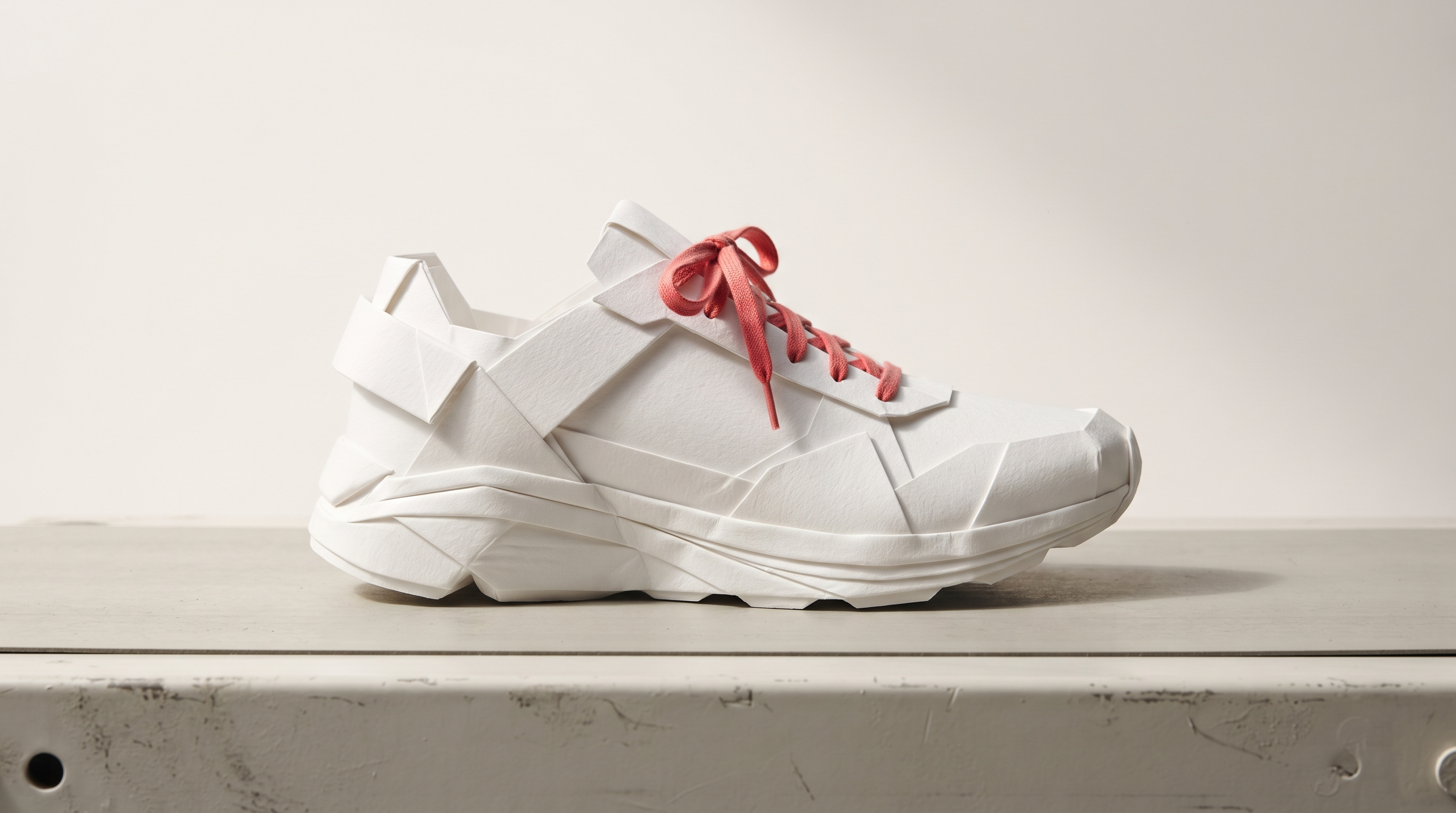
Nutzen Sie kompatible Referenzen und ein kurzes Briefing, um eine Änderung von Licht, Atmosphäre, Pose oder Umgebung zu planen.
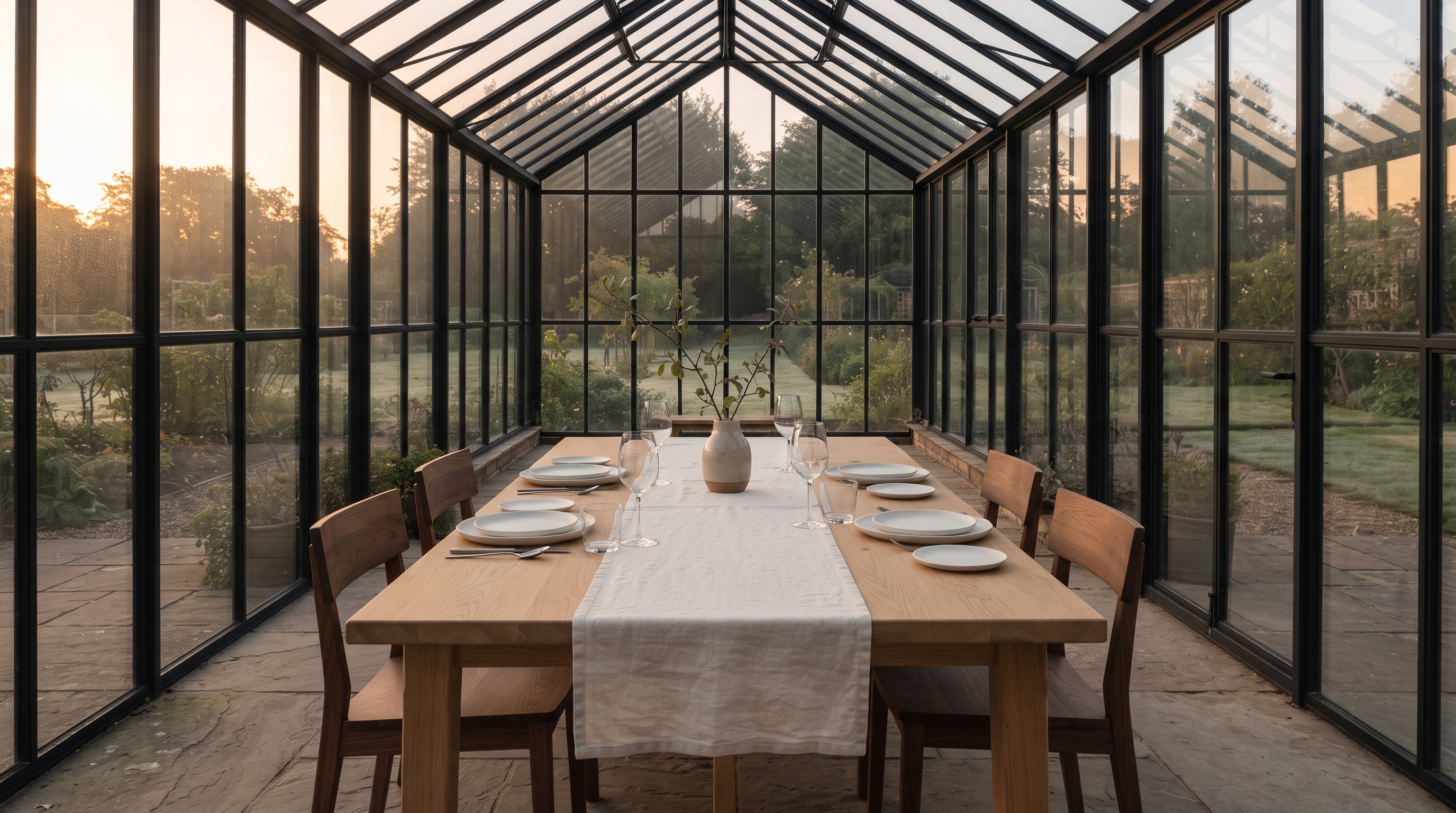
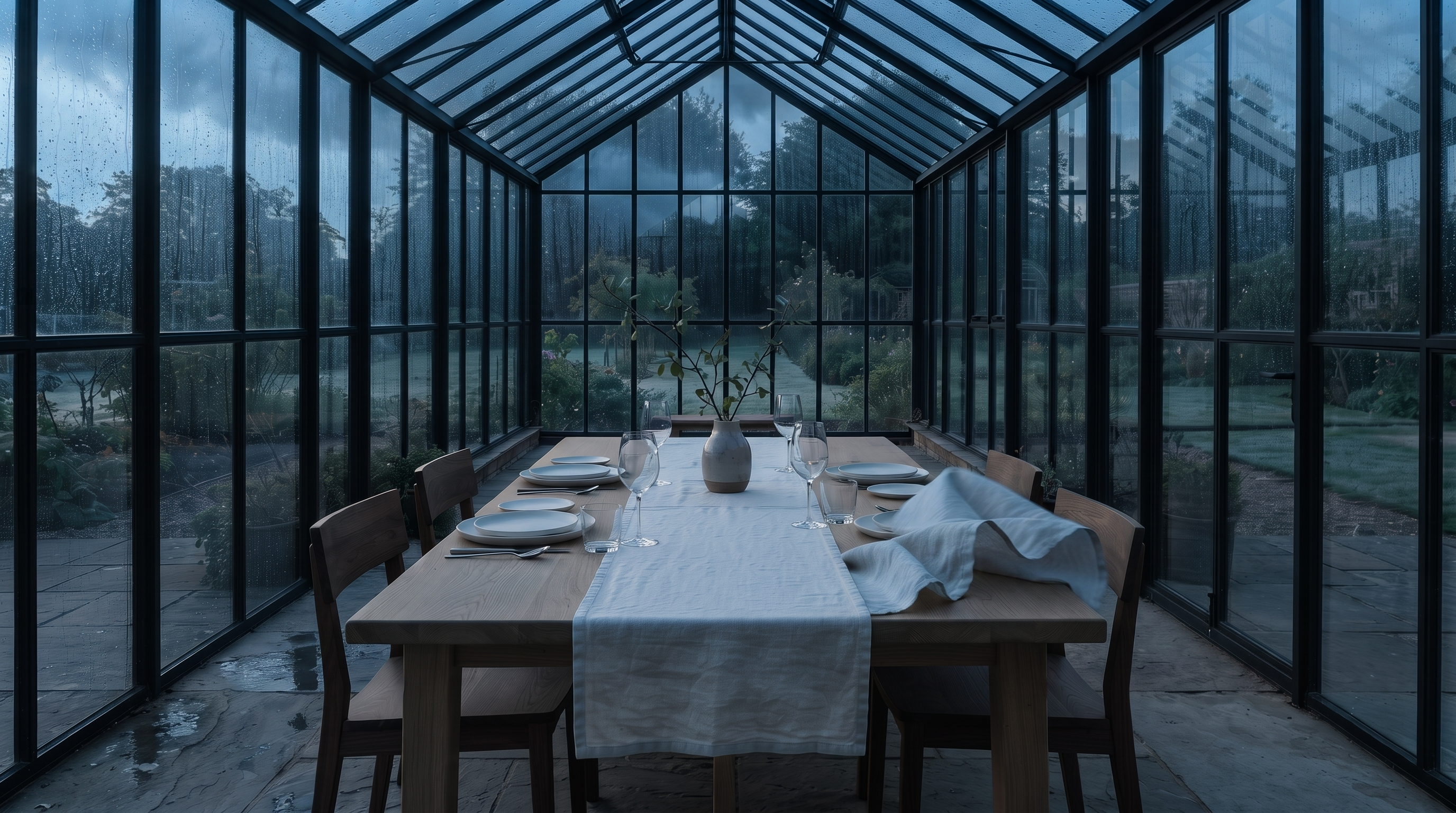
Beschreiben Sie eine prägnante Performance und fügen Sie, wenn sinnvoll, im Generator bis zu drei WAV-Audio-Referenzen hinzu.
Schreiben Sie ein Produktions-Briefing, mit dem sich das Ergebnis leicht prüfen, vergleichen und verfeinern lässt.
Nennen Sie die prägende Form, Oberfläche, Garderobe, Produktdetails und alles, was stabil bleiben muss.
Beschreiben Sie eine kurze Aktion, die innerhalb eines Clips natürlich enden kann, statt eine ganze Geschichte zu stapeln.
Wählen Sie eine Totale, Halbtotale oder Makroansicht und eine Bewegung wie Heranfahren, Orbit, seitliche Fahrt oder Kran-Enthüllung.
Legen Sie Tageszeit, Wetter, Materialien, Vordergrundbewegung, Lichtrichtung, Tempo und die endgültige Stimmung fest.
Prüfen Sie Identitätsabweichungen, Verformungen, Kamerawackeln, fehlerhafte Physik, Ton-Mismatches und das letzte Bild.
Wählen Sie das Modell passend zur Aufgabe und prüfen Sie den sichtbaren Fehlermodus, bevor Sie veröffentlichen.
Vergleichen Sie die in FreeVidGen verfügbaren Steuerungsmöglichkeiten, bevor Sie einen anderen Workspace öffnen. Jedes Modell behält seine eigene Identität, eigene Einstellungen und eigene Credit-Schätzung.
| Modell | Quellbilder | Ausgabeeinstellungen | Erstellen |
|---|---|---|---|
| Veo 3.1 | Prompt + bis zu 4 Bilder | 480P / 720P · 4/6/8 Sek. | Wählen Sie ein KI-Modell |
| Grok Imagine | Prompt | AUTO · 6 Sek. | Wählen Sie ein KI-Modell |
| MiniMax H3 | Prompt + bis zu 9 Bilder + bis zu 3 Audioclips | 480P / 768P / 1080P · 1/2/3/4/5/6/7/8/9/10/11/12/13/14/15 Sek. | Wählen Sie ein KI-Modell |
| Seedance 2.5 | Prompt + bis zu 10 Bilder + bis zu 5 Audioclips | 480P / 720P · 6/10 Sek. | Wählen Sie ein KI-Modell |
Halten Sie den ersten Durchlauf vergleichbar und geben Sie erst mehr aus, wenn die Richtung funktioniert.
Definieren Sie das Asset, das Publikum, das Format und ein sichtbares Ergebnis.
Beschreiben Sie Motiv, Komposition, Material, Licht, Bewegung und die Ablehnungskriterien.
Wählen Sie nur die Seitenverhältnisse, Größen, Qualitätsstufen und Referenzen, die diese Route unterstützt.
Untersuchen Sie das vollständige Ergebnis und ändern Sie für den nächsten Versuch nur eine Variable.
Public walkthrough links. Open a video on YouTube to review its context, author, and date.
A public video linked from the reference gallery. Opens YouTube in a new tab.
Externer LinkA public video linked from the reference gallery. Opens YouTube in a new tab.
Externer LinkA public video linked from the reference gallery. Opens YouTube in a new tab.
Externer LinkA public video linked from the reference gallery. Opens YouTube in a new tab.
Externer LinkExplore independent community discussion. These links open external sites.
Follow the provider directly for current announcements. Availability here is shown in the workspace above.
Praktische Antworten zu Zugriff, Einstellungen, Referenzen, Prüfung und Nutzung der Ausgabe.
Melden Sie sich an, beschreiben Sie eine kurze Szene, wählen Sie die verfügbare Dauer und das verfügbare Format und prüfen Sie die angezeigte Credit-Schätzung. Sehen Sie sich den fertigen Clip unter „Medien“ an, bevor Sie ihn herunterladen.
Die Generierung verbraucht die vor dem Absenden angezeigten Credits. Sie können geeignete kostenlose Credits aus Ihrem Guthaben nutzen, aber diese Seite verspricht keine unbegrenzt kostenlosen Videos.
Fügen Sie bis zu 9 JPG-, PNG- oder WebP-Bilder hinzu. Beschreiben Sie, was jedes Bild steuern soll und was erkennbar bleiben muss. Prüfen Sie das Ergebnis, statt eine exakte Erhaltung anzunehmen.
Der Generator bietet 480P-, 768P- und 1080P-Ausgabe sowie die Formate 16:9, 9:16 und 1:1. Verfügbare Dauer: 1, 2, 3, 4, 5, 6, 7, 8, 9, 10, 11, 12, 13, 14, 15 Sekunden. Wählen Sie aus den angezeigten Steuerelementen und prüfen Sie die aktualisierte Credit-Schätzung.
Sie können bis zu drei WAV-Audio-Referenzen hinzufügen. Es gibt keine separate Audio-Zeitleiste und keinen Soundtrack-Editor nach der Generierung; prüfen Sie den Klang im fertigen Clip.
Nennen Sie das Motiv, eine physische Aktion, einen Kamerapfad, das Licht und einen sauberen Endzustand. Halten Sie die Anzahl der Aktionen klein genug für die gewählte Cliplänge.
Die Clips sind Beispiele der Referenz-Website für den visuellen Vergleich. Sie sind keine Behauptung, dass diese Website dasselbe Ergebnis, denselben Ton, dieselbe Dauer oder jede gezeigte Funktion erzeugt hat.
Sehen Sie sich den gesamten Clip an auf Identitätsabweichungen, Objektverformungen, Kamerawackeln, unsaubere Schnitte, Ton-Mismatches und den endgültigen Beschnitt. Prüfen Sie die aktuellen Website-Nutzungsbedingungen und Ihre Berechtigung zur Verwendung aller Referenzen.
Original kann aus einem Prompt allein oder aus Referenzen starten und bietet bis zu 1080p. Fast und Quality erfordern mindestens eine visuelle Referenz und bieten 480p oder 768p. Prüfen Sie die Schätzung der gewählten Variante.
Sie können bis zu drei WAV-Clips mit je höchstens 10 MB hinzufügen. Ordnen Sie sie in der vorgesehenen Reihenfolge an und beschreiben Sie, wie ihr Klang zur Szene passen soll.
Es gibt auf dieser Seite keinen Zeitleisten-Editor. Sie können mehrere kurze visuelle Momente beschreiben, doch die generierten Shot-Übergänge und das Timing erfordern weiterhin eine vollständige Wiedergabeprüfung.
Wählen Sie für 1080p die Variante Original. Fast und Quality bieten 480p und 768p. Alle drei Varianten unterstützen Dauern von 1 bis 15 ganzen Sekunden sowie die Formate 1:1, 16:9 oder 9:16.
Entdecken Sie Bewegung mit Bild- und Audioreferenzen in allen verfügbaren Varianten.
Erstellen