Zum Inhalt springen

Kostenloser KI-Videogenerator

Erstellen Sie KI-Videos aus einer Text-Prompt oder animieren Sie ein Foto mit FreeVidGen. Beschreiben Sie die Szene und die Kamerabewegung, wählen Sie ein Modell aus, zeigen Sie dann eine Vorschau Ihres Clips an und laden Sie ihn herunter. Sie erhalten 120 Credits zur Registrierung und täglich 60–120 Credits beim Check-in.

  • Text zu Video
  • Bild zu Video
  • Ausgabeeinstellungen
  • Credits
90 Credits

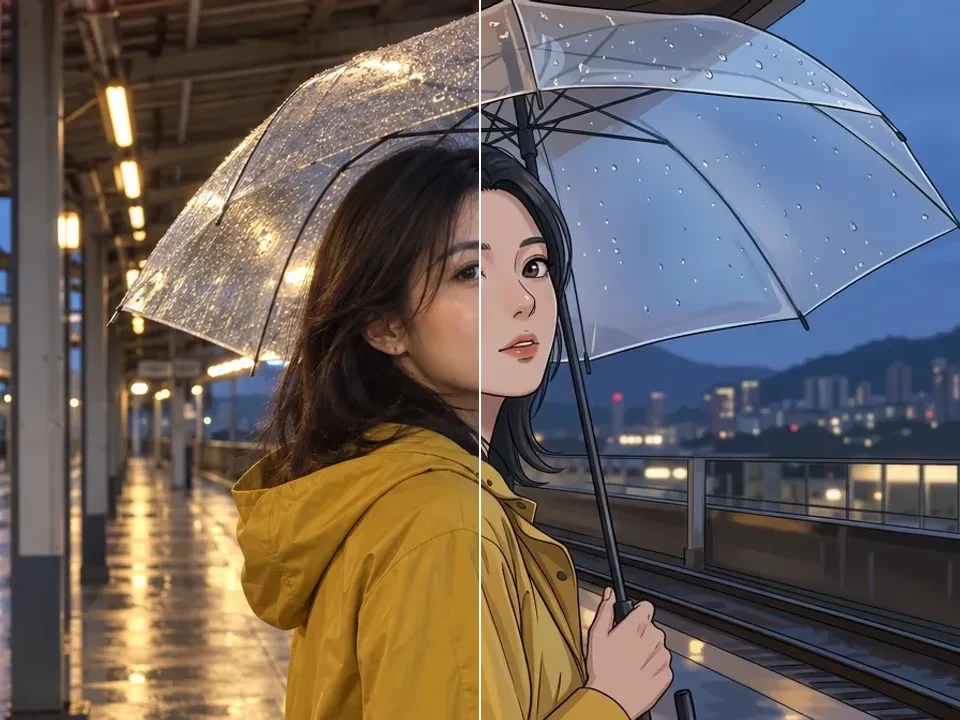
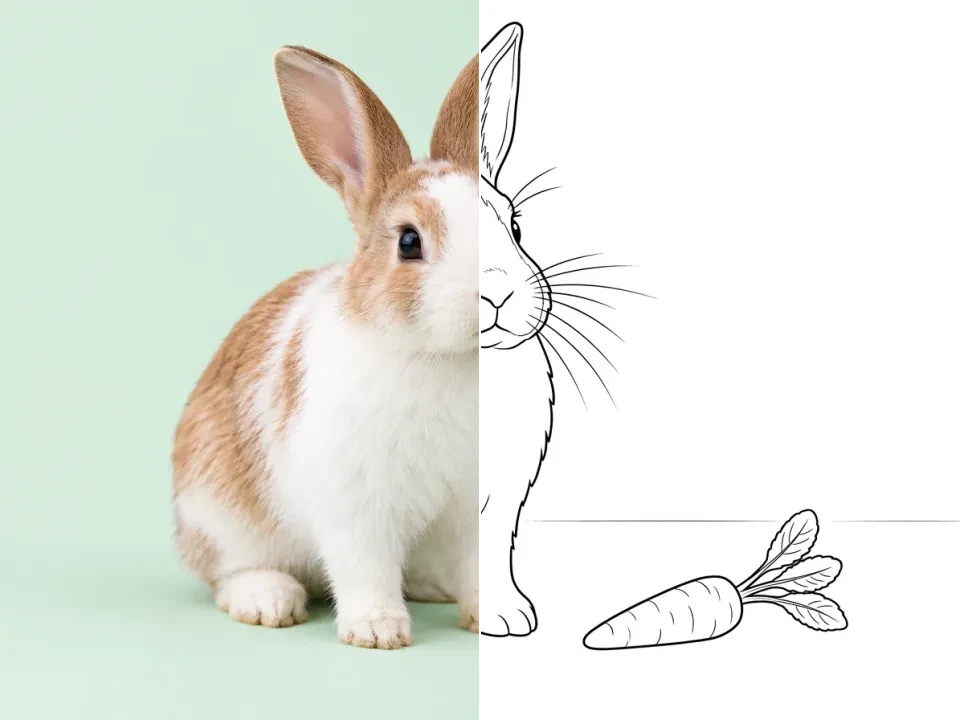
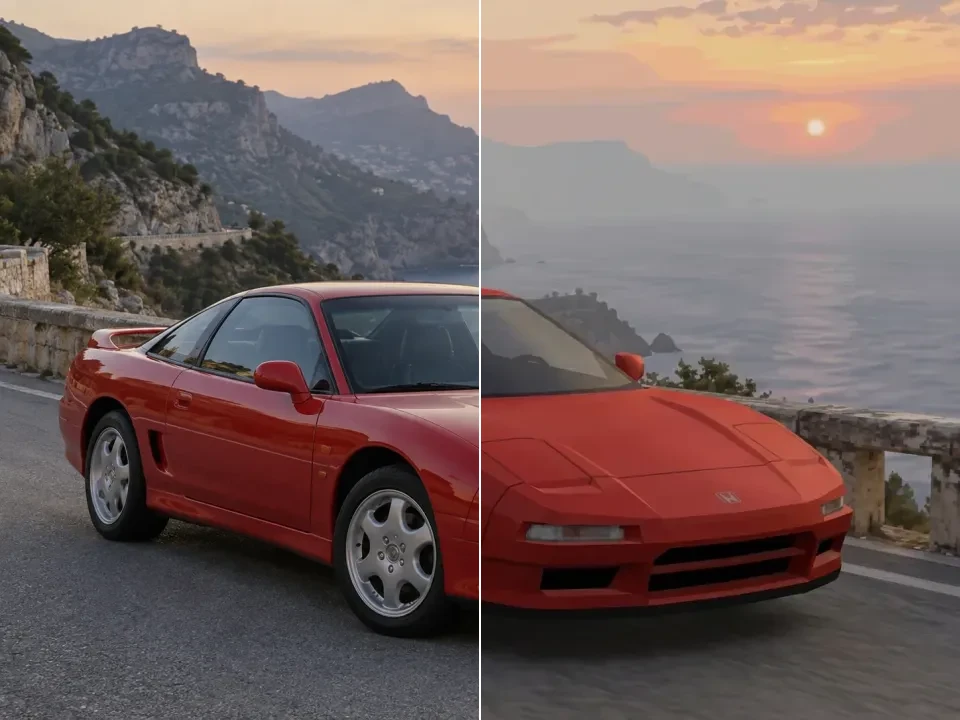
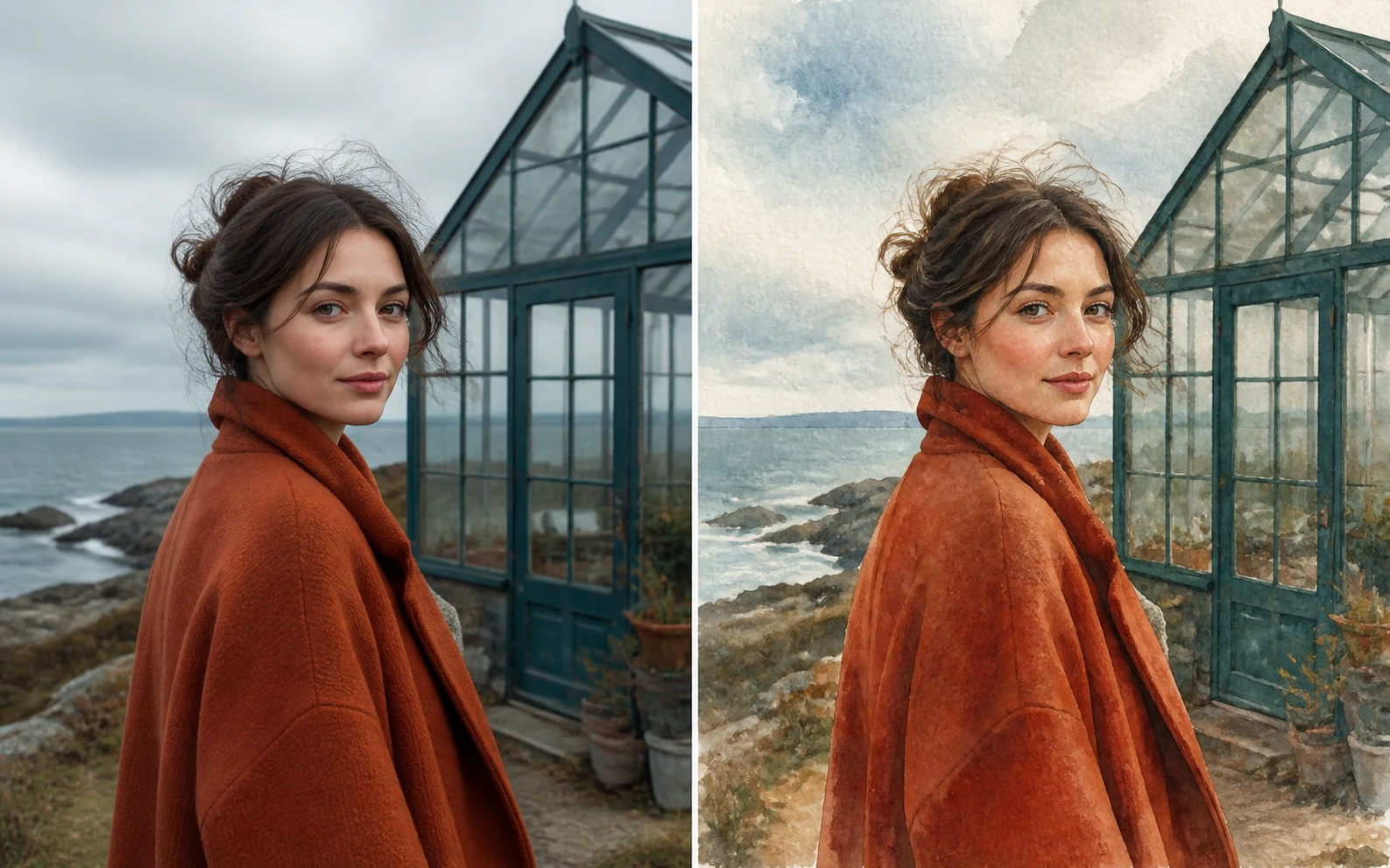
Lassen Sie sich inspirieren

Wählen Sie einen Look. Machen Sie ihn zu Ihrem.

Erstellen Sie KI-Videos aus einer Text-Prompt oder einem Foto

FreeVidGen ist ein Online-KI-Videogenerator für kurze Clips aus Text-Prompts oder Referenzbildern. Beschreiben Sie Motiv, Bewegung und Kameraführung und wählen Sie ein passendes Videomodell. Mit der Bildgenerierung und Fotobearbeitung bereiten Sie visuelle Ideen im selben Studio vor. Sie erhalten 120 Credits zur Registrierung und täglich 60–120 Credits beim Check-in. Die Kosten in Credits werden vor jeder Generierung angezeigt.

Erstellungsmodi
Text zu Video, Bild zu Video, Text zu Bild und Bild zu Bild.
Kostenlos ausprobieren
Sie erhalten 120 Credits zur Registrierung und täglich 60–120 Credits beim Check-in.
Voraussetzungen
Zum Generieren und Hochladen von Referenzen benötigen Sie ein angemeldetes Konto.
Ihre Ergebnisse
Fertige Bilder und Videos können Sie im Ergebnisbereich oder im Verlauf Ihres Kontos ansehen und herunterladen.

Text zu Video: Beginnen Sie mit einer Idee

Verwenden Sie eine geschriebene Szene für Story-Aufnahmen, visuelle Konzepte oder Atmosphärenclips, wenn Sie kein Quellbild haben. Beschreiben Sie gemeinsam das Motiv, die Umgebung, die Bewegung und das Kameraverhalten.

Text zu Video ausprobieren →

Bild zu Video: Beginnen Sie mit einem Frame

Animieren Sie ein Produktfoto, einen Charakterentwurf oder eine Illustration mit einem Modell, das Referenzbilder unterstützt. Beschreiben Sie vor allem die gewünschte Bewegung. Prüfen Sie das Ergebnis, da feine Details abweichen können.

Bild zu Video ausprobieren →

Brauchen Sie einen Startframe? Erstellen oder bearbeiten Sie ein Bild mit FreeVidGen und nutzen Sie es anschließend als Video-Referenz.

So erstellen Sie ein Video mit FreeVidGen

Beginnen Sie mit einer klaren Idee und prüfen Sie vor dem Absenden die Einstellungen und die Kosten in Credits.

So erstellen Sie ein Video mit FreeVidGen
1

Schreiben Sie eine Szene oder fügen Sie ein Startbild hinzu

Beschreiben Sie Motiv, Umgebung, Licht und Stil. Erklären Sie bei einem Referenzbild die gewünschte Änderung; für Videos ergänzen Sie Bewegung und Kameraführung.

2

Modell auswählen und Kosten prüfen

Wählen Sie ein verfügbares Modell und ein unterstütztes Format. Melden Sie sich an. Prüfen Sie anschließend die Gesamtkosten auf der Schaltfläche „Generieren“.

3

Generieren und verfolgen Sie den Aufgabenstatus

Senden Sie Ihre Anfrage, nachdem Sie die Einstellungen überprüft haben. Verfolgen Sie den Fortschritt im Editor. Die Fertigstellungszeit variiert je nach Modell, Einstellungen und Anbieternachfrage.

4

Vorschau, Verfeinerung und Download

Überprüfen Sie die Ausgabe und passen Sie die Prompt für eine andere Version an. Suchen Sie im Ergebnisbereich oder in Ihrem Generierungsverlauf nach abgeschlossenen Ergebnissen und laden Sie die gewünschten herunter.

Editor ausprobieren

Wählen Sie ein KI-Modell

Wählen Sie im Editor ein Modell aus, um die unterstützten Eingaben, Ausgabeeinstellungen und Kosten in Credits anzuzeigen.

Veo 3.1 · Editor ausprobieren

Entdecken Sie filmische Kamerabewegungen, Szenengestaltung und kurze Videobeispiele.

Veo 3.1

Entdecken Sie filmische Kamerabewegungen, Szenengestaltung und kurze Videobeispiele.

Worauf Sie achten sollten

Sehen Sie den gesamten Clip an und prüfen Sie den Ton. Kontrollieren Sie Identität, Bewegung, Kontinuität und Bildausschnitt vor dem Herunterladen oder Teilen.

Veo 3.1

Ideen für Ihr nächstes Projekt

Entdecken Sie Produktbilder, kreative Szenen und kurze Videos. Passen Sie jeden Prompt an Ihr Projekt an.

KI-Video

Duft in Bewegung

Eine Parfümflasche auf hellem Stein, dahinter weht ein Nebelband. Ein langsamer Kameravorschub, weiches Licht, sauberer Studiohintergrund. Kein Text oder Logos.

KI-Video

Seidenband-Enthüllung

Ein Satinband entfaltet langsam eine elfenbeinfarbene Parfümschachtel auf einem Sockel. Zartrosa Hintergrund, sanfte Studiobrise, eine ruhige Kamera. Kein Text oder Logos.

KI-Video

Morgentee und Dampf

Eine Teetasse aus Keramik auf einem Steintisch, feiner Dampf steigt im Morgenlicht auf. Weiche Blattschatten bewegen sich sanft, während die Kamera langsam hineinfährt. Kein Text oder Logos.

FAQ zum Videogenerator FreeVidGen

Antworten zu kostenlosen Credits, Kontozugriff und Ihrem kreativen Workflow.

Was ist FreeVidGen?

FreeVidGen ist ein Online-KI-Videogenerator für kurze Clips aus Text-Prompts oder Referenzbildern. Beschreiben Sie Motiv, Bewegung und Kameraführung und wählen Sie ein passendes Videomodell. Mit der Bildgenerierung und Fotobearbeitung bereiten Sie visuelle Ideen im selben Studio vor. Sie erhalten 120 Credits zur Registrierung und täglich 60–120 Credits beim Check-in. Die Kosten in Credits werden vor jeder Generierung angezeigt.

Sollte ich Text zu Video oder Bild zu Video verwenden?

Verwenden Sie Text-to-Video, wenn Sie eine Szene aus Worten erfinden möchten. Verwenden Sie Bild-zu-Video, wenn Sie bereits ein Produktfoto, eine Figur oder eine Komposition zum Animieren haben. Wenn Sie ein Startbild benötigen, erstellen Sie es zunächst im Bildgenerator und verwenden Sie ein Videomodell, das Bildreferenzen akzeptiert.

Welche Videodauer und Auflösung kann ich wählen?

Dauer, Auflösung, Seitenverhältnis und Audiounterstützung hängen vom gewählten Modell ab. Wählen Sie zuerst ein Modell und nutzen Sie dann die im Editor angezeigten Optionen und Kosten in Credits.

Wie lange dauert die Erstellung von KI-Videos?

Die Dauer hängt von Modell, Nachfrage und Einstellungen ab. Verfolgen Sie den Fortschritt im Editor. Spielen Sie den fertigen Clip ab und prüfen Sie Bewegung, Motivtreue und Details vor dem Herunterladen oder Veröffentlichen.

Ist die Nutzung von FreeVidGen kostenlos?

Sie erhalten 120 Credits zur Registrierung und täglich 60–120 Credits beim Check-in. Die Check-in-Prämie richtet sich nach Ihrer Folge aufeinanderfolgender Check-in-Tage und kann einmal pro UTC-Tag abgeholt werden. Jede Generierung verbraucht Credits. Kostenlose Credits bedeuten keine unbegrenzte Nutzung.

Benötige ich zum Generieren ein Konto?

Stöbern Sie in Beispielen, schreiben Sie einen Prompt und wählen Sie Einstellungen, bevor Sie sich anmelden. Zum Generieren und Hochladen von Referenzen benötigen Sie ein angemeldetes Konto. Die Anmeldung sendet Ihren Entwurf nicht automatisch ab.

Wie viele Credits kostet eine Generierung?

Die Kosten hängen von Modell, Auflösung, Qualität, Videodauer und Ergebnisanzahl ab. Die Schaltfläche „Generieren“ zeigt die Gesamtkosten Ihrer Auswahl. Prüfen Sie diese vor dem Absenden. Bei zu wenig Guthaben können Sie eine verfügbare Check-in-Prämie abholen oder die Preise ansehen.

Wo kann ich meine Ergebnisse finden und herunterladen?

Fertige Werke erscheinen im Ergebnisbereich und im Generierungsverlauf Ihres Kontos. Sehen Sie sich das Bild an oder spielen Sie das Video ab und laden Sie anschließend die gewünschte Version herunter.

Kann ich generierte Medien in kommerziellen Projekten verwenden?

Lesen Sie vor der Veröffentlichung unsere Nutzungsbedingungen und die Regeln des gewählten Modells. Verwenden Sie nur Referenzen und Materialien, für die Sie die nötigen Rechte haben. Eine erfolgreiche Generierung garantiert nicht die Rechte für jede Verwendung.

Erstellen Sie Ihr erstes Video mit FreeVidGen

Beginnen Sie mit Text oder einem Foto. Melden Sie sich für kostenlose Credits an, wählen Sie die Videoeinstellungen und erstellen Sie Ihren ersten Clip.