Zum Inhalt springen

Ghost-Mannequin-Effekt

Effekte

Ghost-Mannequin-EffektAus einem Kleidungsfoto wird ein Bild mit geformtem Hohlkörper
0 / 1

Ergebnis

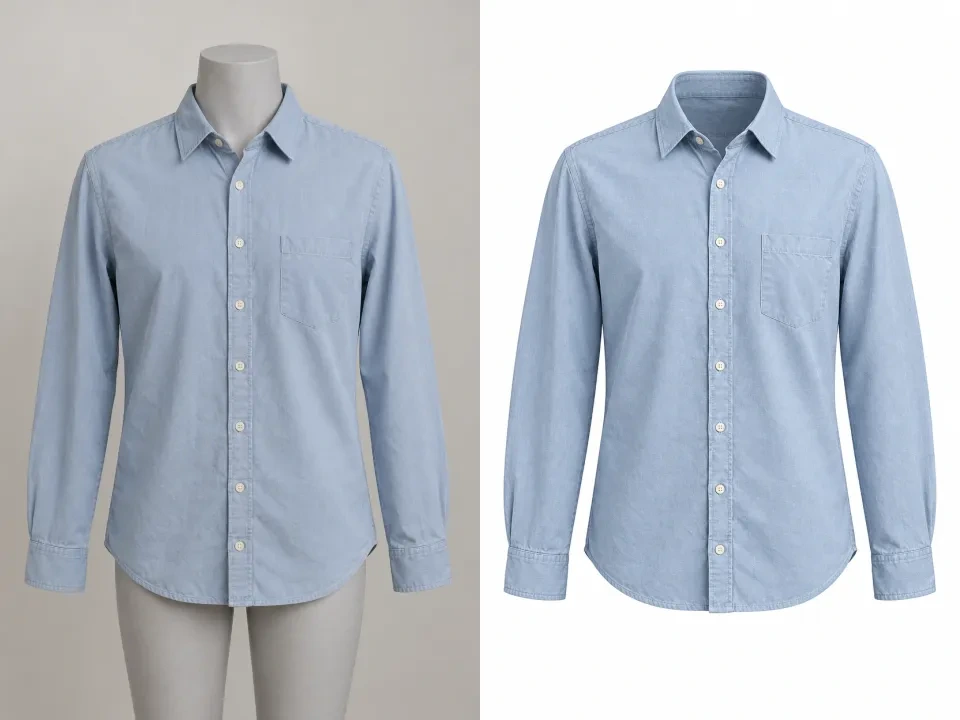
Blaues Hemd mit Knopfleiste auf einem grauen Mannequin präsentiert.Referenzbild
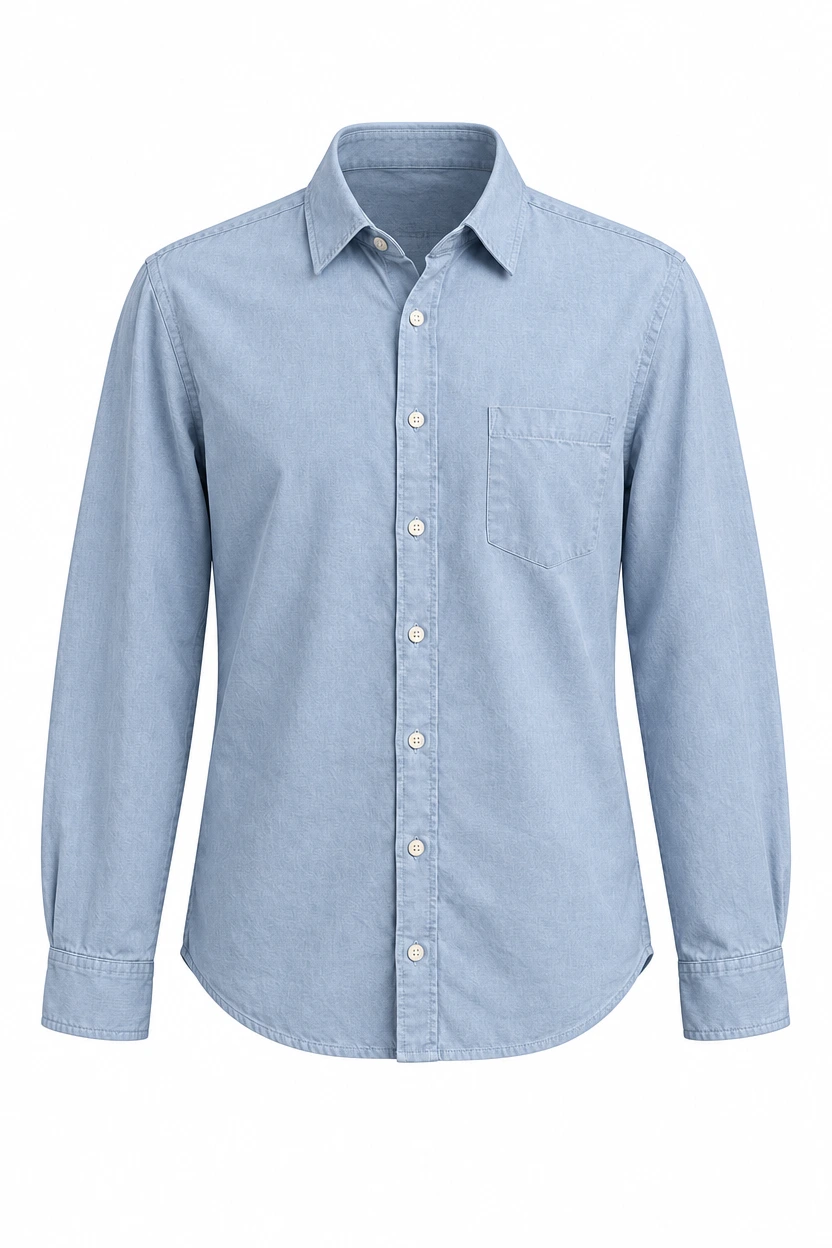
Blaues Hemd mit Knopfleiste und hohlem Ausschnitt vor weißem Hintergrund.Generiertes Bild

Ein Mannequin aus einem Kleidungsfoto entfernen

Verleihen Sie einem einzelnen Kleidungsstück eine saubere Katalogpräsentation. Das Preset weist das Bildmodell an, die Halterung zu entfernen, die Kleidung natürlich zu formen und einen leeren Ausschnitt vor Weiß zu zeigen. Das Ergebnis lässt Ihre Kunden den Artikel prüfen, ohne dass ein Mannequin von Stoff oder Silhouette ablenkt.

Verwenden Sie eine frontale Aufnahme mit gleichmäßiger Ausleuchtung und klaren Kleidungskanten. Bilden Sie Kragen, Bündchen und die komplette Unterkante ab, statt das Produkt eng zuzuschneiden. Vergleichen Sie das fertige Bild mit Ihrem Original, bevor Sie es als Produktangebot verwenden.
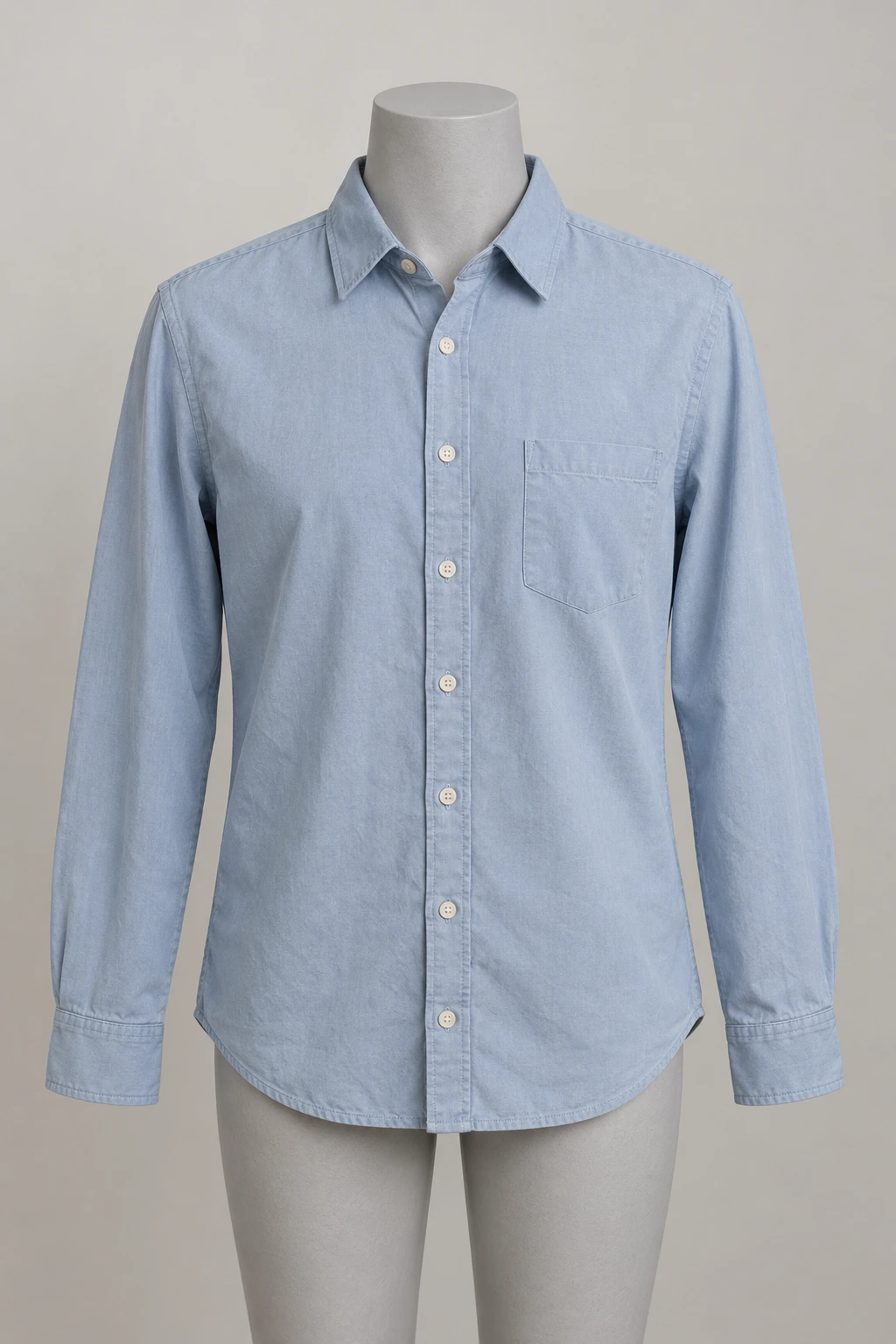
Blaues Hemd mit Knopfleiste auf einem grauen Mannequin präsentiert.Referenzbild
Blaues Hemd mit Knopfleiste und hohlem Ausschnitt vor weißem Hintergrund.Generiertes Bild

Hemd am Mannequin

Vergleichen Sie das vollständige blaue Hemd mit seinem hohlen Ausschnitt und dem sauberen Produktfoto-Finish.
Aus einem Flat Lay ein Ghost-Mannequin-Foto machen

Eine flache Aufnahme ist eine nützliche Dokumentation Ihrer Kleidung. Diese Bearbeitung erkundet eine Präsentation mit mehr Tiefe an Schultern, Ärmeln und Halsöffnung. Bewahren Sie das Ausgangsfoto als separate Produktreferenz, während Sie die neue Form vergleichen.

Legen Sie ein Teil ordentlich zurecht und trennen Sie die Ärmel vom Körper. Starke Falten, überlappende Kleidungsstücke und fehlende Kanten hinterlassen dem Modell weniger sichtbare Informationen. Prüfen Sie nach dem Generieren Strickmuster, Rippstruktur, Proportionen und alle kleinen Details, die das tatsächliche Teil auszeichnen.

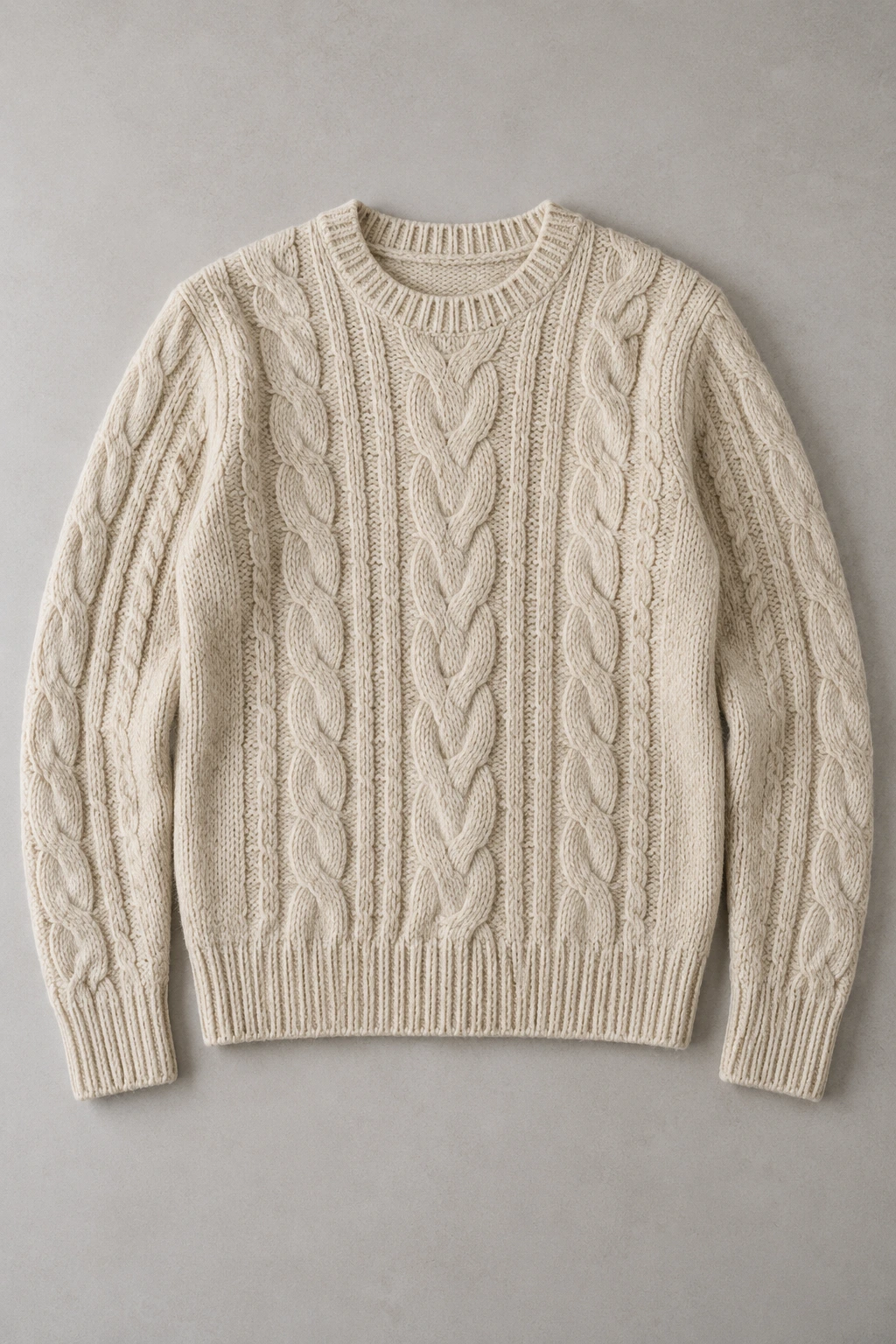
Haferfarbener Zopfstrickpullover flach ausgelegt, beide Ärmel sichtbar.Referenzbild
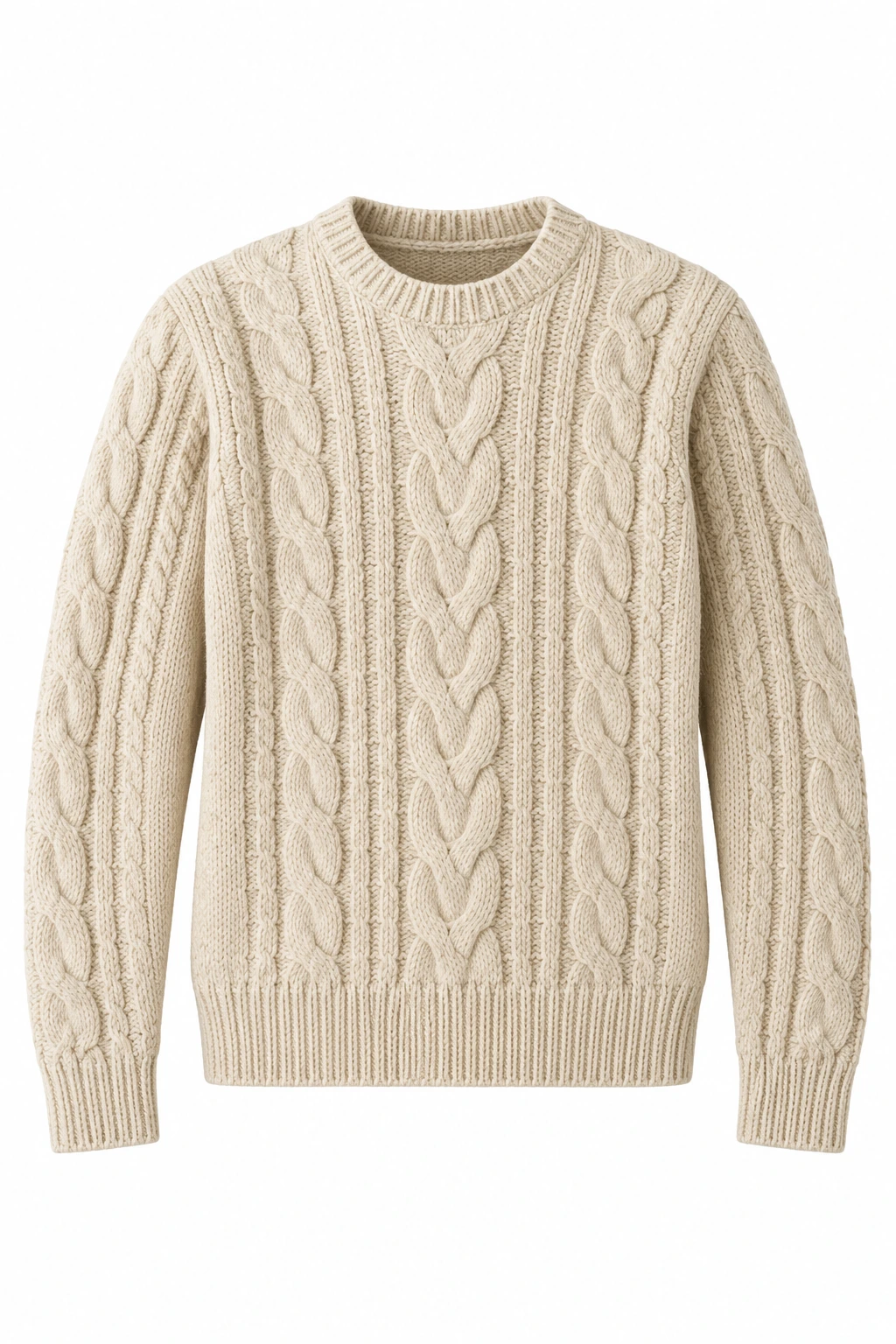
Haferfarbener Zopfstrickpullover mit geformten Schultern und hohlem Ausschnitt.Generiertes Bild

Zopfstrickpullover als Flat Lay

Prüfen Sie Zopfmuster, Bündchen und Saum, während das flach gelegte Kleidungsstück eine vollere Form erhält.

Aus einer Bügel-Aufnahme ein Ghost-Mannequin-Bild machen

Eine frontale Bügel-Aufnahme kann eine Jacke klar zeigen und dabei Vorderteile, Kragen und Verschlüsse sichtbar halten. Das Preset entfernt die Halterung und rekonstruiert eine hohle obere Öffnung. Ein schlichter Hintergrund hält das fertige Bild auf die Kleidung selbst konzentriert.

Fotografieren Sie das vollständige Teil und lassen Sie Taschen, Reißverschluss und Ärmelkanten unverdeckt. Prüfen Sie das Ergebnis in voller Größe: Generierte Fütterungen und verdeckte Bereiche sind Interpretationen, daher braucht eine saubere Präsentation weiterhin Ihre Produkt-Detailprüfung.

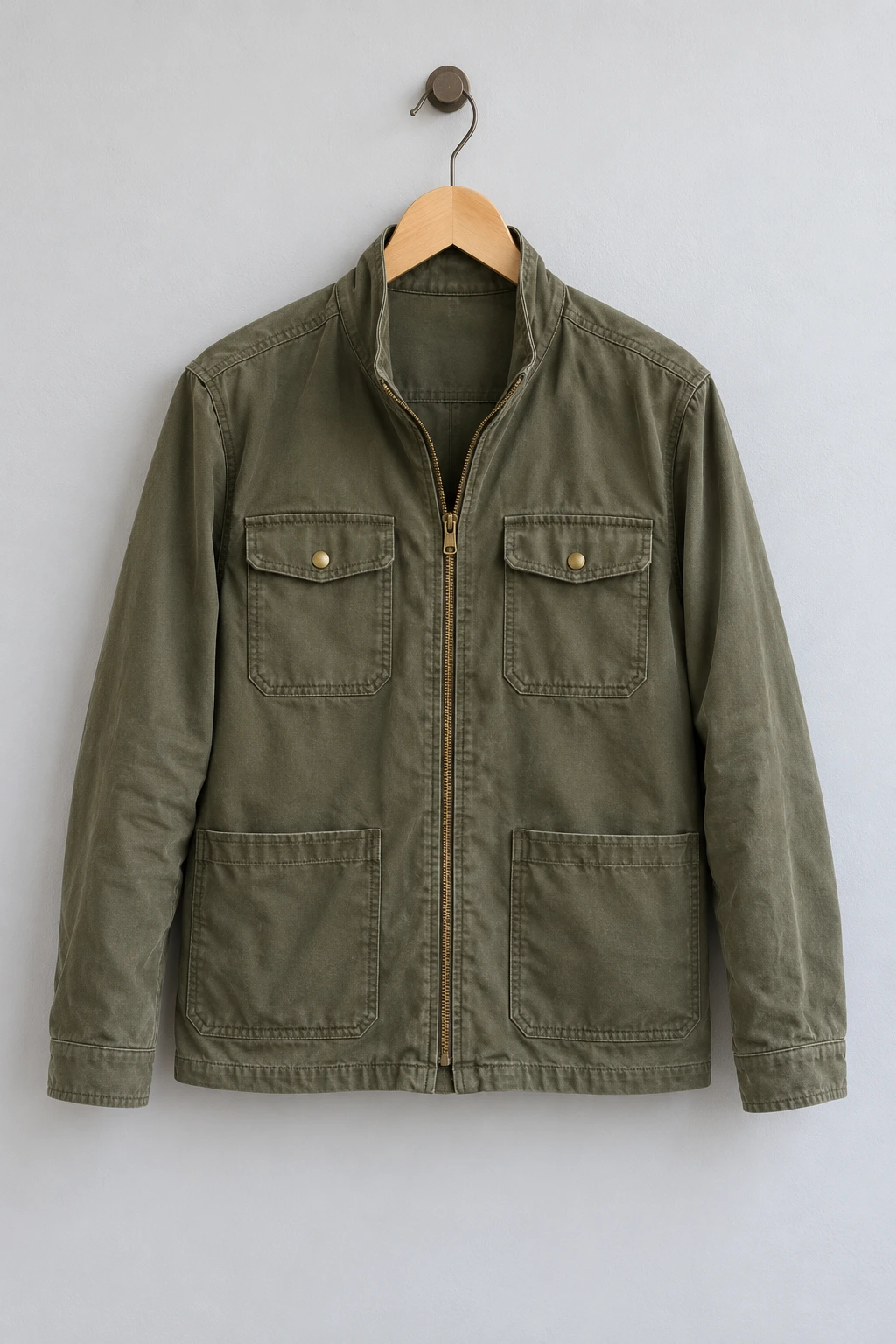
Olivgrüne Utility-Jacke an einem Holzbügel aufgehängt.Referenzbild
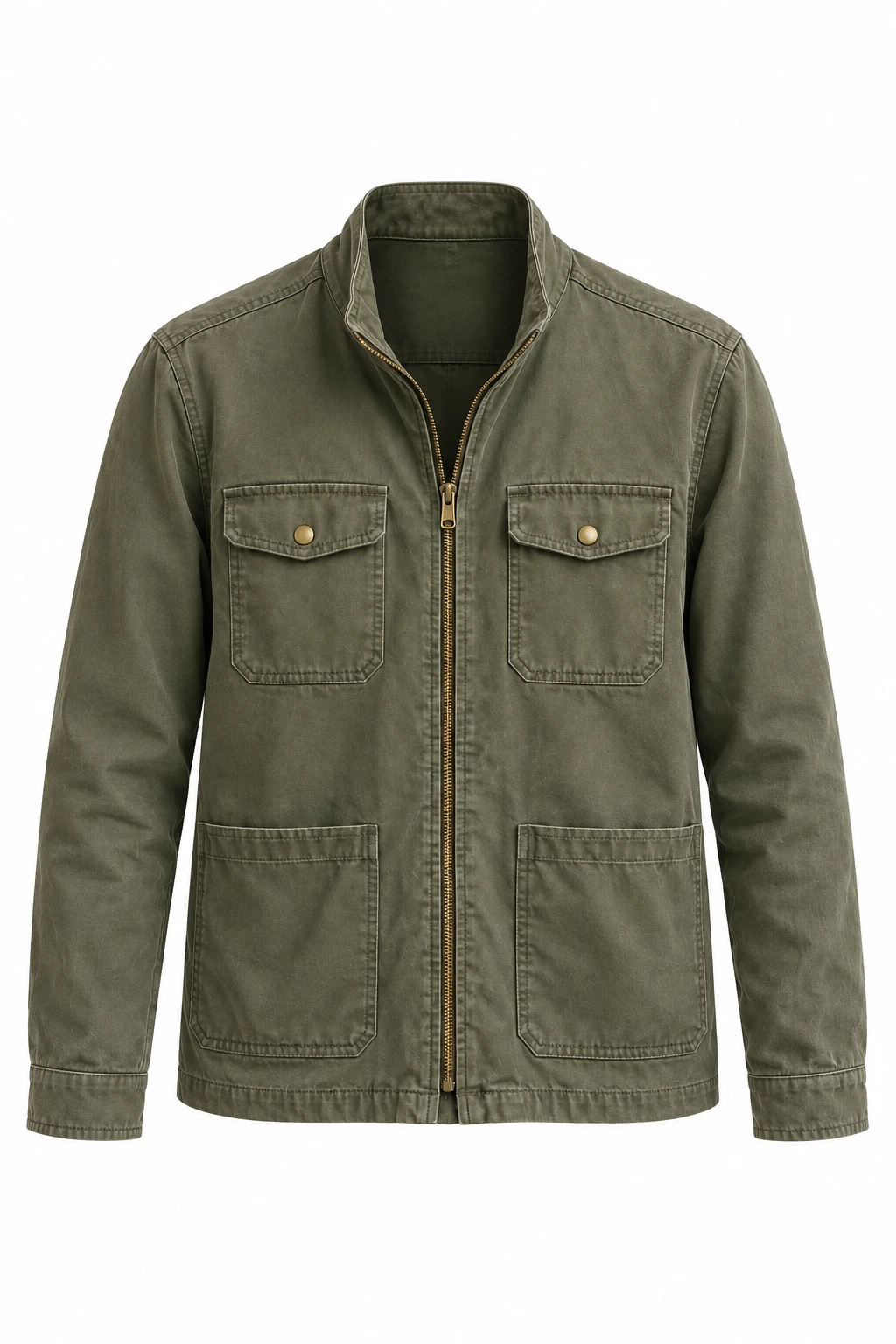
Olivgrüne Utility-Jacke ohne Bügel, vor Weiß präsentiert.Generiertes Bild

Jacke am Bügel

Betrachten Sie Taschen, Reißverschluss und Kragen genau, nachdem die Halterung entfernt wurde.

Prints, Ausschnitte und Stoffdetails prüfen

Lesen Sie das Kleidungsstück, bevor Sie den fotografischen Finish beurteilen. Streifen, Nähte, Bündchen und der Ausschnitt sollten mit dem Produkt übereinstimmen, das Sie zeigen möchten. Wenn Vorlage und Ergebnis unterschiedliche Bildformate haben, vergleichen Sie die vollständigen Bilder, statt sie für ein ausgerichtetes Overlay zu strecken.

Gleichen Sie Farbe, Etiketten, Logos und Verschlussdetails sowohl mit dem physischen Teil als auch mit der Vorlage ab. Generierter Stoff innerhalb einer Öffnung kann vom echten Kleidungsstück abweichen. Verwenden Sie das Bild erst, nachdem Sie diese Details für die geplante Veröffentlichung geprüft haben.

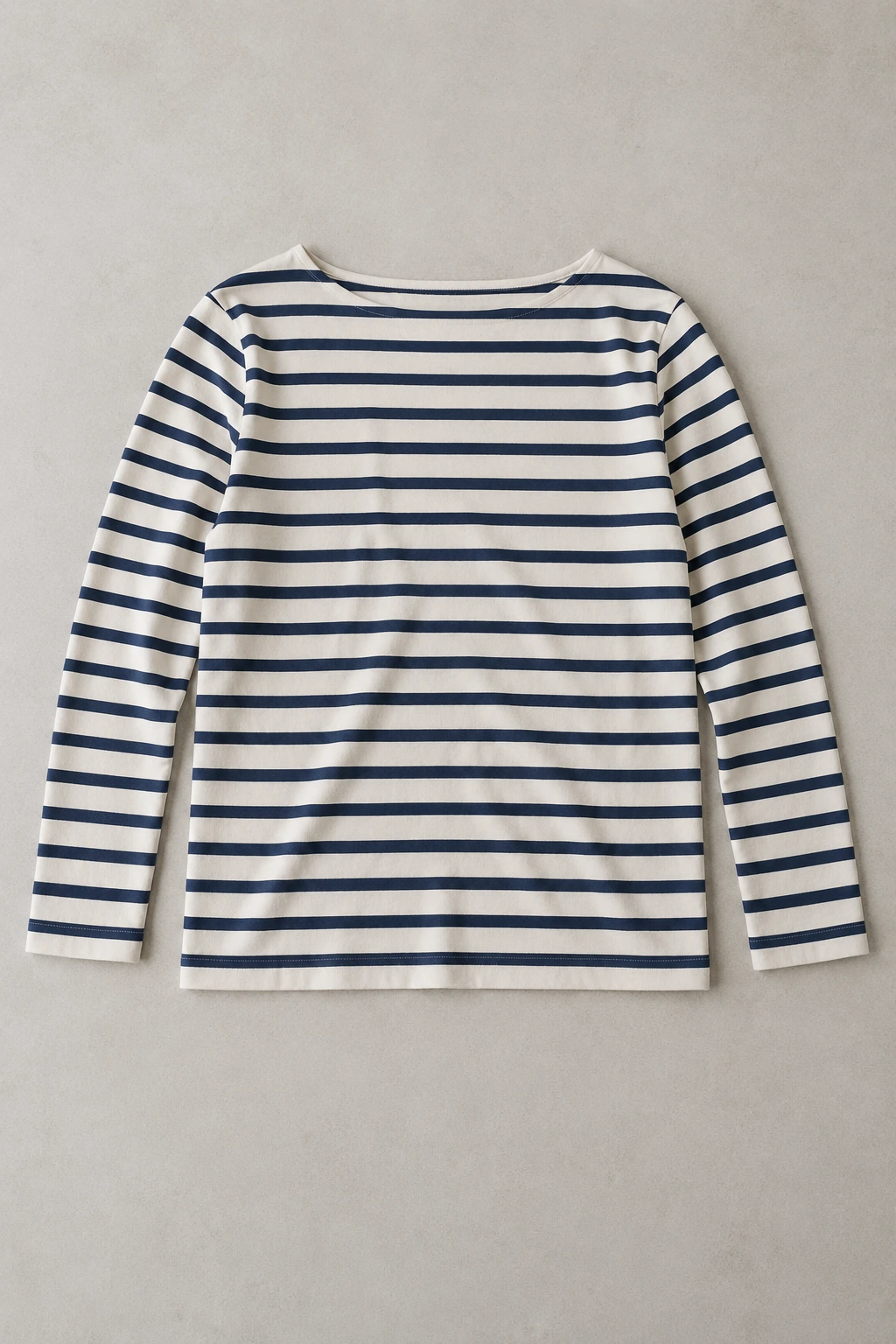
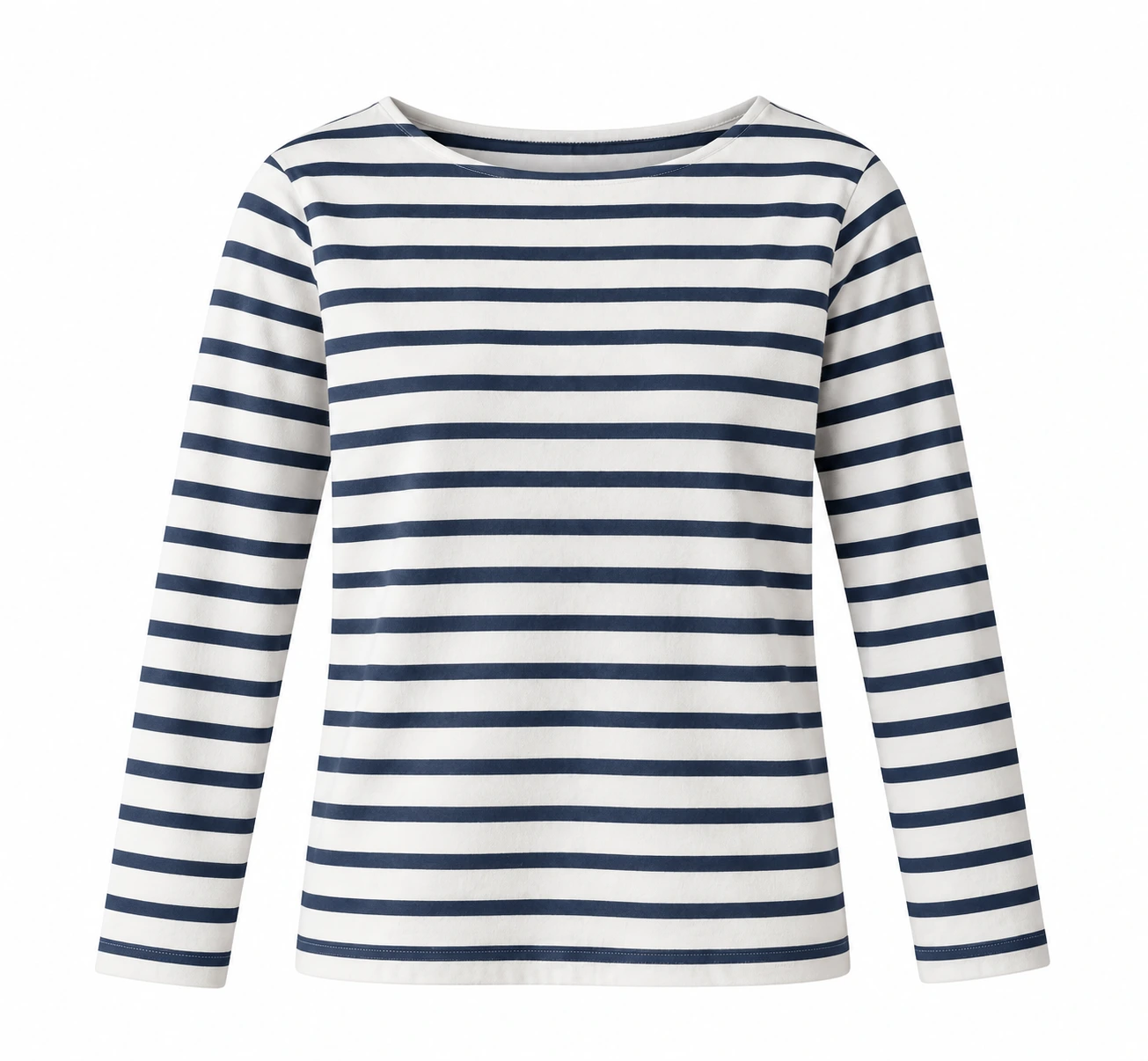
Langärmliges Oberteil mit Elfenbein- und Navy-Streifen in einer Flat-Lay-Aufnahme.Referenzbild
Gestreiftes Oberteil in Elfenbein und Navy mit hohlem Ausschnitt auf breiterer weißer Fläche.Generiertes Bild

Gestreiftes Langarm-Oberteil

Die beiden Bildflächen haben unterschiedliche Proportionen. Vergleichen Sie die vollständigen Kleidungsstücke Seite an Seite.

So funktioniert es

So verwenden Sie den KI-Ghost-Mannequin-Generator

Ein Foto, ein Effekt, ein Ergebnis, das Sie speichern können.

1

Foto hochladen

Wählen Sie ein klares, vollständiges Kleidungsfoto, auf dem Vorderseite, Ausschnitt, Ärmel und Unterkante sichtbar sind.

2

Effekt generieren

Behalten Sie das Preset ausgewählt und prüfen Sie die tatsächlichen Credit-Kosten. Die Bearbeitungsanweisungen sind bereits enthalten.

3

Prüfen und herunterladen

Vergleichen Sie Form und Details des Kleidungsstücks mit dem Original und laden Sie anschließend das Bild herunter, das Sie verwenden möchten.

Generieren

Entfernen Sie Hintergründe, verbessern Sie Bilder auf 2K oder 4K oder erstellen Sie mit KI bearbeitbare Bildbeschreibungen. Hintergrundentferner · Bild-Upscaler

Ghost-Mannequin-FAQ

Was ist der Ghost-Mannequin-Effekt?

Er zeigt Kleidung mit gestützter Form und leerer Halsöffnung, während ein sichtbares Mannequin oder ein Bügel entfernt wird. FreeVidGen wendet einen festen Bildbearbeitungs-Auftrag auf ein einzelnes Ausgangsfoto an.

Wie verwende ich den KI-Ghost-Mannequin-Generator?

Fügen Sie eine vollständige Kleidungsaufnahme hinzu, prüfen Sie die angezeigten Generierungskosten und erstellen Sie das Bild. Vergleichen Sie das fertige Bild vor dem Herunterladen mit Ihrer Vorlage.

Kann ich ein Flat Lay oder ein Bügel-Foto verwenden?

Ja. Eine ordentliche Frontansicht eines Kleidungsstücks mit getrennten Ärmeln gibt dem Preset einen klaren Ausgangspunkt. Vermeiden Sie abgeschnittene Kanten, tiefe Falten oder überlappende Teile.

Bleiben Farbe, Muster und verdeckte Fütterung exakt erhalten?

Eine exakte Erhaltung ist nicht garantiert. Gleichen Sie Farben, Prints, Knöpfe, Taschen und Etiketten mit dem tatsächlichen Produkt ab. Im Original verdeckte Bereiche sind generierte Interpretationen.

Ist der KI-Ghost-Mannequin-Generator kostenlos?

Die Beispiele können kostenlos angesehen werden. Ein neues Bild verbraucht den Betrag, der über „Erstellen“ angezeigt wird. Ihr Account-Guthaben und ein möglicher Anspruch werden beim Absenden geprüft.

Warum haben sich Form oder kleine Details des Kleidungsstücks geändert?

Das Modell rekonstruiert Volumen aus einem zweidimensionalen Foto. Versuchen Sie eine schärfere, gleichmäßig ausgeleuchtete Ansicht mit dem vollständig sichtbaren Kleidungsstück und prüfen Sie dann feine Muster und Stoffkanten im heruntergeladenen Ergebnis.

Hat das Ergebnis einen transparenten Hintergrund?

Das Preset verlangt einen deckenden weißen Studiohintergrund. Für eine Freistellung prüfen Sie das fertige Bild und öffnen es anschließend im Hintergrundentferner.

Kann ich eine Rückansicht oder eine ganze Kleidungsserie generieren?

Dieser Arbeitsbereich erstellt jeweils ein Bild aus einem Kleidungsfoto. Fotografieren Sie eine weitere Ansicht separat; ein Frontfoto kann die verdeckten Details der Rückseite des tatsächlichen Produkts nicht belegen.

KI-Ghost-Mannequin-Generator ausprobieren

Erkunden Sie einen Produktfoto-Look mit hohlem Körper aus einem einzigen klaren Kleidungsbild.