Zum Inhalt springen

Bart entfernen

Effekte

Bart entfernenEinen glatt rasierten Look ausprobieren
0 / 1

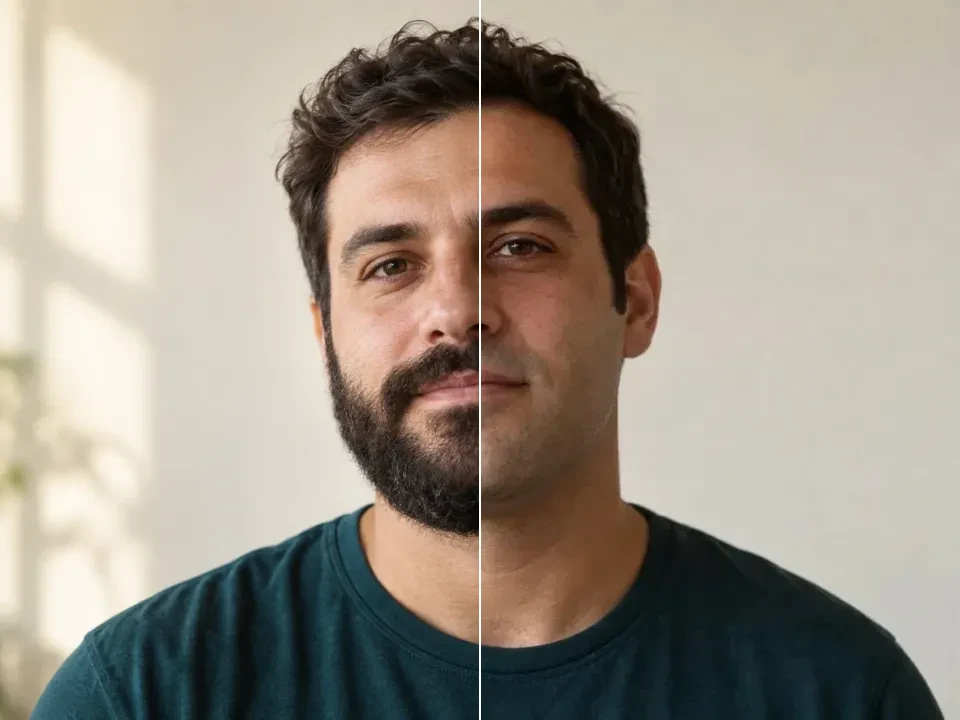
Ergebnis

Original: erwachsener Mann mit dichtem dunklem Bart, gewelltem Haar und petrolfarbenem Hemd im weichen Fensterlicht.
Dieselbe erwachsene Porträtaufnahme nach dem Bartentfernungsfilter, ohne Bart und Schnurrbart, mit erhaltenem Petrol-Hemd.

Ziehen Sie den Trenner oder verwenden Sie die Pfeiltasten zum Vergleichen.

Bartentfernungsfilter: einen frischen Look vorab ansehen

Probieren Sie eine glatt rasierte Richtung aus, bevor Sie Ihre Pflegeroutine ändern. Das Ausgangsfoto liefert Ausdruck, Kopfhaltung und Licht; das Preset weist das Bildmodell an, den unteren Gesichtsbereich mit weniger sichtbarem Barthaar neu zu erstellen. Es handelt sich um eine generierte Interpretation, die sich zum Erkunden eines Looks eignet, aber kein exaktes Rasierergebnis vorhersagt.

Vergleichen Sie mehr als den fehlenden Bart. Achten Sie auf die Form unter dem Mund, den Übergang zum Hals und darauf, ob die Wangen natürlich zum selben Porträt gehören. Ein aktuelles Foto mit gleichmäßigem Licht gibt dem Modell klarere Informationen als ein stark gefiltertes Selfie. Bewahren Sie eine Kopie Ihrer Vorlage auf, um beide Versionen Seite an Seite zu beurteilen.
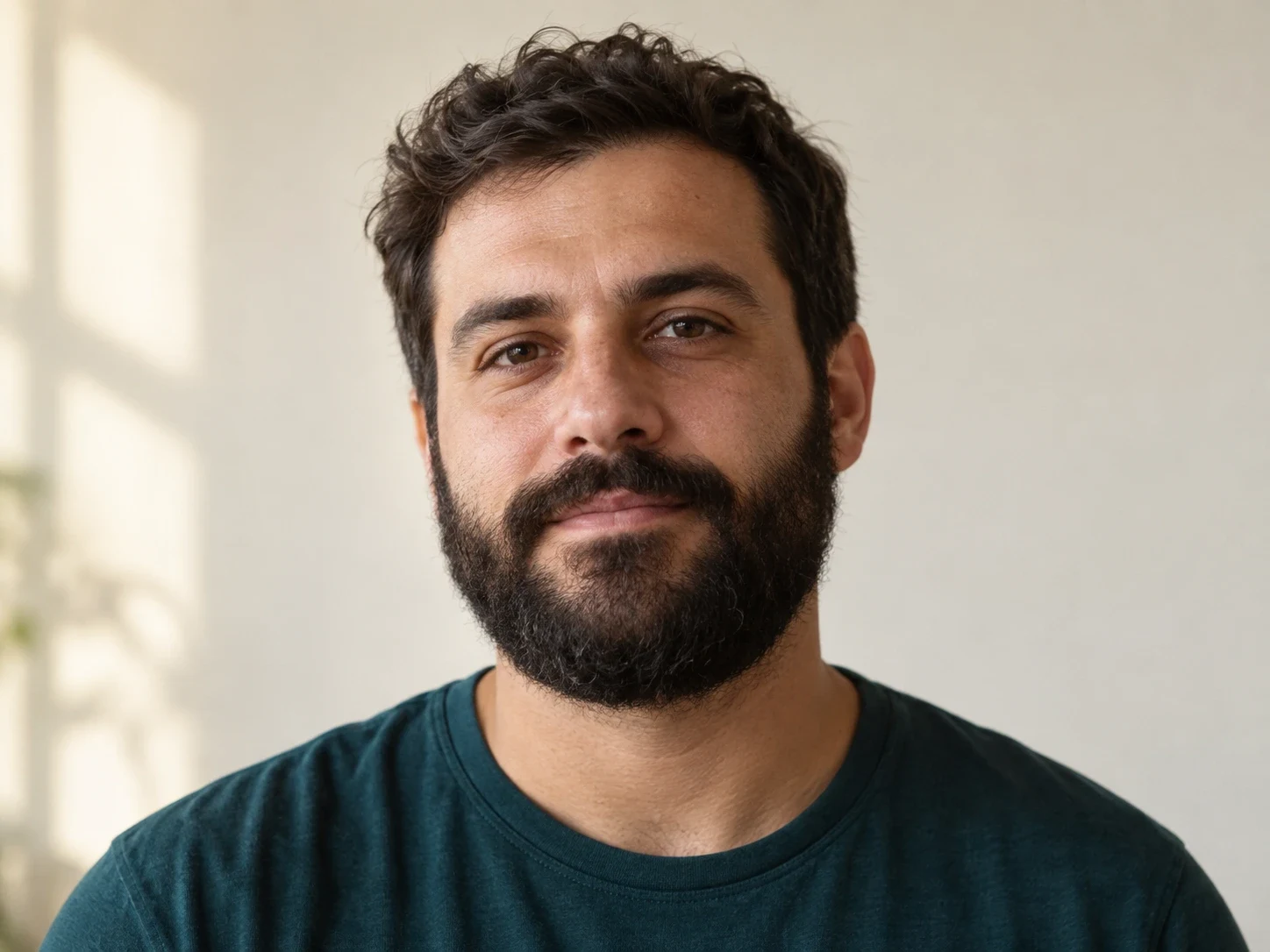
Original: erwachsener Mann mit dichtem dunklem Bart, gewelltem Haar und petrolfarbenem Hemd im weichen Fensterlicht.
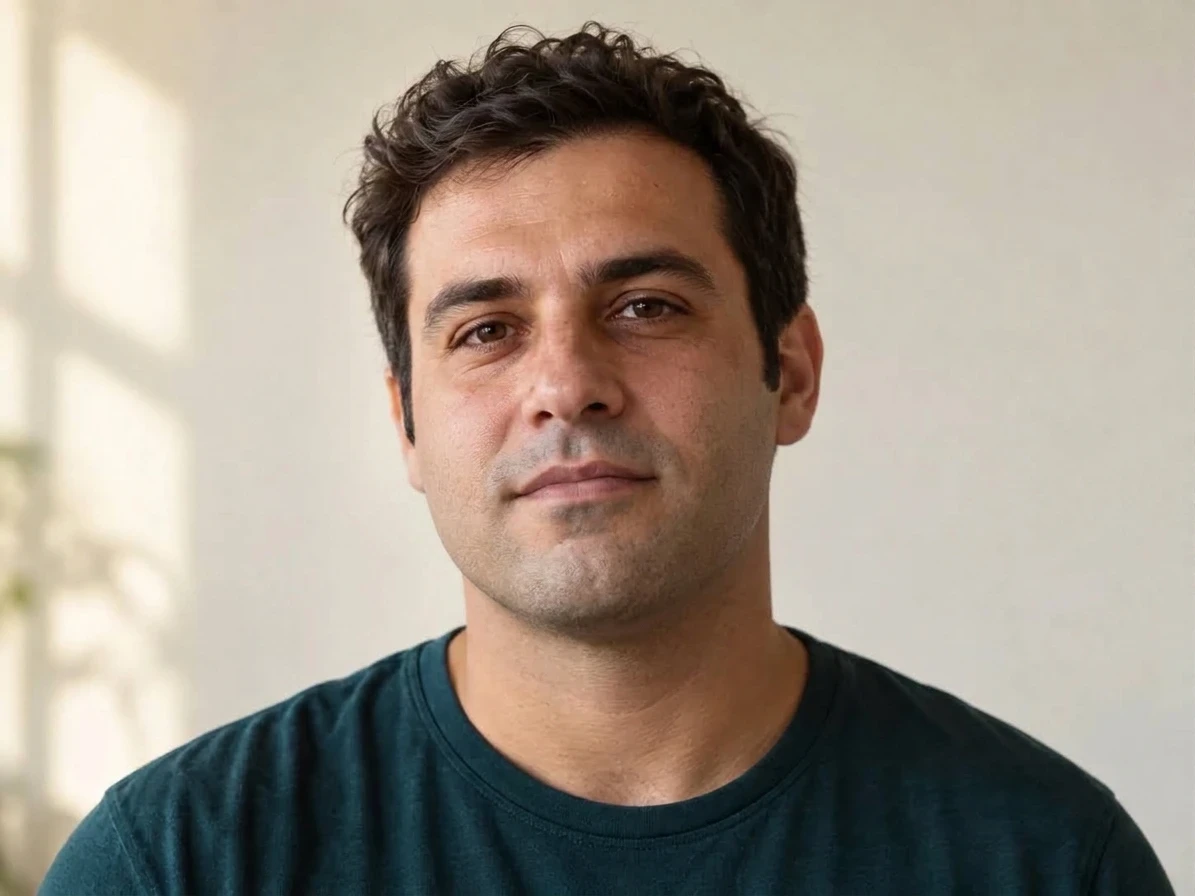
Dieselbe erwachsene Porträtaufnahme nach dem Bartentfernungsfilter, ohne Bart und Schnurrbart, mit erhaltenem Petrol-Hemd.

Ziehen Sie den Trenner oder verwenden Sie die Pfeiltasten zum Vergleichen.

Voller Bart, frischer Look

Prüfen Sie Kinn und Kiefer zusammen mit Ausdruck und Licht des Porträts, um zu beurteilen, wie natürlich die glatt rasierte Interpretation passt.
Ein bartloser Filter für verschiedene Bärte

Unterschiedliche Mengen an Barthaar hinterlassen unterschiedliche Hinweise auf das darunterliegende Gesicht. Ein kurzer Bart legt mehr vom Kiefer frei, während ein dichter Bart Haut und Kontur verbergen kann. Die Beispielpaare zeigen diese beiden Ausgangslagen und machen es leichter zu erkennen, was die glatt rasierte Bearbeitung verändert.

Geben Sie dem Modell eine klare Sicht auf den gesamten unteren Gesichtsbereich. Vermeiden Sie eine Hand vor dem Mund, einen Schal über dem Kinn oder einen tiefen Schatten unter dem Kiefer. Wo das Originalfoto die Haut verbirgt, muss das Ergebnis sie erfinden. Prüfen Sie diese rekonstruierten Bereiche genau und wählen Sie eine Vorlage mit mehr sichtbaren Details, wenn das Ergebnis fremd wirkt.

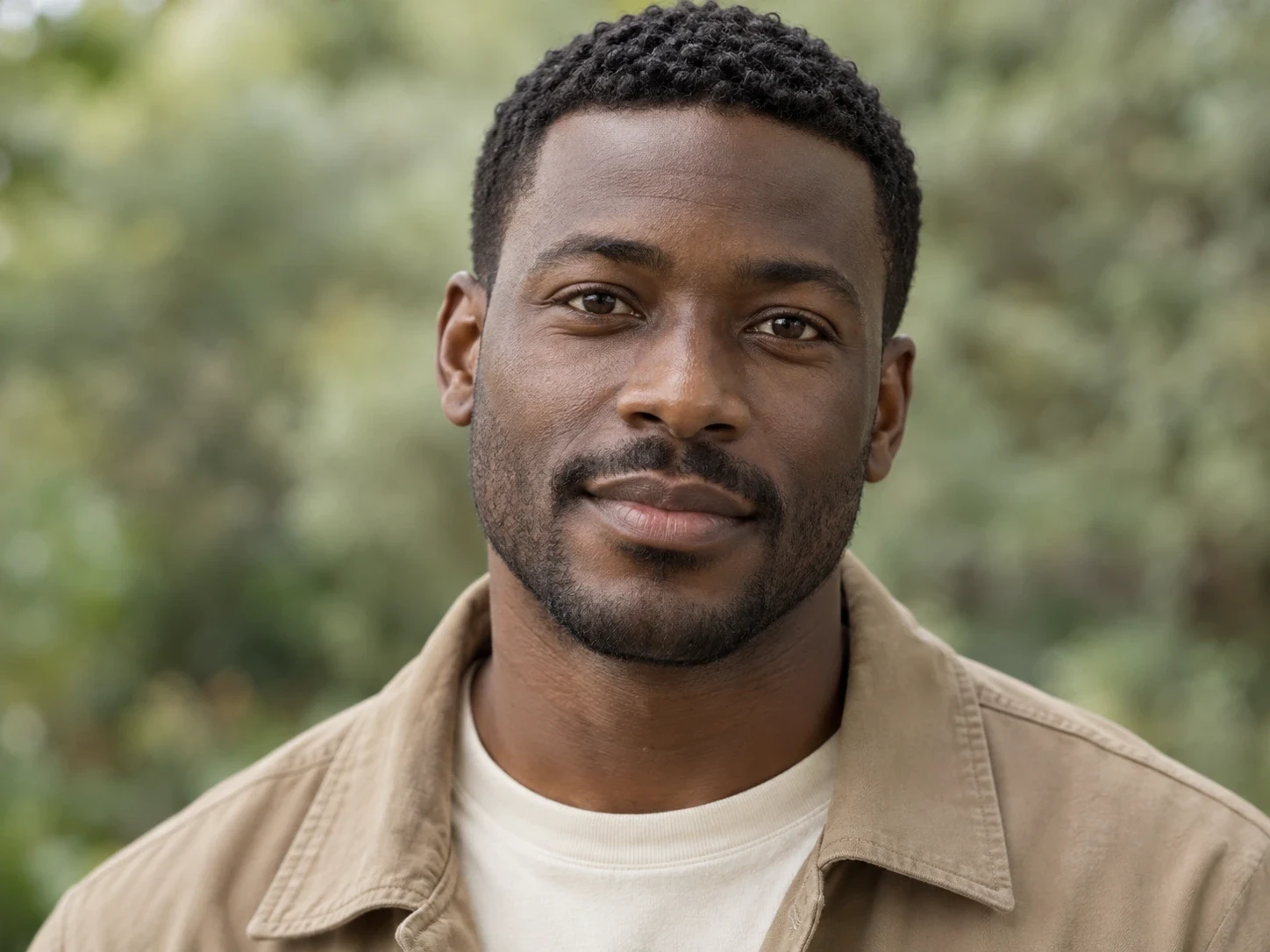
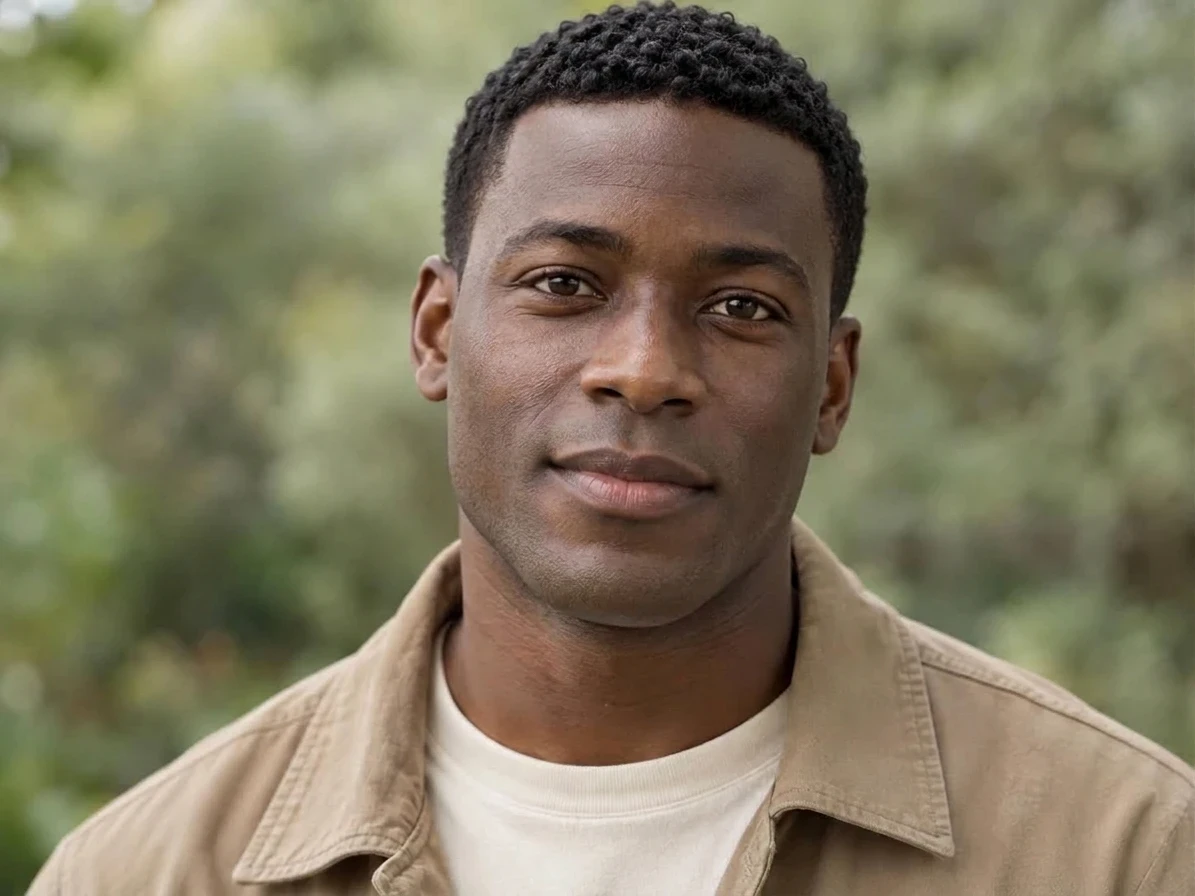
Original: erwachsener Schwarzer Mann mit kurzen Bartstoppeln und beiger Jacke vor weich unscharfem grünem Hintergrund.
Das entsprechende glatt rasierte Porträt mit natürlicher dunkler Hauttextur sowie derselben beigen Jacke und dem grünen Hintergrund.

Ziehen Sie den Trenner oder verwenden Sie die Pfeiltasten zum Vergleichen.

Von Stoppeln zu glatt rasiert

Prüfen Sie Kinn und Kiefer zusammen mit Ausdruck und Licht des Porträts, um zu beurteilen, wie natürlich die glatt rasierte Interpretation passt.
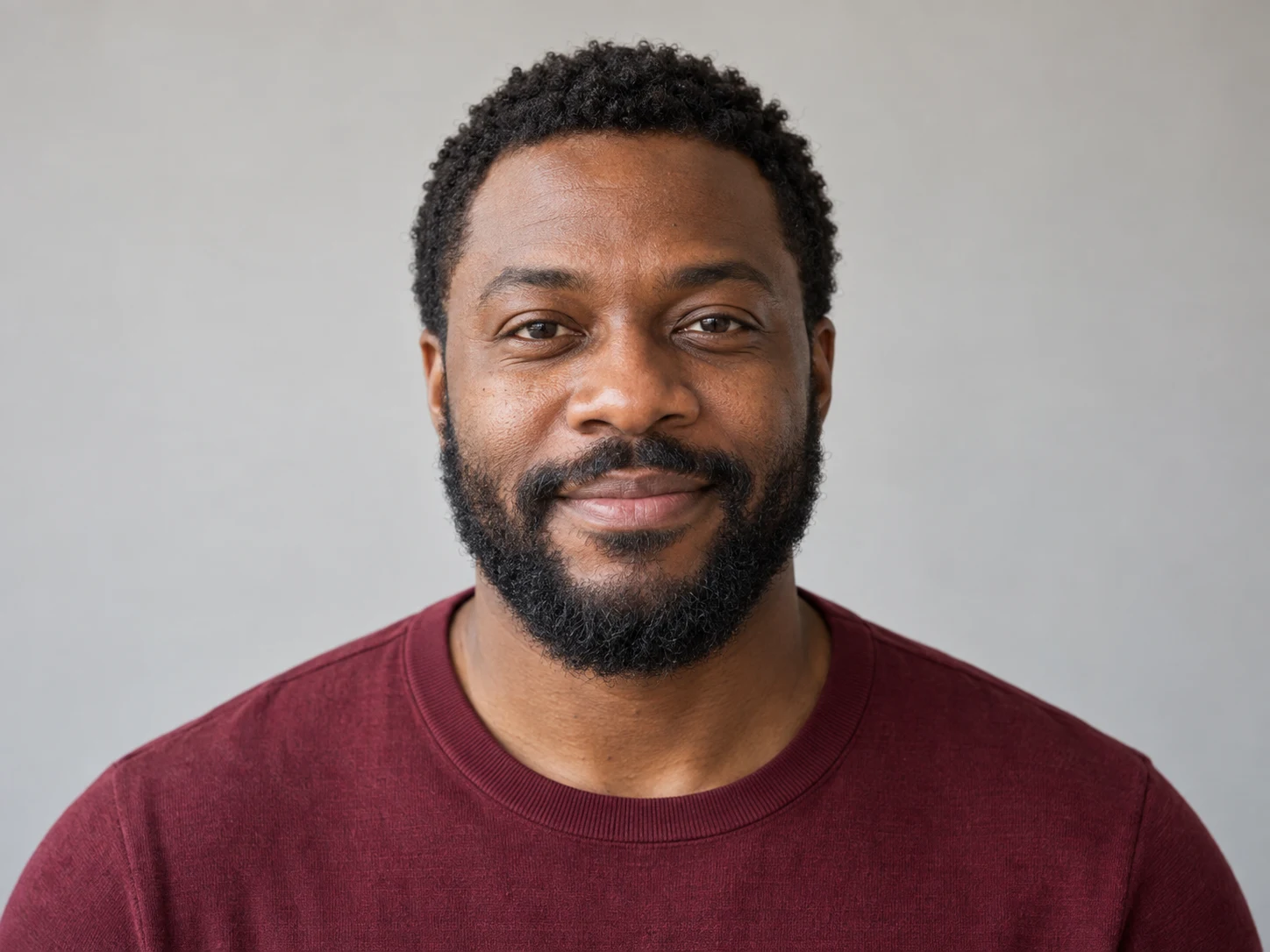
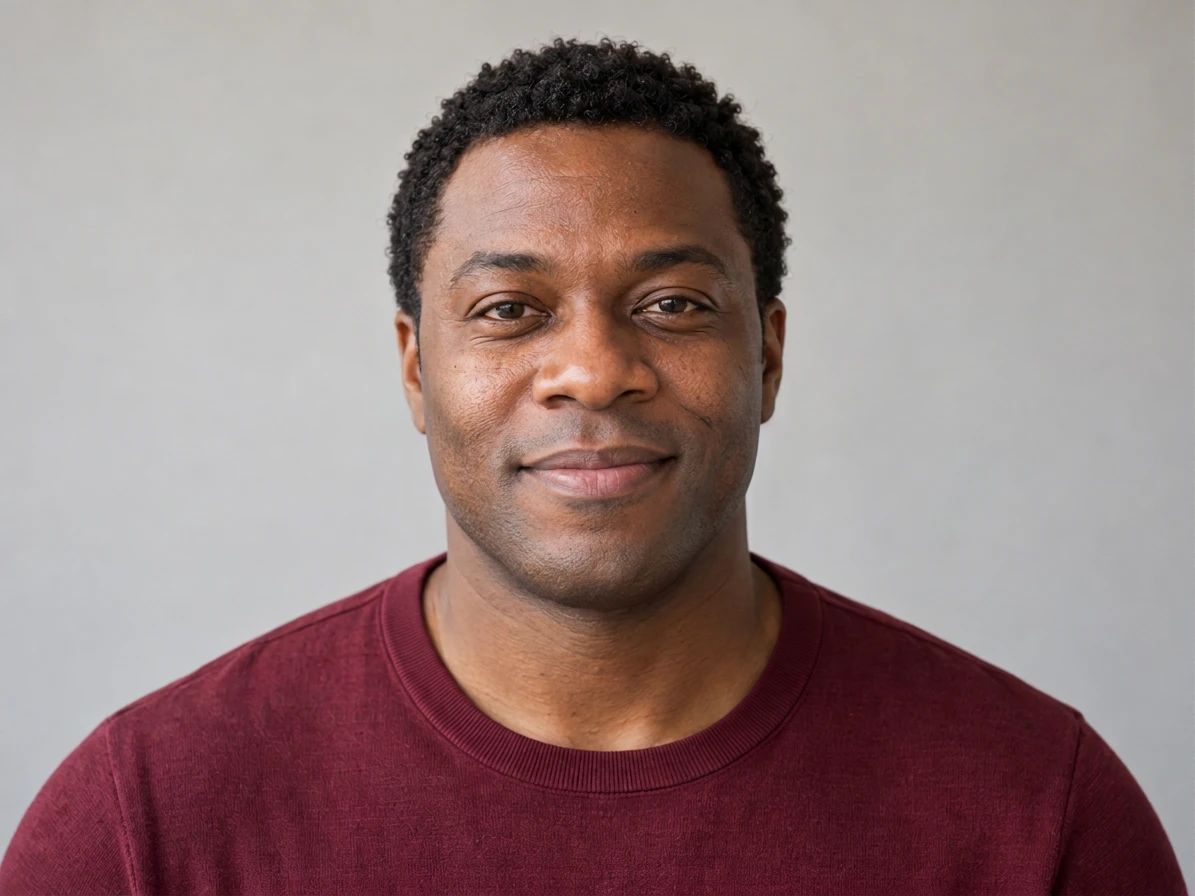
Erwachsener Schwarzer Mann mit dichtem Kurzbart und Schnurrbart, burgunderfarbenem Hemd und weichem Fensterlicht.
Das entsprechende glatt rasierte Porträt mit derselben tiefbraunen Haut, kurzem Lockenhaar, burgunderfarbenem Hemd und gleichem Ausdruck.

Ziehen Sie den Trenner oder verwenden Sie die Pfeiltasten zum Vergleichen.

Voller Bart auf dunkleren Hauttönen

Prüfen Sie Kinn und Kiefer zusammen mit Ausdruck und Licht des Porträts, um zu beurteilen, wie natürlich die glatt rasierte Interpretation passt.
Einen Bart aus einem schrägen Foto entfernen

Auch ein schräges Porträt kann eine nützliche Pflegeschau liefern. Entscheidend sind die sichtbare Wange, die Kieferlinie und die Bartkante – nicht eine perfekt symmetrische Kameraposition. Im Beispiel behält der Kopf seine Drehung, während der untere Gesichtsbereich einen saubereren Finish erhält, der der vorhandenen Lichtrichtung folgt.

Lassen Sie Platz unter dem Kinn und entlang der kamerasseitigen Wange. Werden diese Kanten abgeschnitten, lässt sich schwerer beurteilen, ob das bearbeitete Gesicht überzeugend mit dem Hals verbunden ist. Prüfen Sie neben dem Bartbereich auch Ohr, Koteletten und Haaransatz. Verdeckt ein Winkel zu viel, kann ein zweites Foto aus einer offeneren Position einen klareren Vergleich bieten.

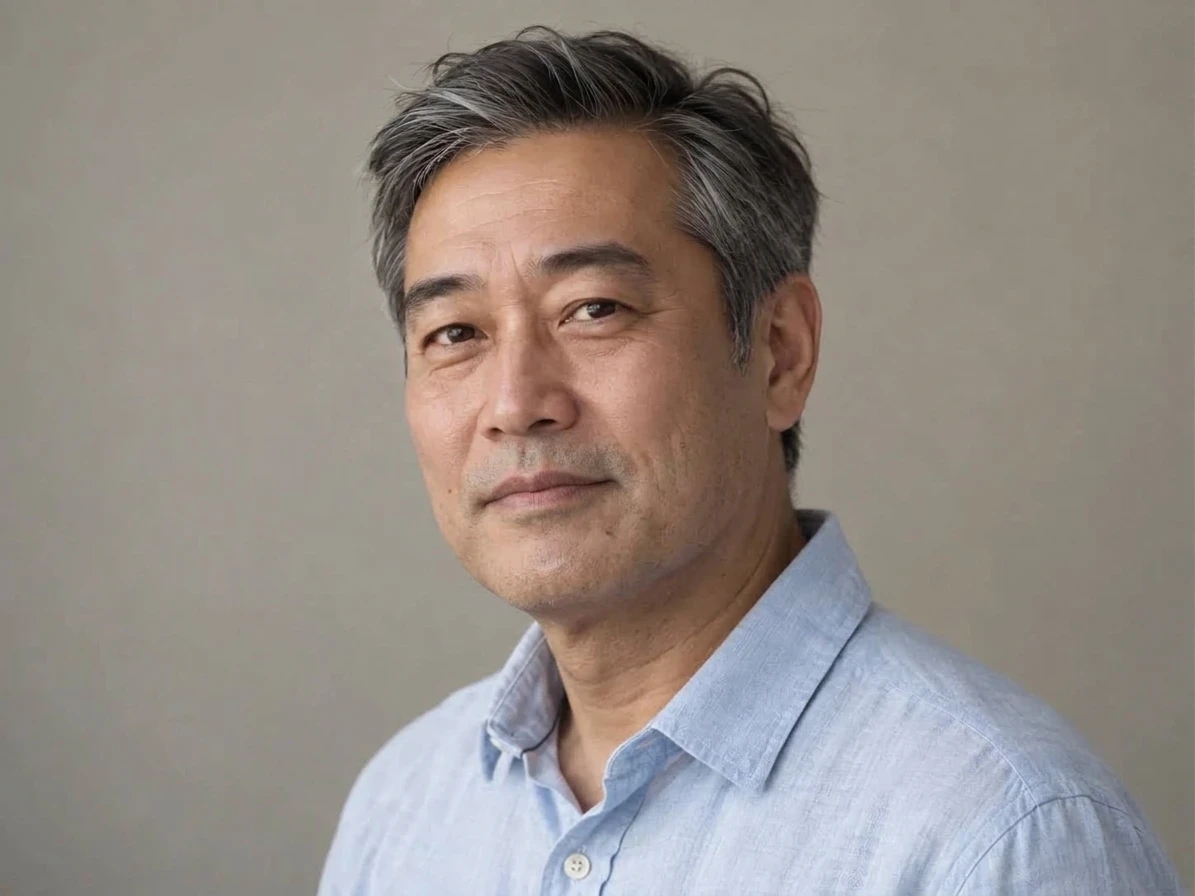
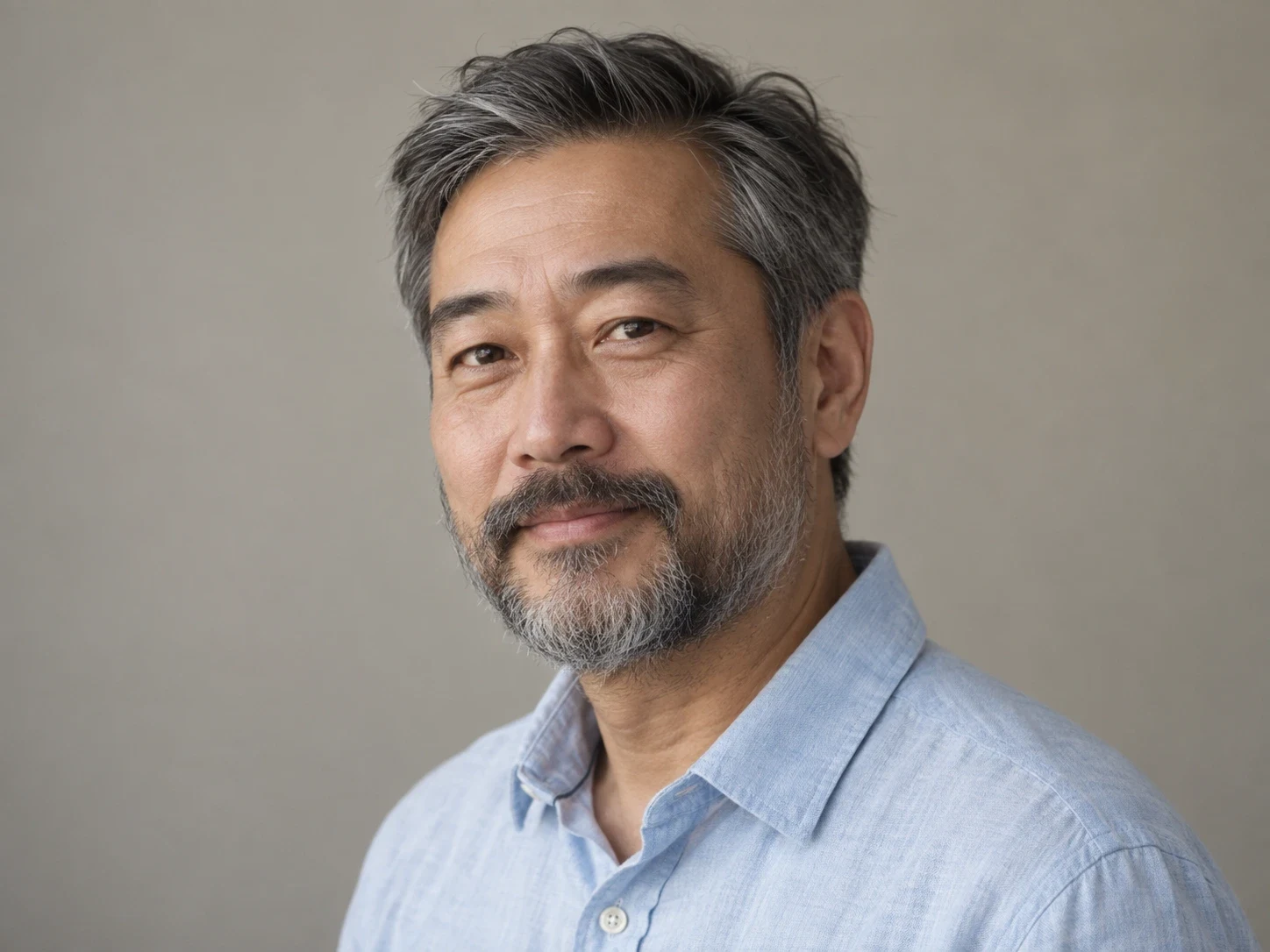
Original: erwachsener ostasiatischer Mann mit meliertem Bart und blauem Leinenhemd, leicht seitlich fotografiert.
Dieselbe Dreiviertel-Porträtaufnahme ohne Bart, mit erhaltenem meliertem Kopfhaar und blauem Hemd.

Ziehen Sie den Trenner oder verwenden Sie die Pfeiltasten zum Vergleichen.

Eine weichere Dreiviertelansicht

Prüfen Sie Kinn und Kiefer zusammen mit Ausdruck und Licht des Porträts, um zu beurteilen, wie natürlich die glatt rasierte Interpretation passt.
Natürliche Haut im bartlosen Foto

Natürlich wirkende Haut braucht Textur, Farbschwankungen und Licht, das zum Rest des Porträts passt. Dunkles Barthaar einfach mit einer flachen Hautfarbe abzudecken würde die Veränderung verraten. Die vergrößerte Ansicht lenkt die Aufmerksamkeit auf Wange und Kinn, wo die generierte Oberfläche glaubwürdig neben unberührt wirkenden Gesichtsdetails bestehen muss.

Beginnen Sie mit einem Foto, das nicht bereits stark geglättet wurde. So erhält das Modell einen besseren Eindruck vom Haut-Finish, das Sie bewahren möchten. Prüfen Sie die Übergänge an den Lippen und unter der Nase in voller Größe. Betrachten Sie die Vorschau als eine mögliche Interpretation und gehen Sie nicht davon aus, dass neu sichtbare Haut oder Gesichtskonturen eine exakte Aufzeichnung Ihrer Erscheinung sind.

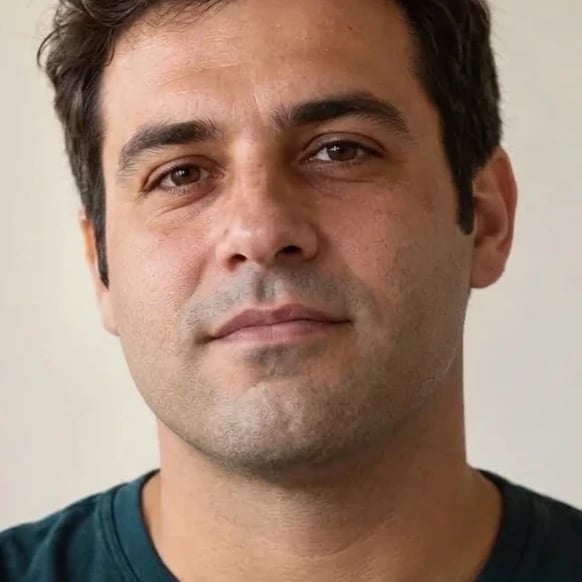
Detail aus dem ersten glatt rasierten Ergebnis mit Lippen, Kinn und natürlich beleuchteter Haut.
So funktioniert es

So verwenden Sie den Bartentfernungsfilter

Ein Foto, ein Effekt, ein Ergebnis, das Sie speichern können.

1

Den ganzen Kiefer im Bild

Wählen Sie ein scharfes, gleichmäßig ausgeleuchtetes Porträt, das Mund, Kinn und den gesamten Bart ohne verdeckende Hände oder Objekte zeigt.

2

Glatt rasierte Bearbeitung anwenden

Prüfen Sie die angezeigten Credits und erstellen Sie den Effekt. Das feste Preset verlangt natürliche Haut anstelle von Bart- und Schnurrbarthaaren.

3

Gesichtsdetails prüfen

Vergleichen Sie Lippen, Kieferlinie und Licht mit Ihrer Vorlage, bevor Sie herunterladen. Bewahren Sie das Original neben dieser kreativen Vorschau auf.

Generieren

Häufige Fragen zu Bart entfernen

Was entfernt der Bartentfernungsfilter?

Das Preset fordert eine glatt rasierte Version des gelieferten Porträts, das Bart- und Schnurrbarthaare überdeckt. Zugleich sollen Person, Ausdruck, Licht und Umgebung bewahrt werden, wobei das Modell kleine Gesichtsdetails neu deuten kann.

Wie nutze ich den Bartentfernungsfilter online?

Laden Sie ein klares Porträt hoch, auf dem der gesamte Kiefer und der Mund sichtbar sind. Prüfen Sie die angezeigten Credit-Kosten und erstellen Sie den Effekt. Nutzen Sie danach den Vergleich von Original und Ergebnis, um die bearbeitete Haut zu prüfen, und laden Sie die gewünschte Version herunter.

Sehe ich nach dem Rasieren genau so aus?

Betrachten Sie das Ergebnis als visuelle Vorschau. Das Modell erfindet die Haut und Konturen, die von Barthaaren verdeckt werden, und kann daher nicht wissen, was genau darunter liegt. Beurteilen Sie das Ergebnis mit Vorsicht, wenn Sie eine Veränderung Ihres Aussehens erkunden.

Kann ich nur meinen Schnurrbart entfernen?

Diese Seite nutzt ein Preset, das sowohl Bart- als auch Schnurrbarthaare entfernt. Für eine gezieltere Bearbeitung verwenden Sie KI-Bild mit Ihrem Foto und einer Beschreibung des zu ändernden Bereichs sowie der Merkmale, die erhalten bleiben sollen.

Ist der Bartentfernungsfilter kostenlos?

Die Seite und die Beispiele lassen sich ohne Generierung erkunden. Ein neues Ergebnis verbraucht die im Editor angezeigten Credits, aktuell 20 für diesen Effekt. Zum Absenden des Bildes benötigen Sie einen angemeldeten Account mit ausreichend Credits.

Warum wirkt das bearbeitete Kinn unnatürlich?

Ein dichter Bart oder starker Schatten verbergen die Konturen, die das Modell rekonstruieren muss. Ein helleres, schärferes Porträt kann helfen. Prüfen Sie Lippen, Kiefer und Hautübergänge in voller Größe; das Ergebnis ist eine Interpretation des verdeckten Bereichs.

Verändert der Filter mein Bildformat?

Die Bearbeitung orientiert sich an der originalen Komposition, doch die generierte Ausgabe kann bei Ausschnitt oder Proportionen abweichen. Prüfen Sie Kanten und Gesichtsform zusammen mit Ihrer Vorlage, bevor Sie das Bild als Profilfoto speichern oder es teilen.

Bartentfernungsfilter ausprobieren

Beginnen Sie mit Ihrem Foto, erkunden Sie den Effekt und speichern Sie ein Ergebnis, das persönlich wirkt.