Zum Inhalt springen

Aquarellfilter

Effekte

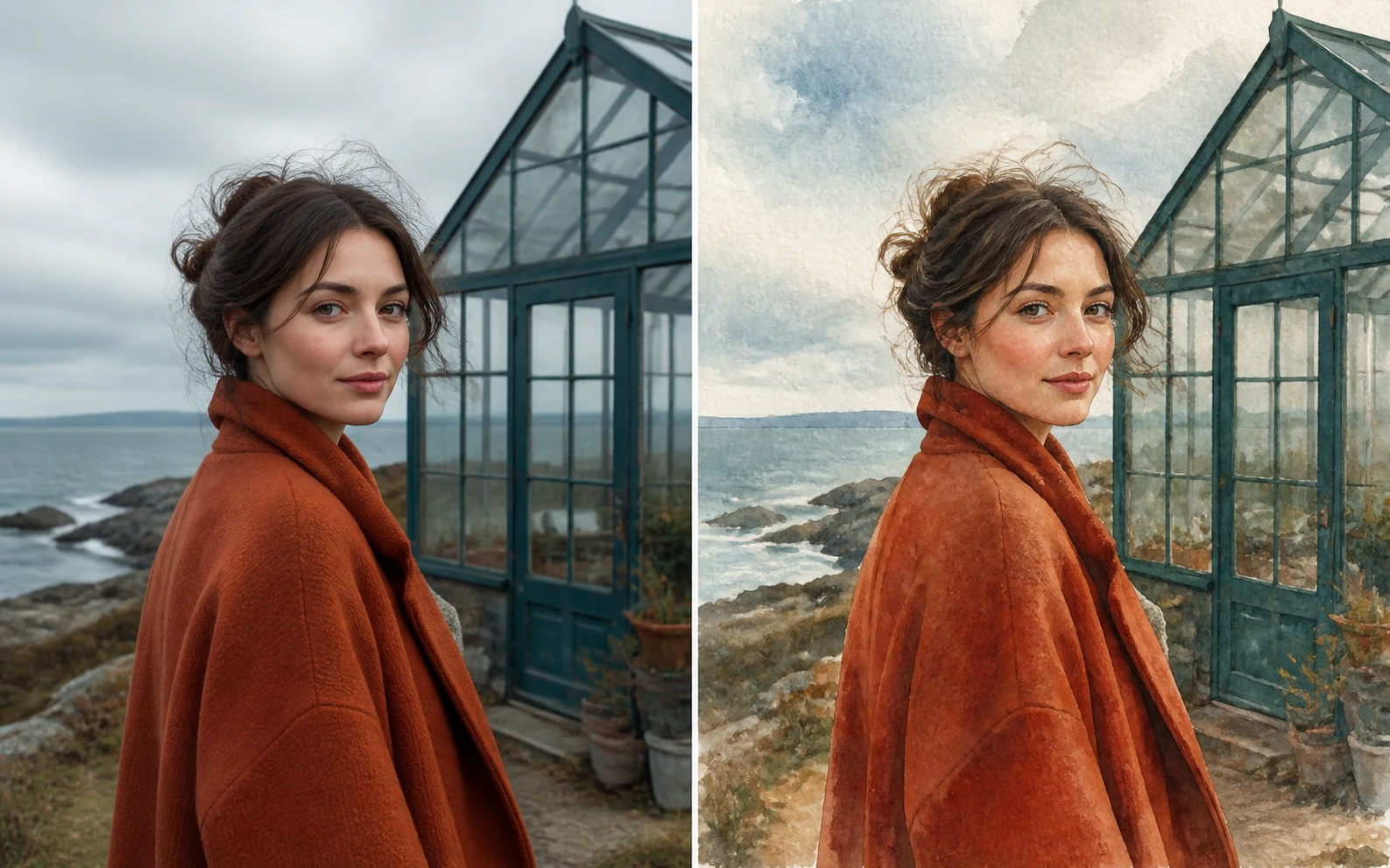
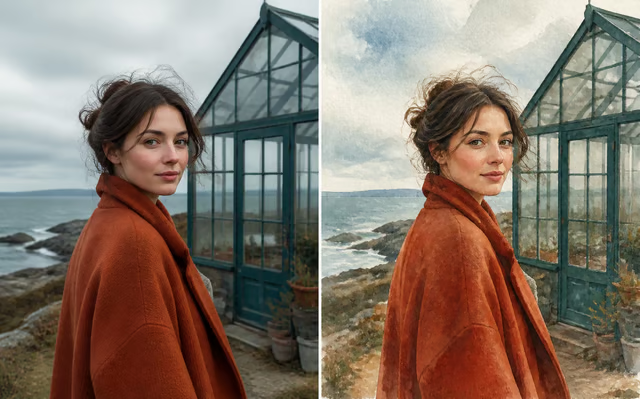
AquarellfilterFoto wird zum gemalten Bild
0 / 1
Seitenverhältnis

Ergebnis

Aquarellfilter

Vorlagen-Vorbereitung

Ein klares Foto, ein weicherer Finish

Wählen Sie ein Foto mit klarem Blickfang, bevor Sie einen weicheren gemalten Finish einführen. Ein Gesicht im gleichmäßigen Licht, eine markante Gebäudekontur oder einige getrennte Objekte geben dem Modell nützliche Struktur. Die Referenz-Arrangements zeigen, wie eine lesbare Vorlage Aquarelltextur tragen kann, ohne das Motiv unkenntlich zu machen.

  1. 01Geben Sie dem Hauptmotiv gleichmäßige Ausleuchtung und etwas Raum im Bild.
  2. 02Wählen Sie ein schärferes, einfacheres Foto, wenn Unschärfe oder eine Menschenmenge wichtige Details verbergen.
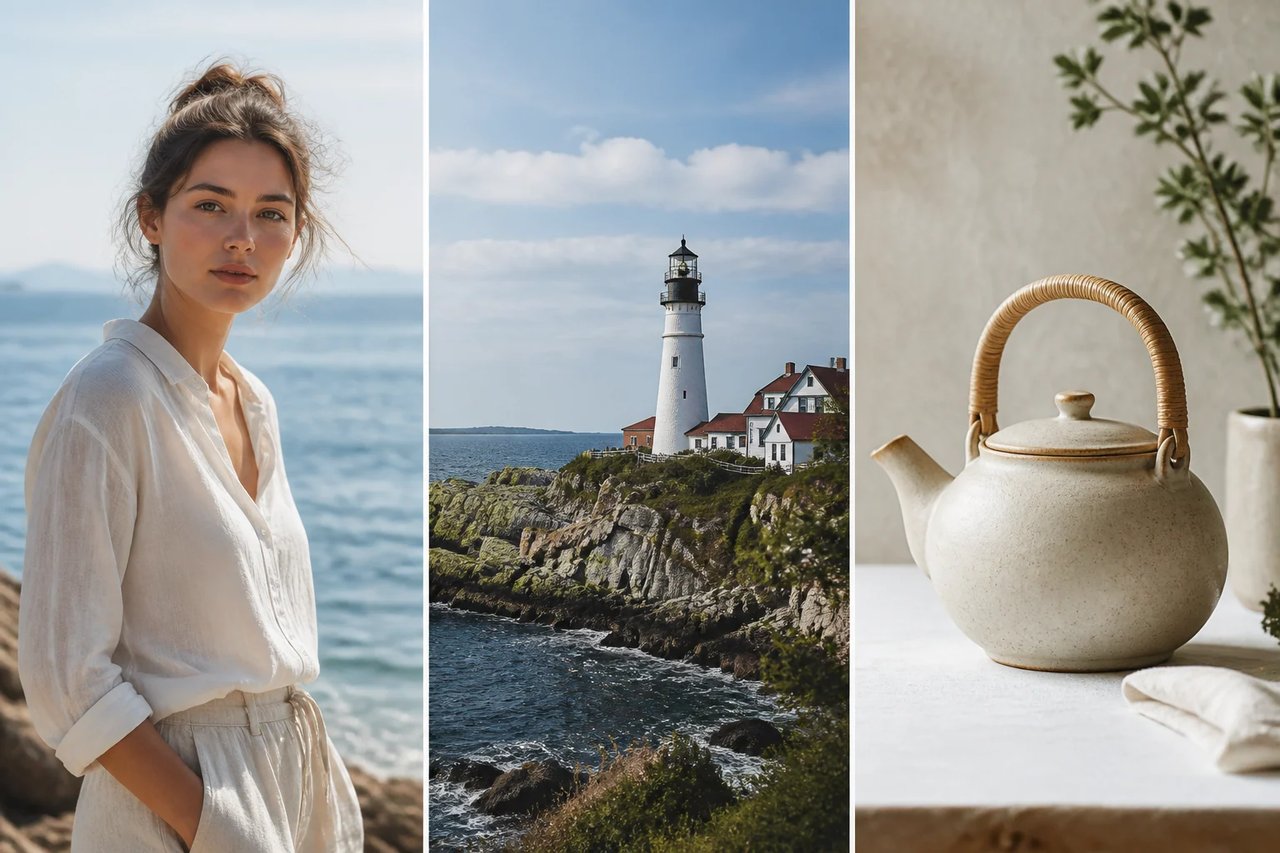
Drei starke Vorlagen-Kompositionen für den Aquarellfilter: ein klares Küstenporträt, ein Leuchtturm mit lesbarem Horizont und ein einfaches Keramik-Stillleben mit getrennten Objektformen.

Reisen und Orte

Reisefotos in Aquarelle verwandeln

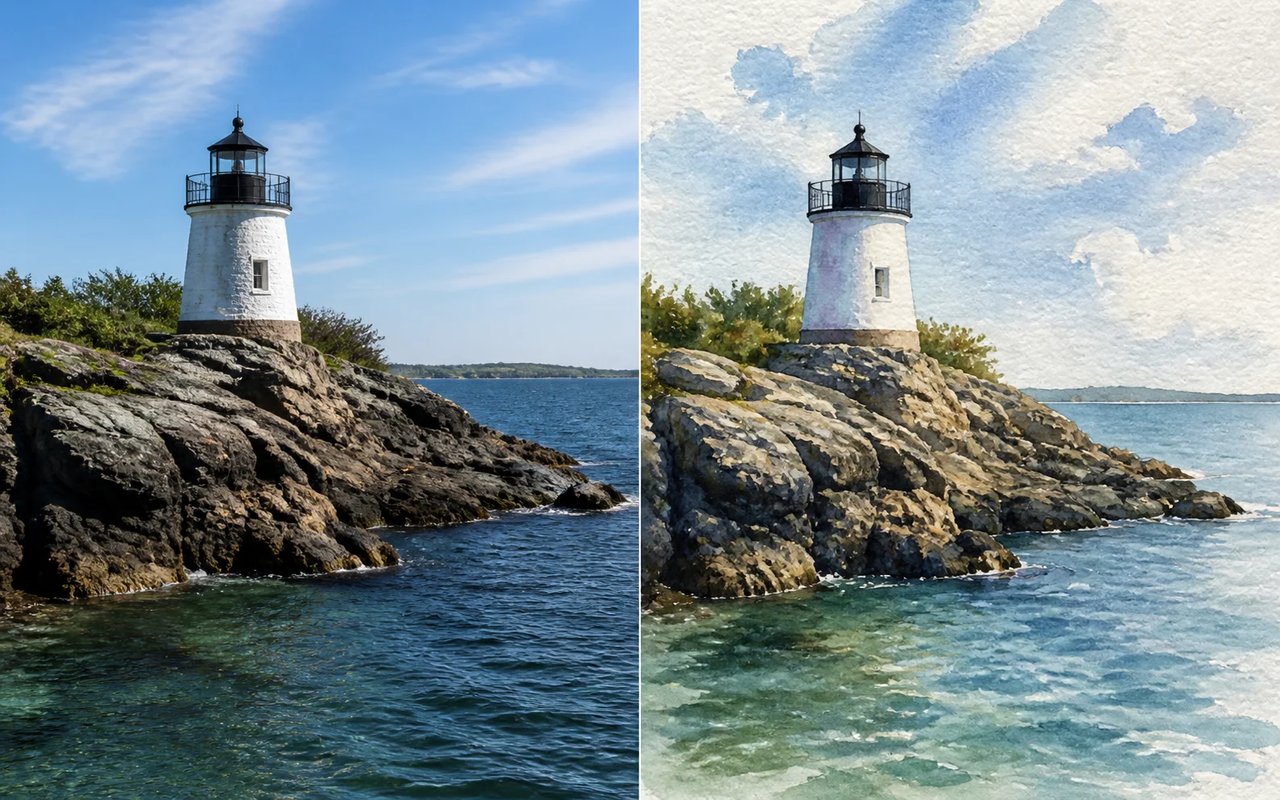
Nutzen Sie ein Landschaftsfoto mit einem klaren Blickfang. Das Leuchtturm-Beispiel hält Turm, Küstenlinie und Horizont erkennbar, während weichere Lavierungen Wetter und Atmosphäre andeuten. Starke Formen helfen, die gemalte Szene lesbar zu halten, ohne jedes kleine Detail zu bewahren.

  1. 01Lassen Sie ein Gebäude oder Landschaftselement die Komposition führen.
  2. 02Denken Sie an eine persönliche Reisenotiz, eine Albumseite oder einen illustrierten Social-Post.
Ein weißer Leuchtturm an felsiger Küste als Ausgangsfoto neben einem blassblauen Ergebnis des Aquarellfilters.

Haustiere und Erinnerungsstücke

Aquarell-Tierporträts

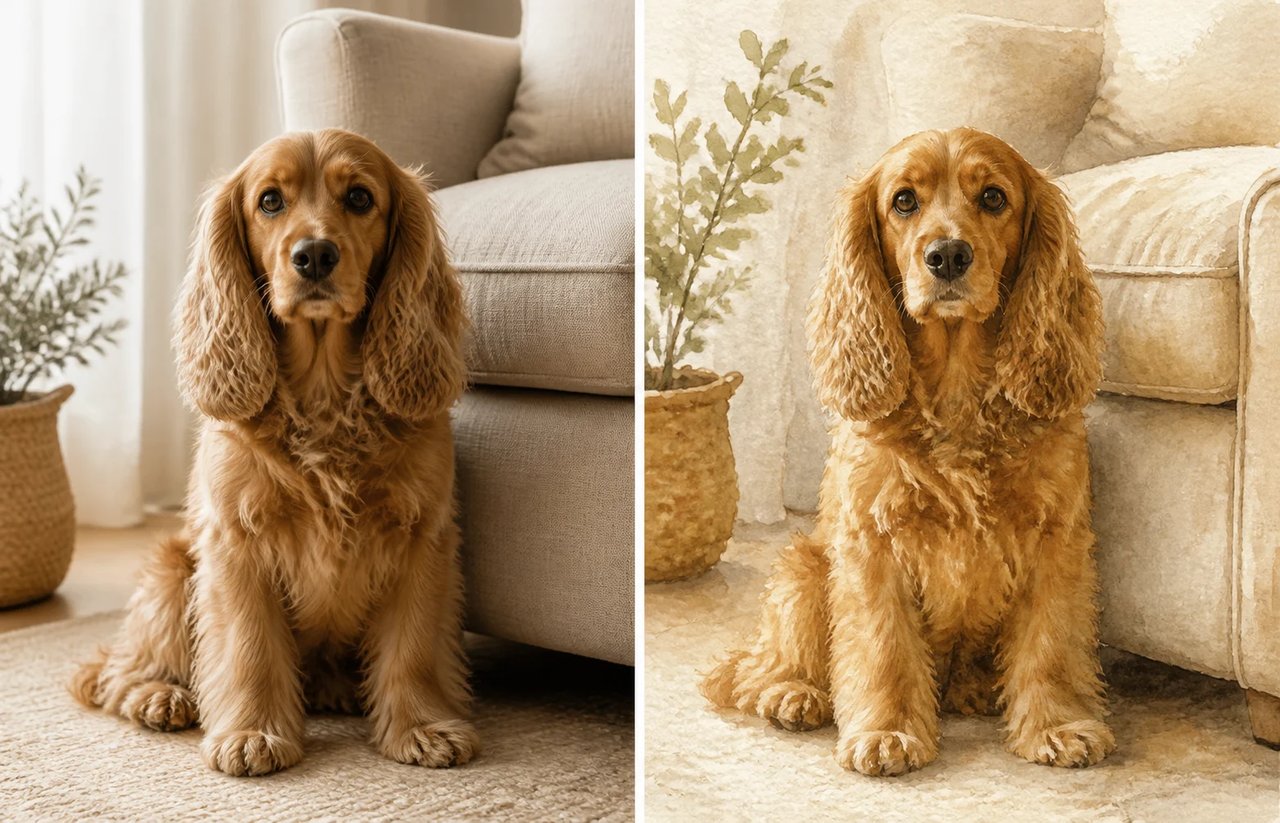
Ein Tierporträt funktioniert am besten, wenn Ausdruck und markante Merkmale gut sichtbar bleiben. In diesem Beispiel tragen Fellfarbe und vertraute Pose das Motiv durch die gemalte Bearbeitung. Wählen Sie eine Vorlage, die dem Gesicht genug Raum gibt, und vergleichen Sie danach Ohren, Augen und Fang im Ergebnis.

  1. 01Binden Sie genug Gesichtsdetails und Fellmuster ein, um das Tier zu erkennen.
  2. 02Gleichen Sie die gemalte Interpretation mit dem Upload ab, bevor Sie entscheiden, wie Sie sie verwenden.
Ein goldener Spaniel neben einem Sofa als Ausgangsfoto neben einem warmen Ergebnis des Aquarellfilters.

Produkte und redaktionelle Stillleben

Aquarell-Stillleben und Einladungen

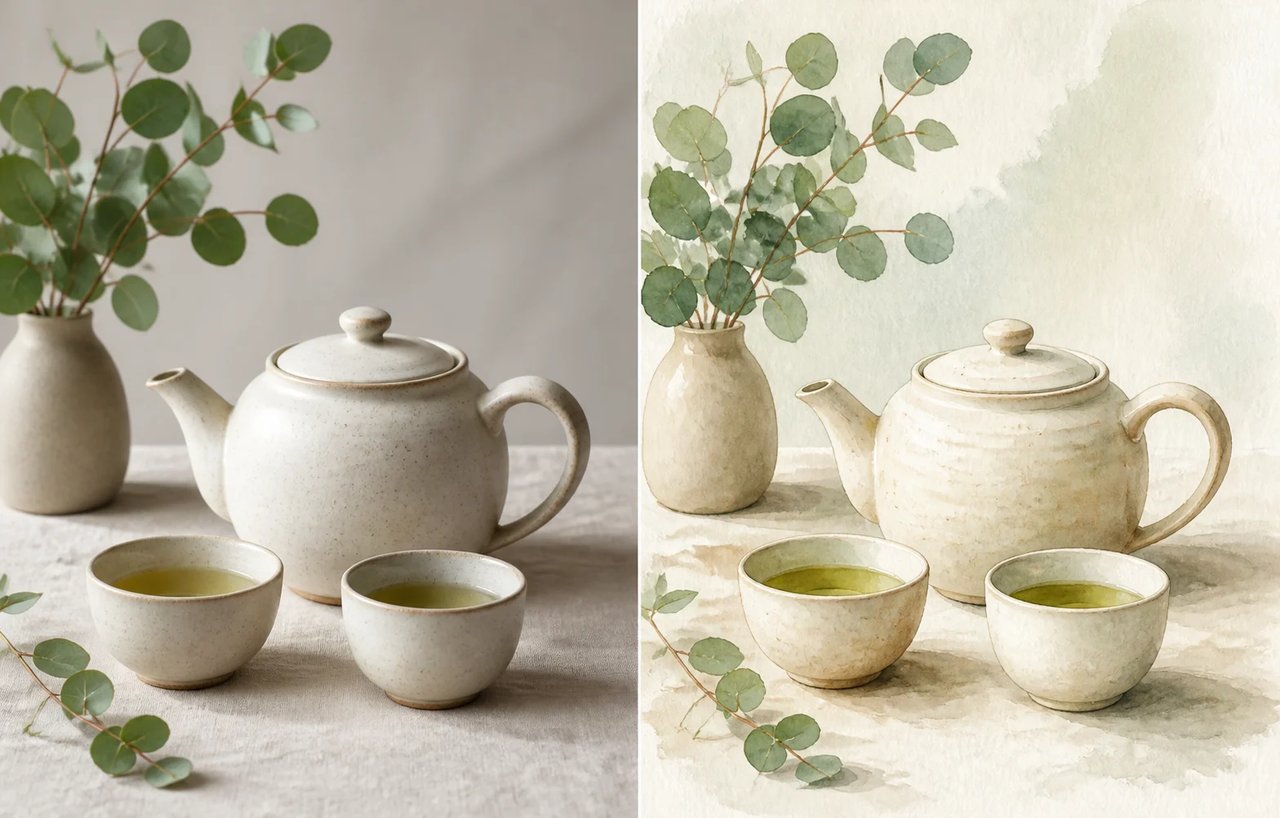
Ein einfaches Tisch-Arrangement kann zur Illustration für eine Einladung, eine persönliche Notiz oder ein redaktionelles Konzept werden. Keramik und Blattwerk in diesem Beispiel geben der Szene klare Formen und eine zurückhaltende Palette. Lassen Sie Raum zwischen den Objekten, damit ihre Kanten lesbar bleiben, wenn das Foto neu gedeutet wird.

  1. 01Halten Sie benachbarte Objekte weit genug auseinander, um klare Kanten zu bewahren.
  2. 02Ein aufgeräumteres Setting kann in Ihrem eigenen Editor Platz für Lettering lassen.
Weiße Teekanne, Tassen und Eukalyptus als Ausgangsfoto neben einem zurückhaltenden Ergebnis des Aquarellfilters.

Ergebnisprüfung

Weiche Lavierungen und Papierstruktur

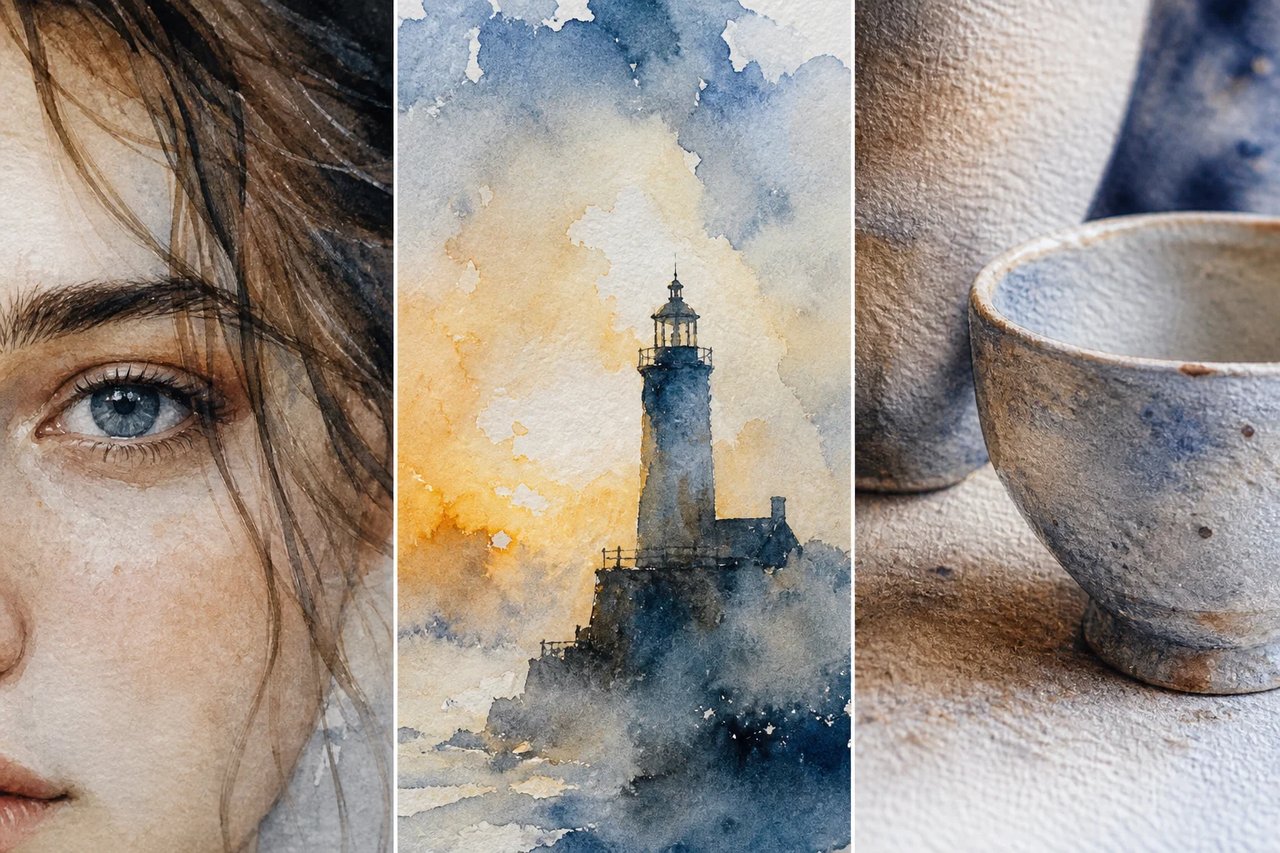
Beurteilen Sie den gemalten Finish aus größerer Nähe. Transparente Lavierungen, unterschiedliche Kanten und sichtbare Papierflächen sollen das Motiv unterstützen. Prüfen Sie Gesichtszüge und Objektkonturen zusammen mit der Textur, damit eine reizvolle Farbfläche nicht von Änderungen ablenkt, die Sie lieber korrigieren würden.

  1. 01Beurteilen Sie erkennbare Formen zusammen mit dem Charakter der gemalten Oberfläche.
  2. 02Prüfen Sie die Ausgabe in der geplanten Anzeige- oder Druckgröße.
Nahaufnahmen zur Aquarellqualität mit lesbaren Gesichtszügen, kontrollierten Pigmentverläufen um einen Leuchtturm und glaubwürdiger Maltextur auf Keramik und rauem Papier.

Praktische Anwendungen

Anwendungsfälle des Aquarellfilters

Erkunden Sie eine gemalte Richtung für einen Ort, ein Haustier, ein persönliches Erinnerungsstück oder eine Produktszene. Jede Anwendung beginnt mit Komposition und Motiv Ihres eigenen Fotos.

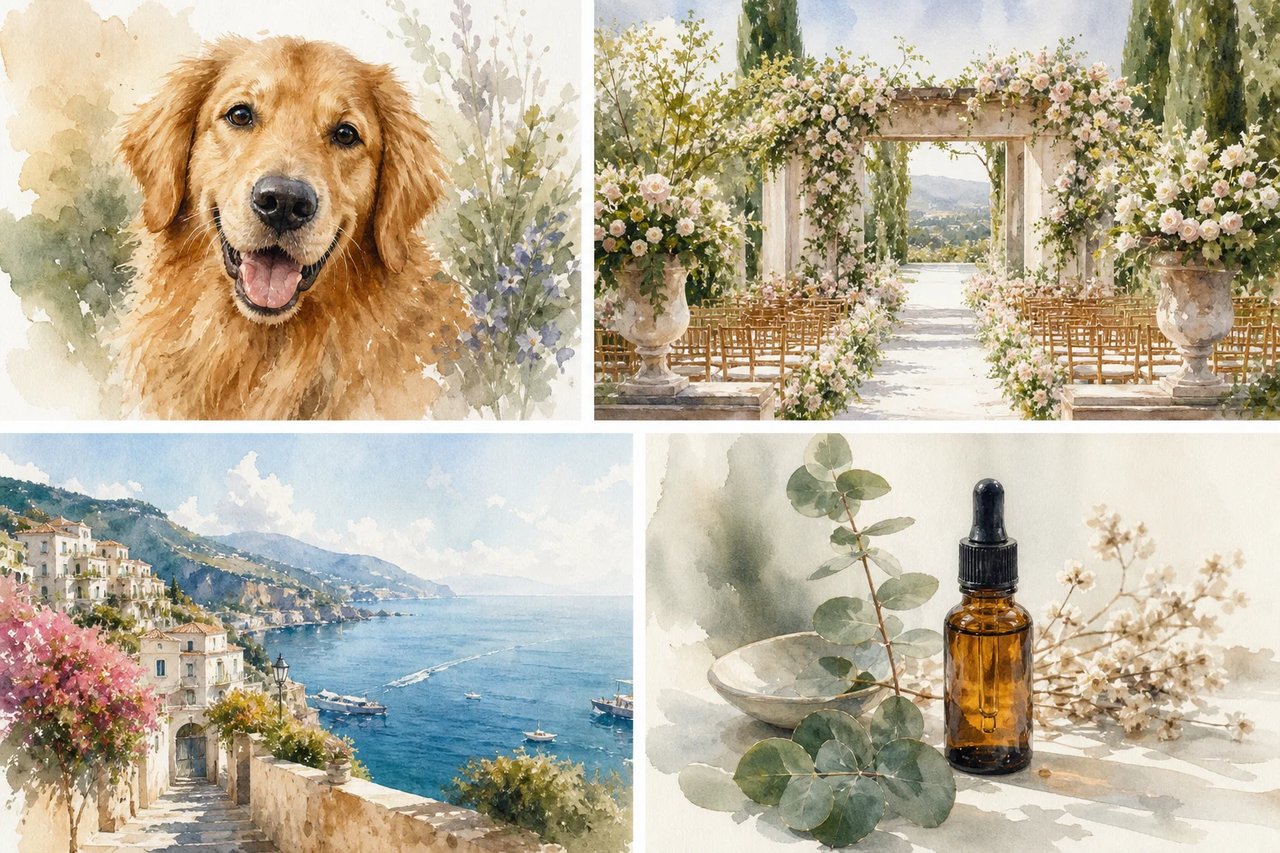
Vier Anwendungsfälle des Aquarellfilters: ein Tier-Erinnerungsstück, eine Illustration eines Hochzeitsorts, eine Reisetagebuch-Szene und ein botanisches Produktditorial.
So funktioniert es

So verwenden Sie den Aquarellfilter

Ein Foto, ein Effekt, ein Ergebnis, das Sie speichern können.

Weiße Teekanne, Tassen und Eukalyptus als Ausgangsfoto neben einem zurückhaltenden Ergebnis des Aquarellfilters.
1

Motiv auswählen

Laden Sie ein klares Porträt, Tier, eine Szene oder ein Stillleben hoch. Gleichmäßiges Licht und ein aufgeräumter Hintergrund helfen, die gemalten Formen lesbar zu halten.

2

Gemalte Version erstellen

Prüfen Sie die Credit-Kosten und erstellen Sie das Bild mit dem Aquarell-Preset. Die Malanweisungen sind für diesen Workflow bereits hinterlegt.

3

Lavierungen und Details vergleichen

Prüfen Sie, wie Farben und wichtige Merkmale interpretiert wurden, und laden Sie anschließend das fertige Bild für Ihr Projekt herunter.

Generieren

FAQ zum Aquarellfilter

Die Wahl eines Ausgangsfotos, klare Motive vorbereiten, Generierungs-Credits verstehen, das gemalte Ergebnis prüfen und entscheiden, wann ein einfacher Bearbeitungsfilter genügt.

Was macht der Aquarellfilter?

FreeVidGen interpretiert Ihr Foto als Bild im Aquarell-Stil mit transparenter Farbe, weichen gemalten Kanten und papierartiger Textur. Motiv und Komposition führen das Ergebnis.

Wie verwende ich den Aquarellfilter in FreeVidGen?

Laden Sie ein Bild hoch, prüfen Sie die angezeigten Credits und erstellen Sie den Aquarell-Effekt. Vergleichen Sie die gemalte Version mit der Vorlage und laden Sie das bevorzugte Ergebnis herunter.

Ist der Aquarellfilter kostenlos?

Das Ansehen der Beispiele ist kostenlos. Neue Generierungen verbrauchen die angezeigten Credit-Kosten und erfordern einen angemeldeten Account.

Welches Ausgangsfoto passt am besten zum Aquarellfilter?

Wählen Sie ein markantes Motiv mit gleichmäßigem Licht und einem Hintergrund, der nicht damit konkurriert. Porträts, Haustiere, Gebäude und Stillleben funktionieren. Extrem feine Muster können in den Lavierungen verschwimmen; prüfen Sie daher die wichtigen Details im fertigen Bild.

Bewahrt der Aquarellfilter Gesicht, Tier oder Wahrzeichen exakt?

Das Foto dient als Referenz, doch das Modell kann ein Gesicht, Fellzeichnungen oder Architekturmerkmale beim Malen vereinfachen. Sehen Sie sich diese Details mit dem Vergleichs-Schieberegler genau an. Eine schärfere Vorlage kann helfen; eine exakte Wiedergabe wird aber nicht zugesichert.

Warum kann ein Aquarell-Ergebnis schmutzig oder zu glatt wirken?

Gemischtes Licht und dicht gepackte Details können verlaufene Farben oder breite glatte Flächen erzeugen. Versuchen Sie ein aufgeräumteres Bild mit klarer Tonwert-Trennung. Das Preset verlangt Aquarelltextur, doch jede Generierung kann Textur und Motiv unterschiedlich austarien.

Wie unterscheidet sich der Aquarellfilter von einem normalen Filter?

Dieser Workflow erzeugt eine neue Interpretation, geführt vom Foto. Er kann Kanten und Details neu zeichnen und zugleich Farbe und Textur verändern. Ein klassischer Fotofilter verändert die vorhandenen Pixel meist direkter; bewahren Sie daher Ihre Originaldatei zum Vergleich auf.

Kann ich ein Aquarell-Ergebnis für Kunden oder Marken verwenden?

Beginnen Sie für Kundenarbeiten mit Ausgangsbildern, die Sie bearbeiten dürfen, und prüfen Sie die generierten Details vor der Übergabe. Lesen Sie die einschlägigen Bedingungen von FreeVidGen für Ihren Zweck. Das Werkzeug erstellt das Artwork; es prüft keine Rechte Dritter und gibt keine Freigabe für Marken-Assets.

Aquarell-Bild erstellen

Beginnen Sie mit Ihrem Foto, erkunden Sie den Effekt und speichern Sie ein Ergebnis, das persönlich wirkt.