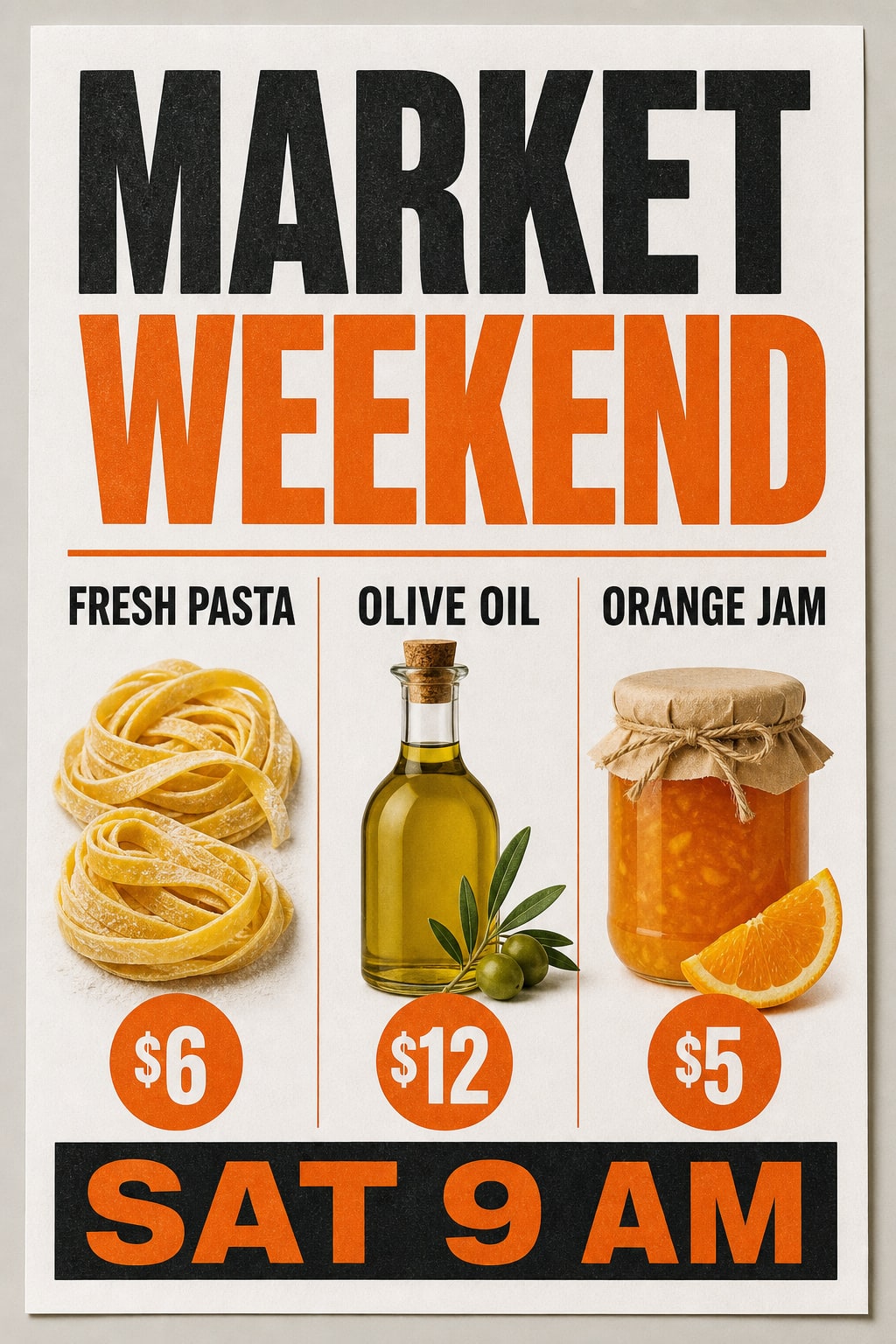
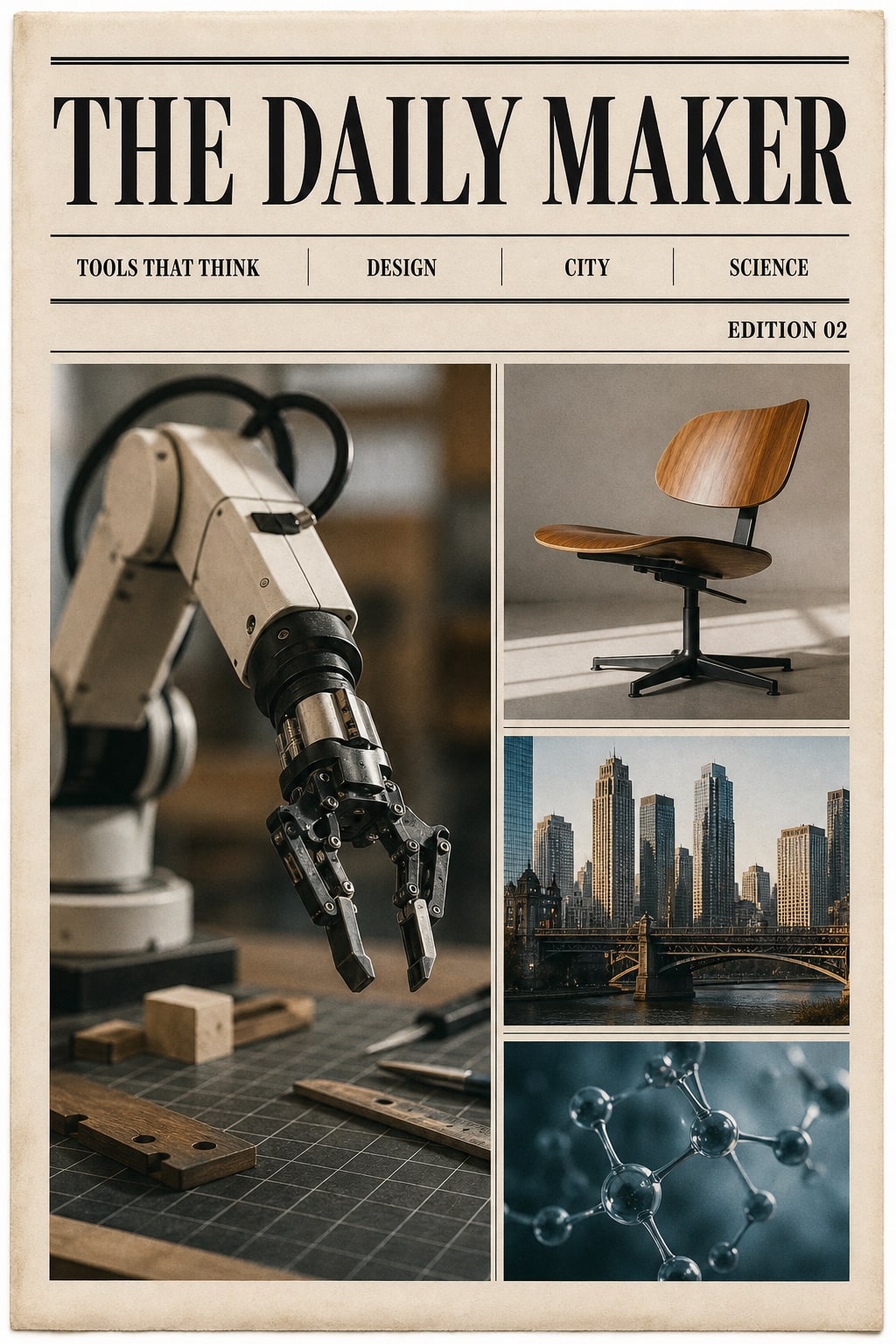
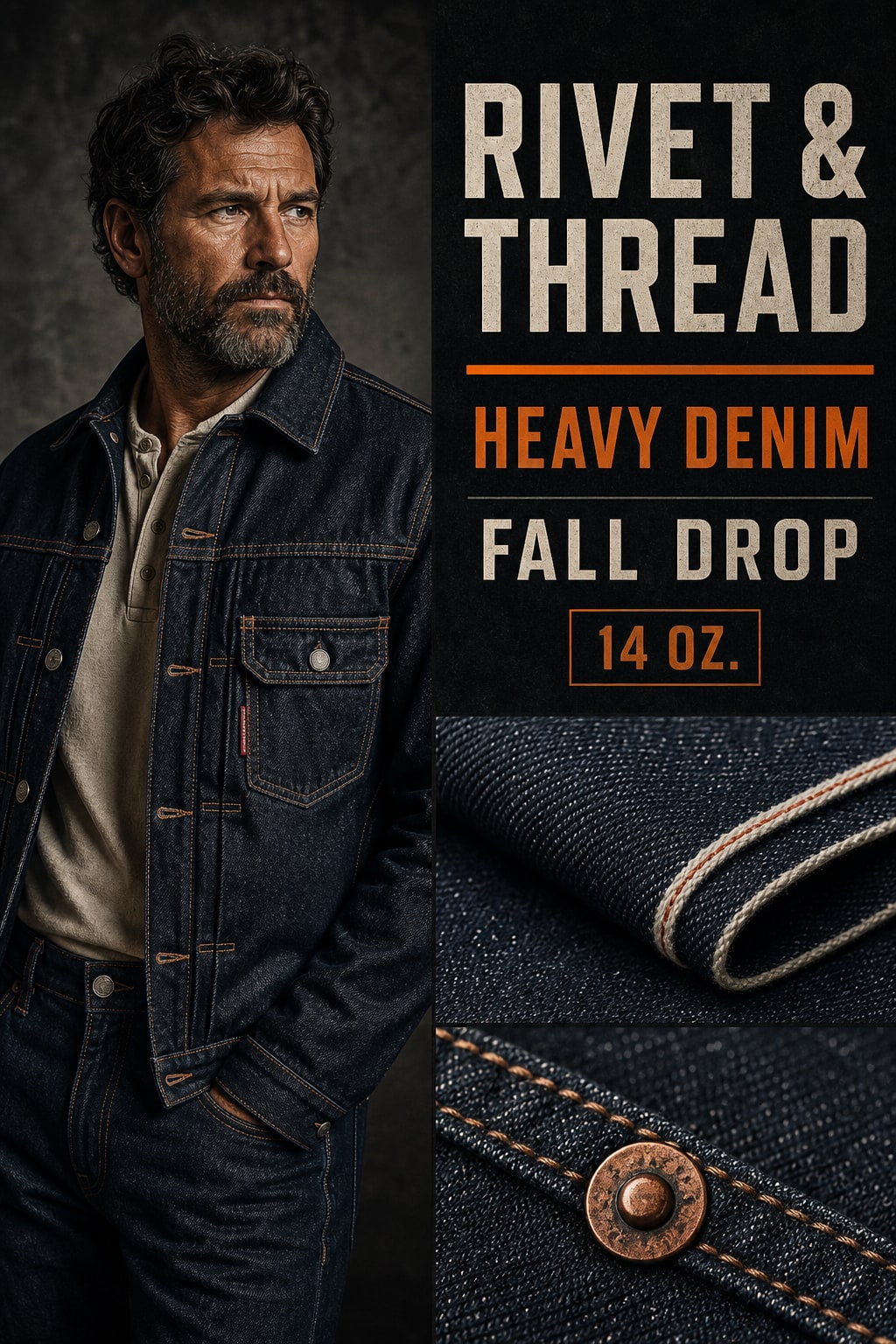
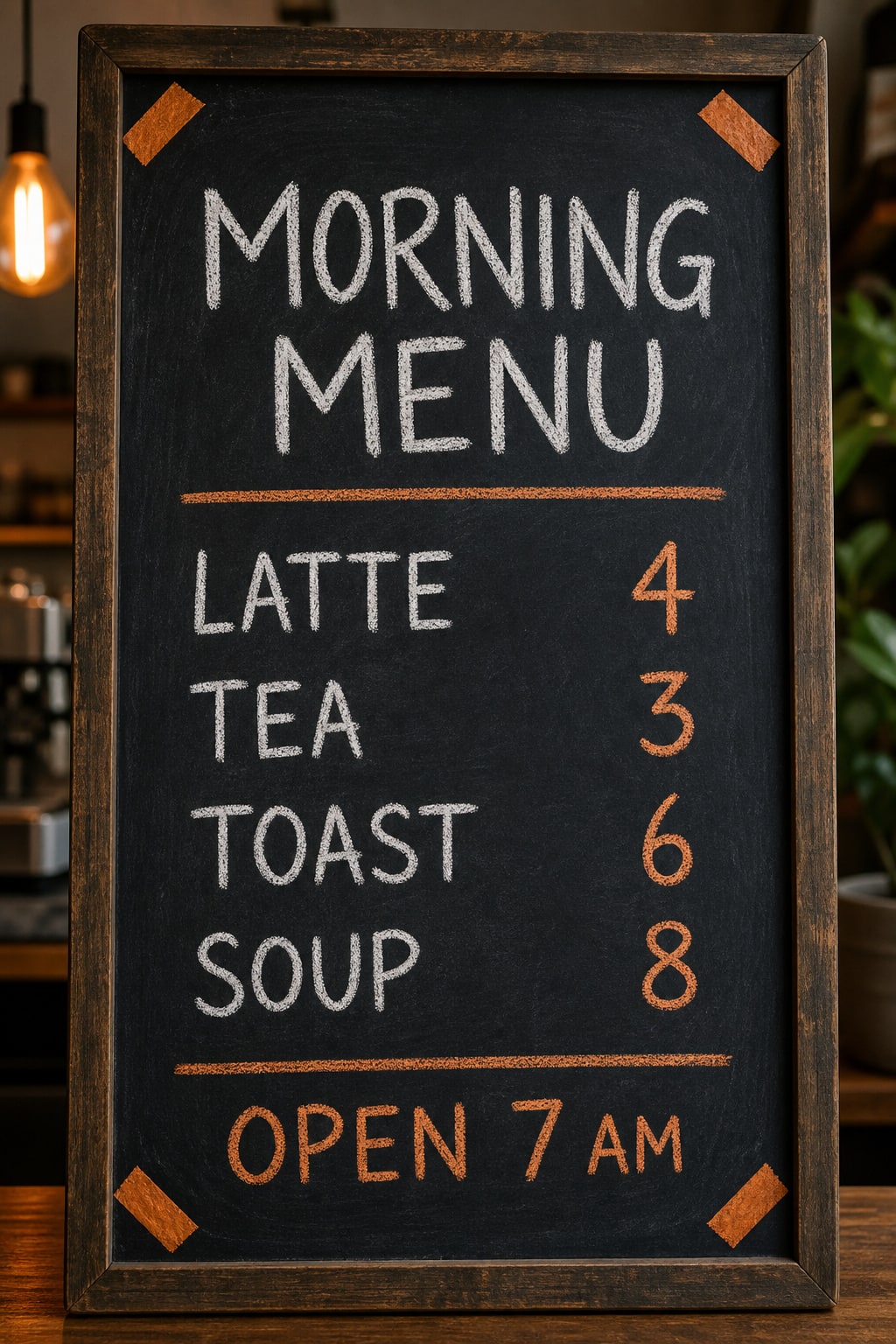
Erstellen Sie Poster, Menü-Konzepte und Editorial-Cover mit einer bewussten Hierarchie für kurze sichtbare Wörter.
Geben Sie den exakten Text vor und markieren Sie, welche Zeilen dominieren sollen.
Prüfen Sie Text, Proportionen und den endgültigen Beschnitt in voller Größe.
Verwenden Sie ein fokussiertes Briefing und ändern Sie beim Verfeinern des Ergebnisses jeweils eine sichtbare Variable.
Referenzbeispiele von Zanta. Neue Ergebnisse können abweichen; prüfen Sie Ihre eigene Kreation.
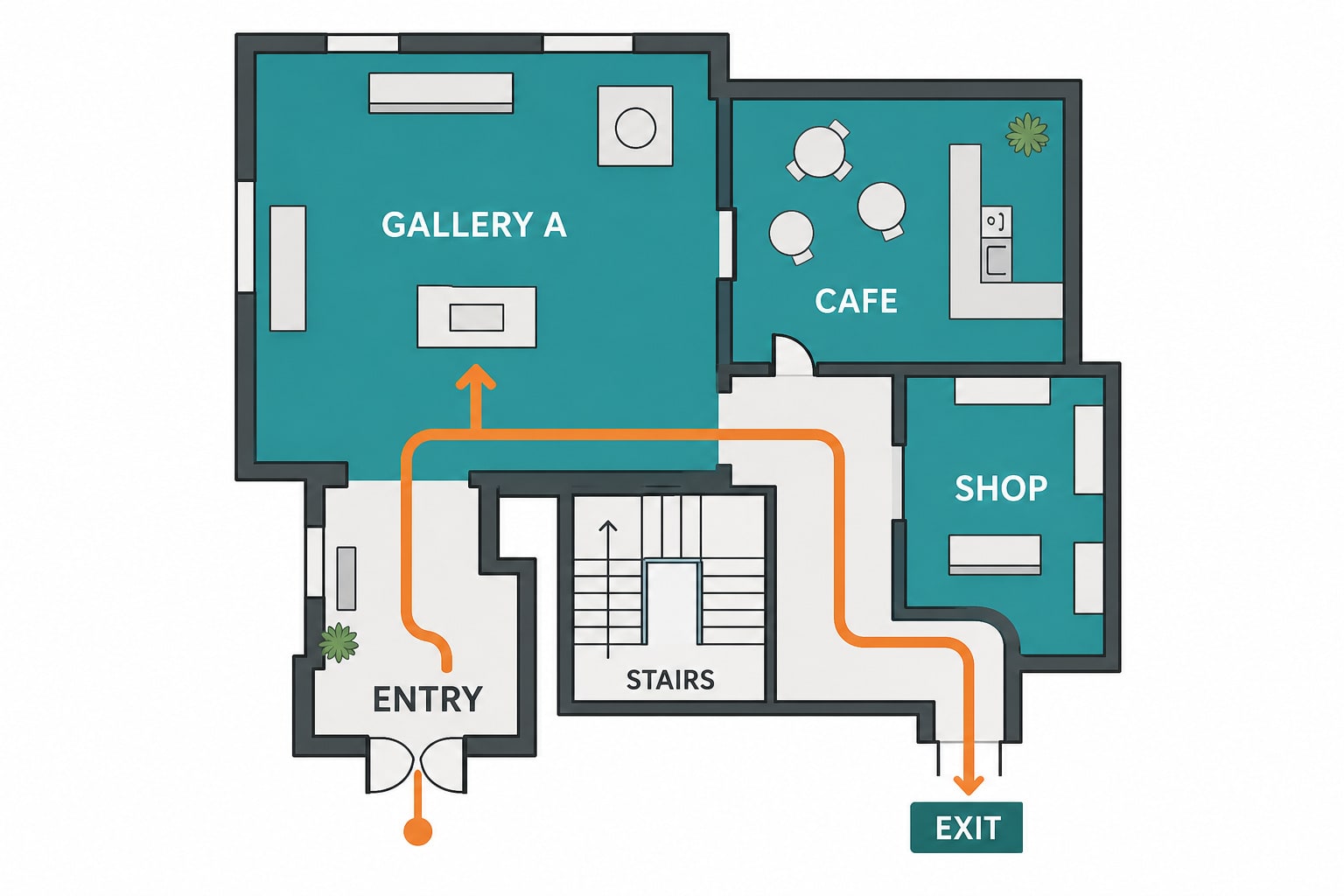
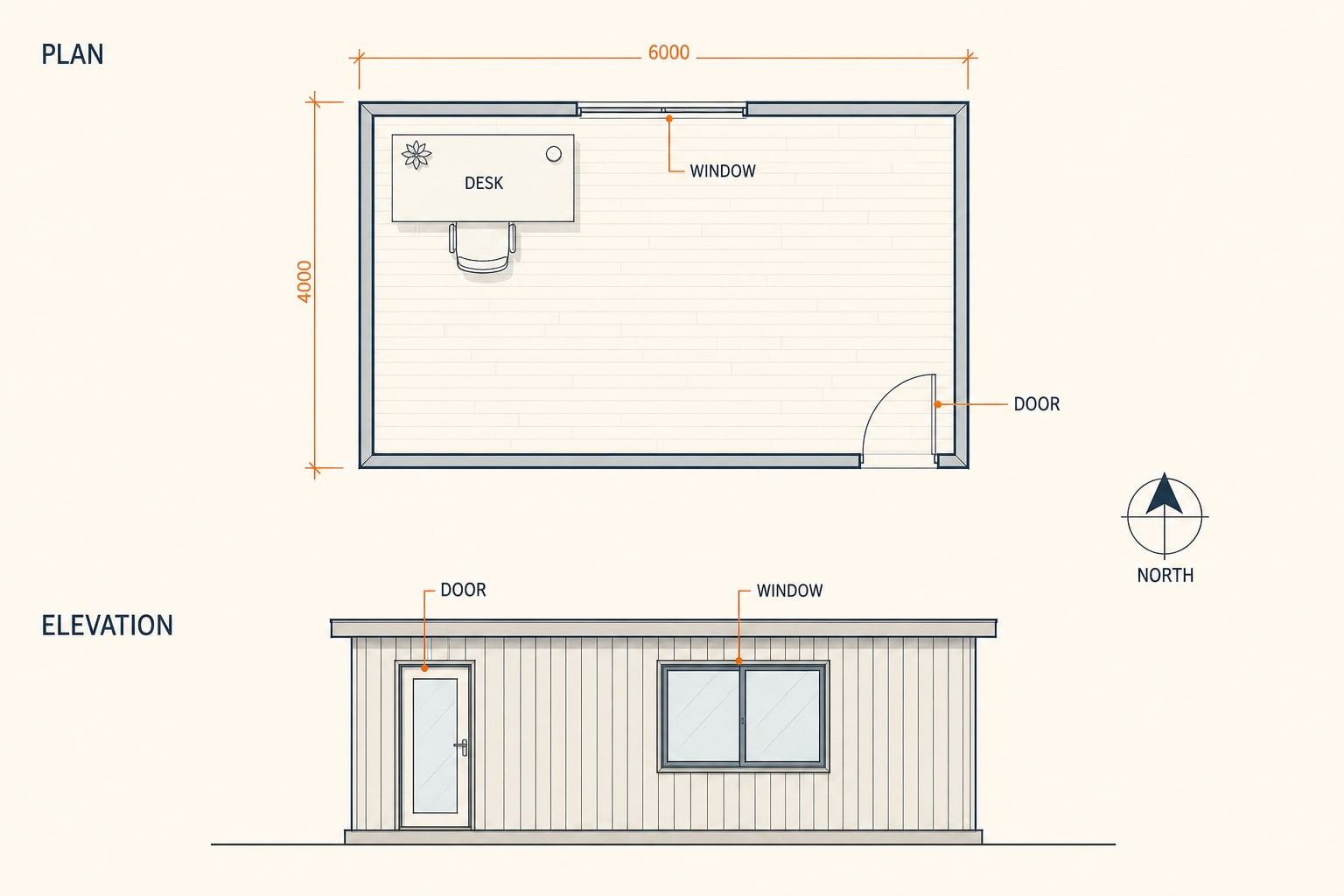
Diagramme und beschriftete Grafiken
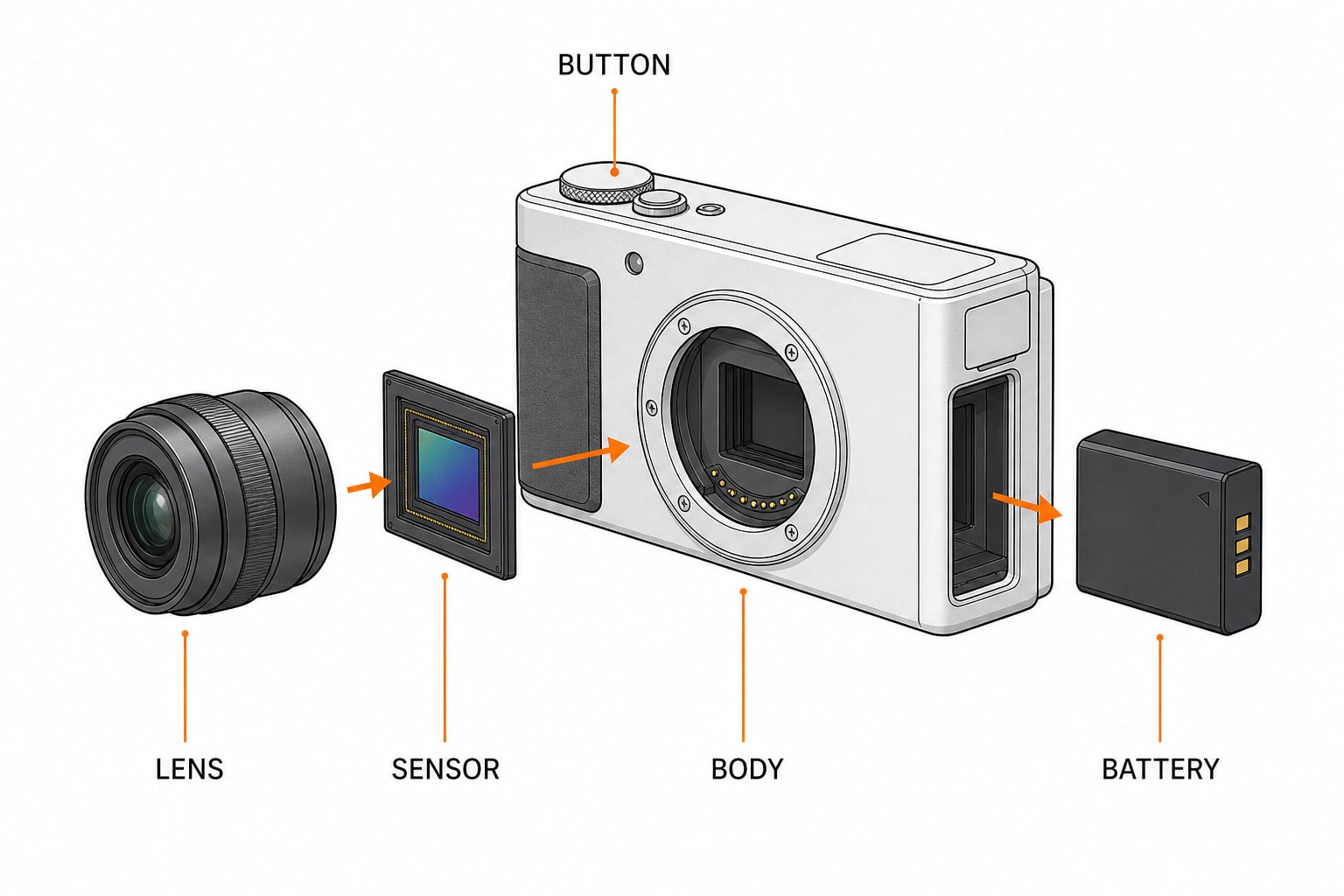
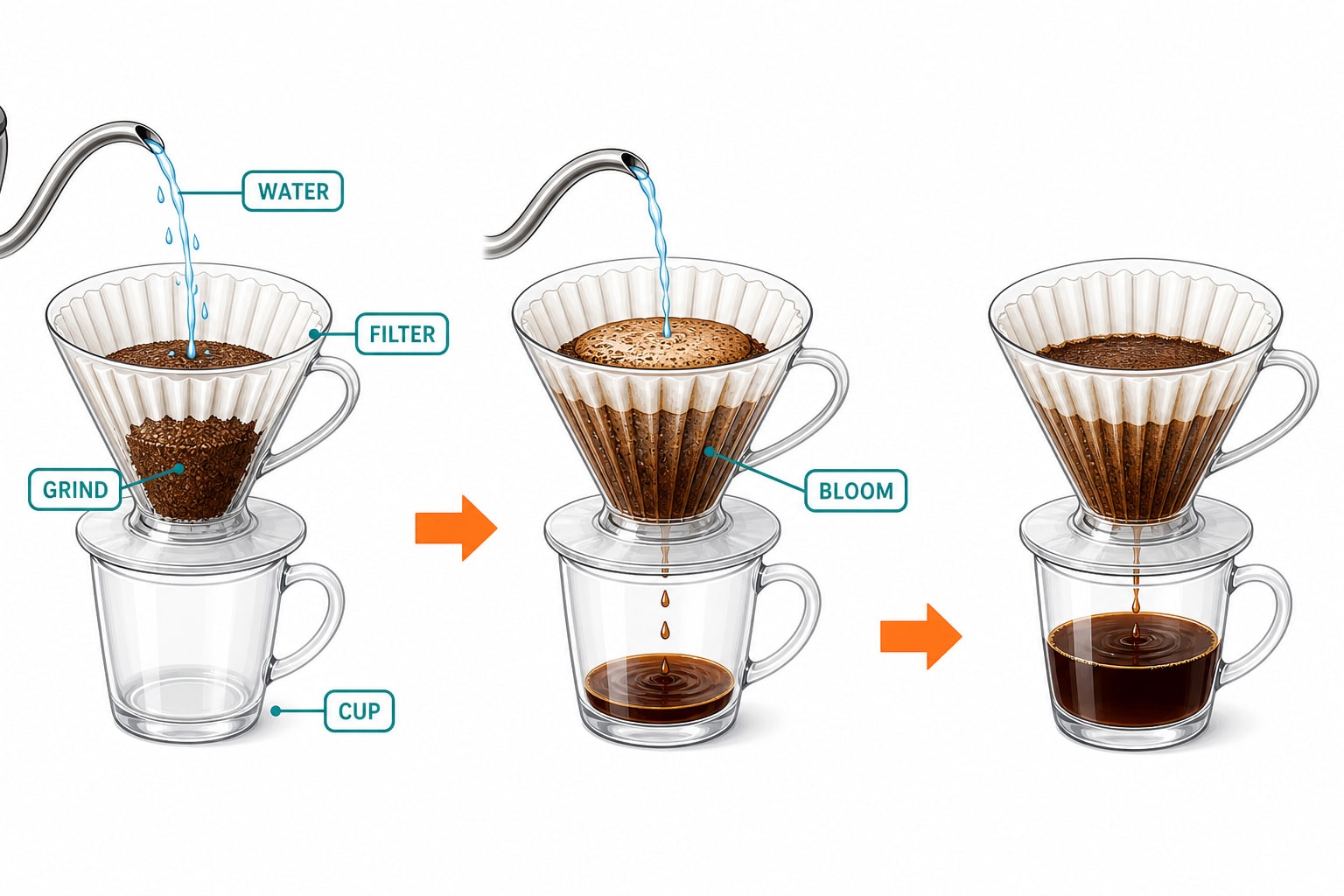
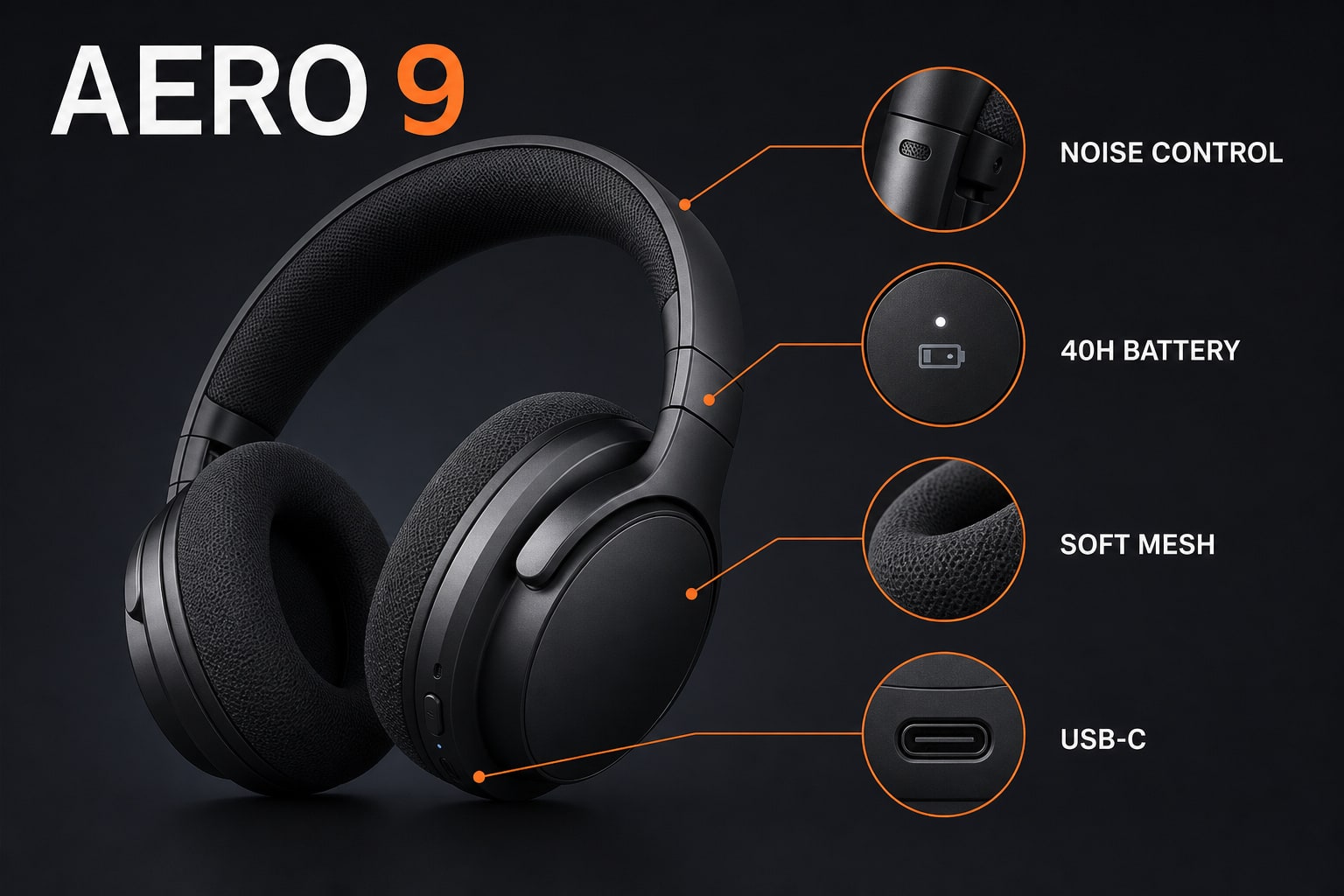
Ordnen Sie Teile, Schritte, Räume oder Objekte zu einem Bild, das eine konkrete Beziehung erklärt.
Beschreiben Sie die logische Struktur ebenso wie den visuellen Stil.
Prüfen Sie Text, Proportionen und den endgültigen Beschnitt in voller Größe.
Verwenden Sie ein fokussiertes Briefing und ändern Sie beim Verfeinern des Ergebnisses jeweils eine sichtbare Variable.
Referenzbeispiele von Zanta. Neue Ergebnisse können abweichen; prüfen Sie Ihre eigene Kreation.
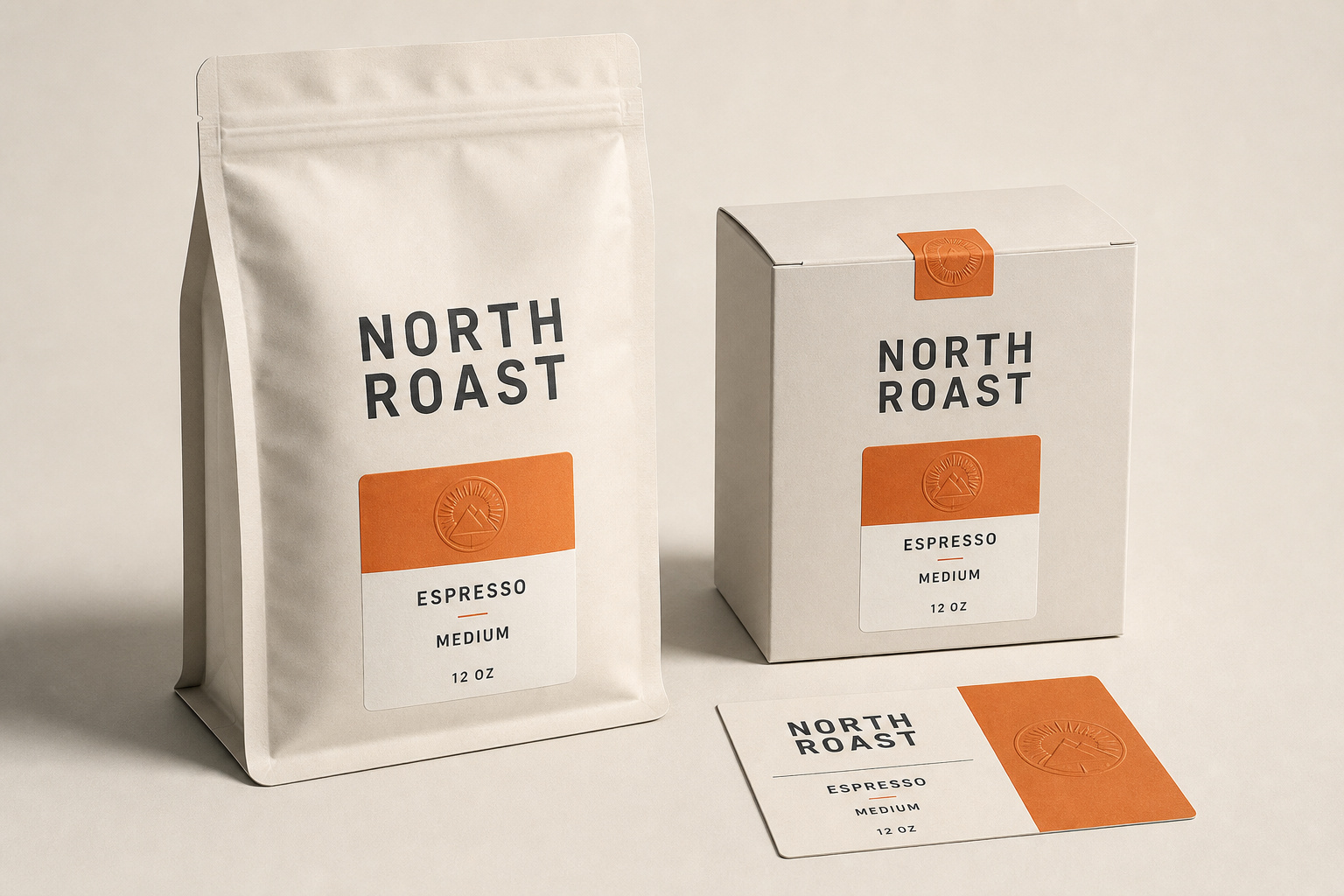
Produktposter und Werbung
Entwickeln Sie einen Produkt-Hero oder ein Kampagnen-Board um Form, Material, Licht und eine klare Schlagzeile.
Schließen Sie erfundene Logos und unbelegte Produktaussagen aus.
Prüfen Sie Text, Proportionen und den endgültigen Beschnitt in voller Größe.
Verwenden Sie ein fokussiertes Briefing und ändern Sie beim Verfeinern des Ergebnisses jeweils eine sichtbare Variable.
Referenzbeispiele von Zanta. Neue Ergebnisse können abweichen; prüfen Sie Ihre eigene Kreation.
Mehrpanel-Layouts und UI-Konzepte
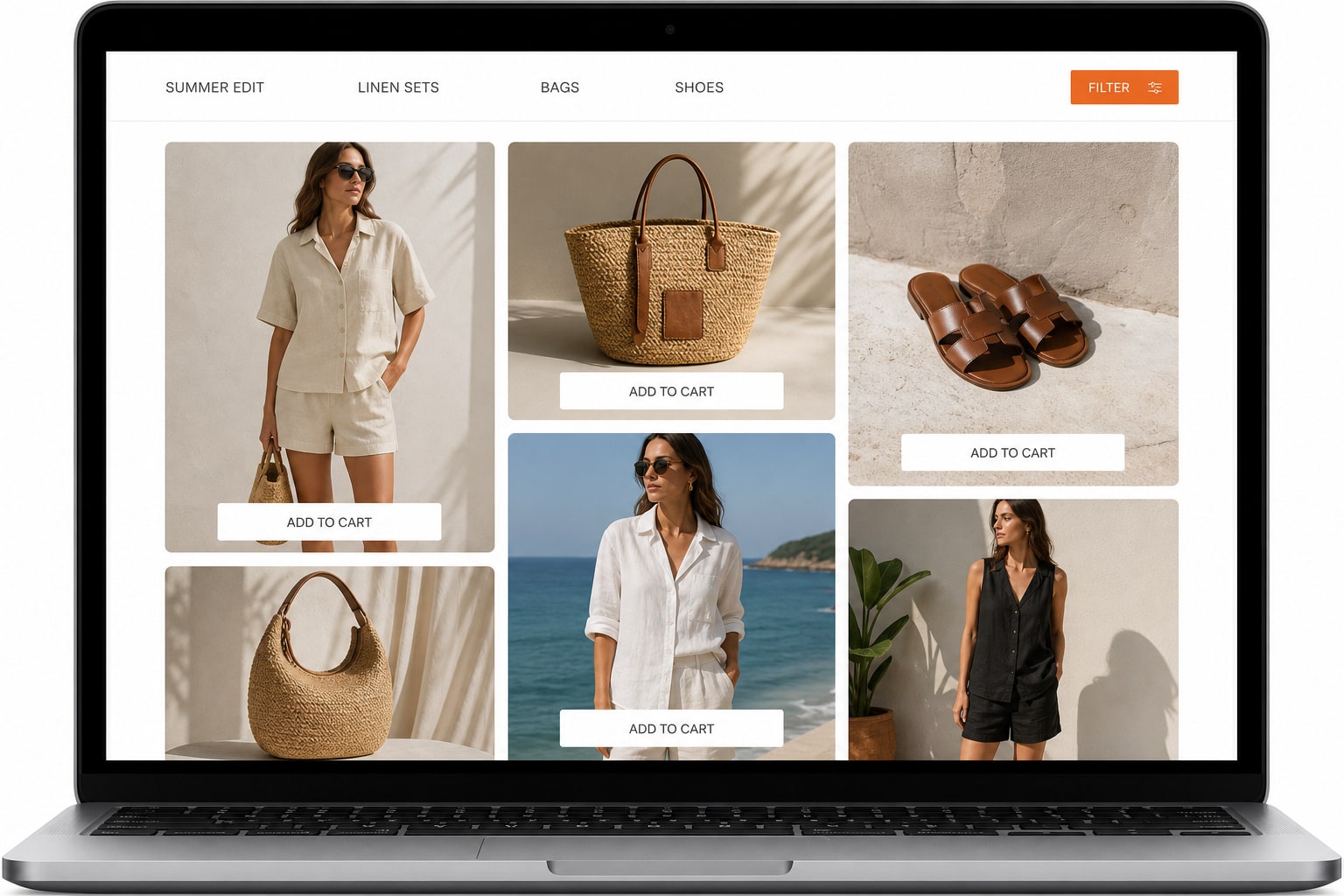
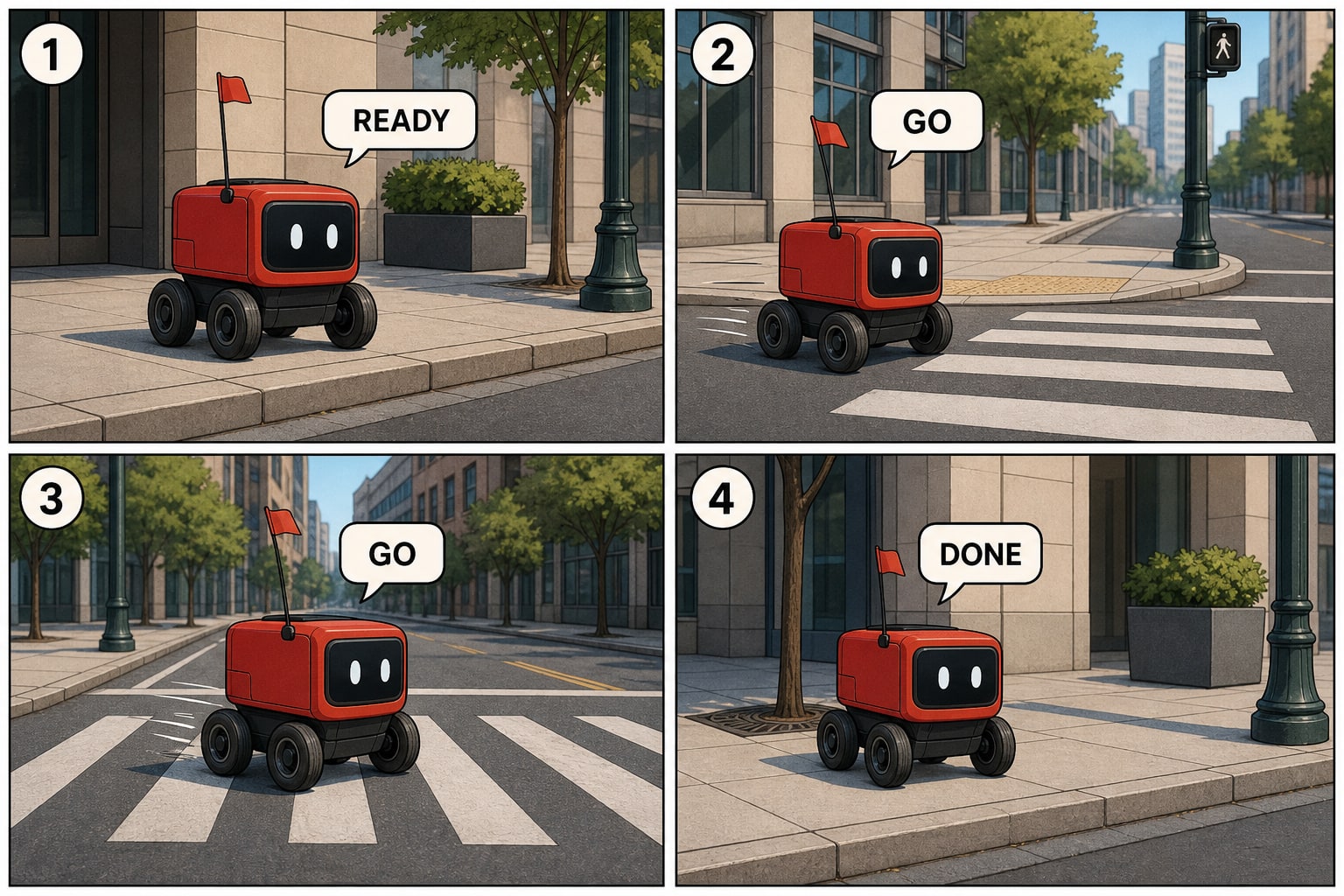
Nutzen Sie explizite Panel-Anzahlen und Layoutregeln für visuelle Geschichten, Konzeptboards und Interface-Mockups.
Prüfen Sie wiederholte Charaktere, Beschriftungen und Ausrichtung gemeinsam.
Prüfen Sie Text, Proportionen und den endgültigen Beschnitt in voller Größe.
Verwenden Sie ein fokussiertes Briefing und ändern Sie beim Verfeinern des Ergebnisses jeweils eine sichtbare Variable.
Referenzbeispiele von Zanta. Neue Ergebnisse können abweichen; prüfen Sie Ihre eigene Kreation.
GPT Image 2 Prompt-Ideen
Referenzbeispiele von Zanta. Neue Ergebnisse können abweichen; prüfen Sie Ihre eigene Kreation.
Café-Menüboard
Design a restrained cafe menu on ivory paper with a fine botanical accent. Exact text only: FERN CAFE, ESPRESSO 3, LATTE 4, FILTER 3, TEA 3. Keep drink names left-aligned, prices right-aligned, clear spacing, and a simple dark-green title. No extra words or decorative fake letters.
Referenzbeispiele von Zanta. Neue Ergebnisse können abweichen; prüfen Sie Ihre eigene Kreation.
Museums-Orientierungsplan
Create a fictional museum floor-map poster with five clearly separated rooms and a small entrance marker. Exact labels only: ENTRY, GALLERY, STUDIO, COURTYARD, CAFE. Use a restrained cream and blue palette, simple arrows, clear reading order, and one coherent floor-plan outline. Do not imply this is a real building plan.
Referenzbeispiele von Zanta. Neue Ergebnisse können abweichen; prüfen Sie Ihre eigene Kreation.
Architektur-Konzeptboard
Create a clean architectural concept board for a small reading pavilion. Include one axonometric view, one floor plan, and one front elevation in a consistent pale-gray line style. Exact labels only: PLAN, ELEVATION, READING ROOM. Show coherent furniture placement, warm timber, and soft daylight.
Referenzbeispiele von Zanta. Neue Ergebnisse können abweichen; prüfen Sie Ihre eigene Kreation.
Kaffee-Verpackungsboard
Create a premium packaging concept board for a fictional coffee collection. Show three paper bags with close-up label insets, warm studio light, and an ivory background. Exact visible words only: NORTH ROAST, ESPRESSO, DECAF, 12 OZ. Keep paper texture and label geometry realistic; no real brand marks.
Referenzbeispiele von Zanta. Neue Ergebnisse können abweichen; prüfen Sie Ihre eigene Kreation.
GPT Image 2 Prompt-Ideen
Schreiben Sie ein Produktions-Briefing, mit dem sich das Ergebnis leicht prüfen, vergleichen und verfeinern lässt.
01 · ERGEBNIS
Nennen Sie zuerst das Asset
Beginnen Sie mit dem Poster, Produkt-Standbild, Charakterblatt, Diagramm oder Kampagnenbild, das Sie tatsächlich benötigen.
02 · LAYOUT
Beschreiben Sie Hierarchie und Platzierung
Erklären Sie, wo Motiv, Textbereich, unterstützende Objekte und Blickfang im Bild liegen sollen.
03 · MATERIAL
Nutzen Sie konkrete visuelle Merkmale
Nennen Sie Oberflächen, Lichtrichtung, Objektivwirkung, Textur, Umgebung und den angestrebten Finish.
04 · TEXT
Halten Sie sichtbare Wörter kurz
Zitieren Sie die erforderlichen Wörter exakt und prüfen Sie Rechtschreibung, Groß- und Kleinschreibung, Zeichensetzung und erfundenen Text.
05 · QA
Nennen Sie die Ablehnungskriterien
Benennen Sie vor dem Generieren erfundene Logos, zusätzliche Motive, Abweichungen von der Vorlage, fehlerhafte Anatomie oder einen unsicheren Beschnitt.
GPT Image 2 Ideen für Ihr nächstes Projekt
Wählen Sie das Modell passend zur Aufgabe und prüfen Sie den sichtbaren Fehlermodus, bevor Sie veröffentlichen.
Kampagnenfertige Standbilder
Gut geeignet
Produkt-Heroes, Poster, Social-Media-Bilder, Thumbnails und Landingpage-Visuals mit prüfbarer Art Direction.
Darauf achten
Prüfen Sie Text, Logos, Produktgeometrie, Beschnittsicherheit und ob das Ergebnis tatsächlich zum Kanal passt.
Referenzgestützte Bearbeitungen
Gut geeignet
Übertragen Sie Produktform, Charakteridentität, Garderobe, Raumlayout oder Materialhinweise in ein neues Visual.
Darauf achten
Eine Referenz steuert die Generierung; sie garantiert keine pixelgenaue Erhaltung jedes Quelldetails.
Konzepterkundung
Gut geeignet
Vergleichen Sie mehrere kontrollierte visuelle Richtungen, bevor Sie in ein poliertes Endergebnis oder einen Produktionsshoot investieren.
Darauf achten
Halten Sie Prompts und Einstellungen vergleichbar, damit die Serie eine nützliche Entscheidung liefert statt unzusammenhängender Bilder.
Erklärbilder und Layouts
Gut geeignet
Erstellen Sie beschriftete Szenen, einfache Diagramme, Boards, Verpackungskonzepte und Mehrpanel-Kompositionen.
Darauf achten
Plausibel wirkende Beschriftungen und Strukturen erfordern vor der Veröffentlichung dennoch eine menschliche Prüfung.
GPT Image 2 vs. andere Bild Modelle
Vergleichen Sie die in FreeVidGen verfügbaren Steuerungsmöglichkeiten, bevor Sie einen anderen Workspace öffnen. Jedes Modell behält seine eigene Identität, eigene Einstellungen und eigene Credit-Schätzung.
Planen Sie ein Vintage-Porträt mit klarer Garderoben-, Licht- und Hintergrund-Regie und vergleichen Sie das Ergebnis anschließend mit Ihrem Ausgangsbild.
Praktische Antworten zu Zugriff, Einstellungen, Referenzen, Prüfung und Nutzung der Ausgabe.
Wie starte ich ein Bild?
Melden Sie sich an, schreiben Sie ein konkretes visuelles Briefing, wählen Sie die verfügbaren Ausgabeeinstellungen und prüfen Sie vor dem Generieren die Credit-Schätzung. Ihre fertigen Bilder erscheinen unter „Medien“.
Kann ich es mit kostenlosen Credits testen?
Berechtigte Konten können die derzeit in ihrem Guthaben verfügbaren Credits nutzen. Der tägliche Check-in kann, wenn aktiviert, Credits hinzufügen. Jede Generierung verbraucht den im Generator angezeigten Betrag; der Zugang ist kein unbegrenztes Gratisangebot.
Kann ich Referenzbilder hochladen?
Fügen Sie bis zu 4 JPG-, PNG- oder WebP-Bilder hinzu. Beschreiben Sie, was jedes Bild steuern soll und was erkennbar bleiben muss. Prüfen Sie das Ergebnis, statt eine exakte Erhaltung anzunehmen.
Welche Ausgabegrößen und Seitenverhältnisse kann ich wählen?
Der Generator bietet 1K-, 2K- und 4K-Ausgabe sowie die Formate 1:1, 4:3, 3:4, 16:9, 9:16, 2:3, 3:2, 21:9, 5:4 und 4:5. Wählen Sie aus den angezeigten Steuerelementen und prüfen Sie die aktualisierte Credit-Schätzung.
Wie kann ich sichtbaren Text verbessern?
Zitieren Sie die exakten Wörter, halten Sie sie kurz, beschreiben Sie Platzierung und Hierarchie und prüfen Sie Rechtschreibung und Zeichensetzung in voller Größe. Ein visuell überzeugendes Layout kann dennoch Textfehler enthalten.
Warum hat das Bild einen Teil meines Briefings verfehlt?
Lange oder widersprüchliche Anweisungen machen ein Ergebnis schwerer steuerbar. Behalten Sie ein Hauptmotiv, nennen Sie die geschützten Details und ändern Sie beim Verfeinern des Bildes jeweils nur eine sichtbare Variable.
Sind die Beispiele getestete Ergebnisse dieser Website?
Es handelt sich um Beispiele der Referenz-Website, die für den visuellen Vergleich wiederverwendet werden. Die Prompt-Beispiele sind neu verfasste Ausgangs-Briefings, nicht die Original-Prompts und keine Behauptung, dass diese Website die gezeigten Bilder reproduziert hat.
Was sollte ich vor der Veröffentlichung prüfen?
Prüfen Sie Text, Anatomie, Produktgeometrie, sachliche Beschriftungen und den endgültigen Beschnitt. Lesen Sie die aktuellen Website-Nutzungsbedingungen und stellen Sie sicher, dass Sie bereitgestellte Referenzen oder erkennbares Material verwenden dürfen.
Für welche Einsatzzwecke ist GPT Image 2 ein nützlicher Ausgangspunkt?
Es ist ein praktischer Ausgangspunkt für Poster, Produktkonzepte, Menüs, Diagramme, visuelle Storyboards oder Interface-Mockups mit kurzem, prüfbarem Text.
Kann es eine funktionierende Oberfläche erstellen?
Es erzeugt das Bild eines Layouts. Buttons, Navigation, Formulare und Diagramme in einem visuellen Mockup werden keine funktionierende Website oder Anwendung.
Wie wähle ich zwischen Bildmodellen?
Vergleichen Sie eine kleine Anzahl von Ergebnissen aus demselben Briefing. Prüfen Sie Komposition, Lesbarkeit, Vorlagentreue und Kosten, bevor Sie eine größere Serie in Auftrag geben.
Starten Sie mit GPT Image 2 in FreeVidGen
Erstellen Sie Illustrationen, Kampagnenkonzepte und textbasierte visuelle Layouts.