
Effekte
Verfügbare KI-Bild- und Videoeffekte
Wählen Sie einen Fotostil oder Videoeffekt, prüfen Sie die Beispiele und laden Sie Ihre Fotos in die Vorlage. Prüfen Sie Credit-Kosten und Ergebnis vor dem Teilen.
Videoeffekte
Erkunden Sie Szenen mit Bewegung, Timing und Ton.
Earth-Zoom-Out-Effekt
Vom Foto zur filmischen Kamerafahrt nach außen
Erstellen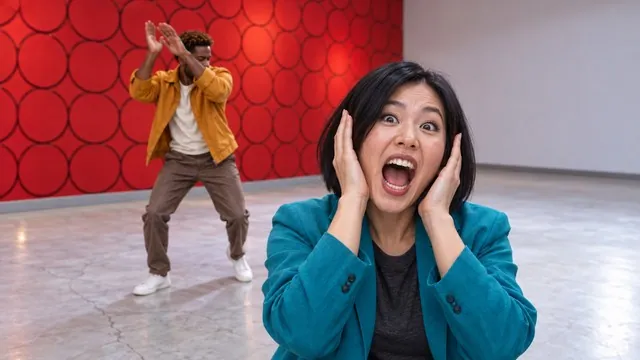
Smalltown Boy KI-Video – Reaktions- und Tanzclip mit zwei Porträts
Laden Sie zwei separate Erwachsenen-Porträts hoch, eines pro benannter Figur.
Workspace öffnen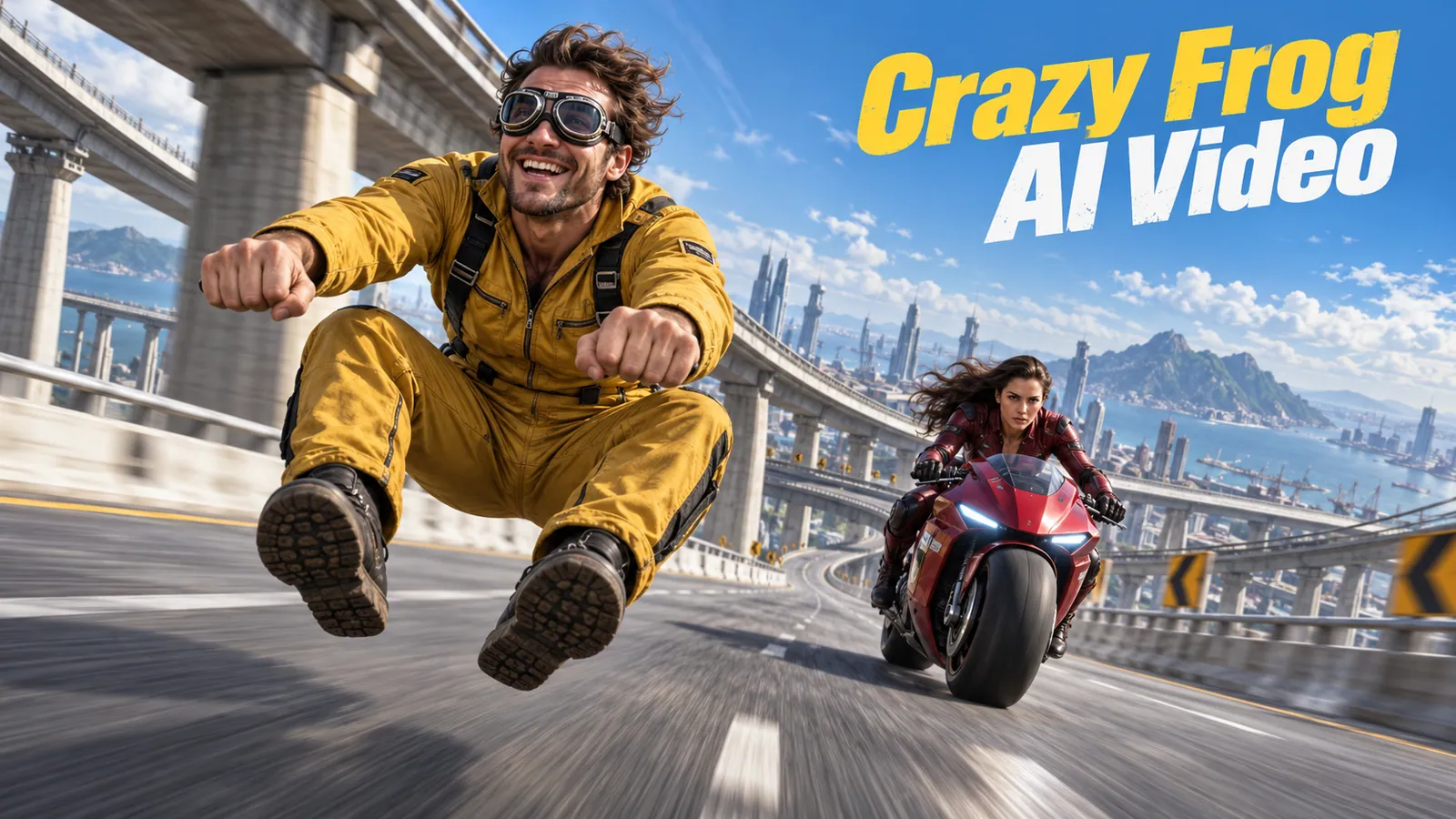
Crazy Frog KI-Video – humorvolle Verfolgungsjagd mit zwei Porträts
Laden Sie zwei Erwachsenen-Porträts hoch: Die erste Figur führt, die zweite folgt.
Workspace öffnen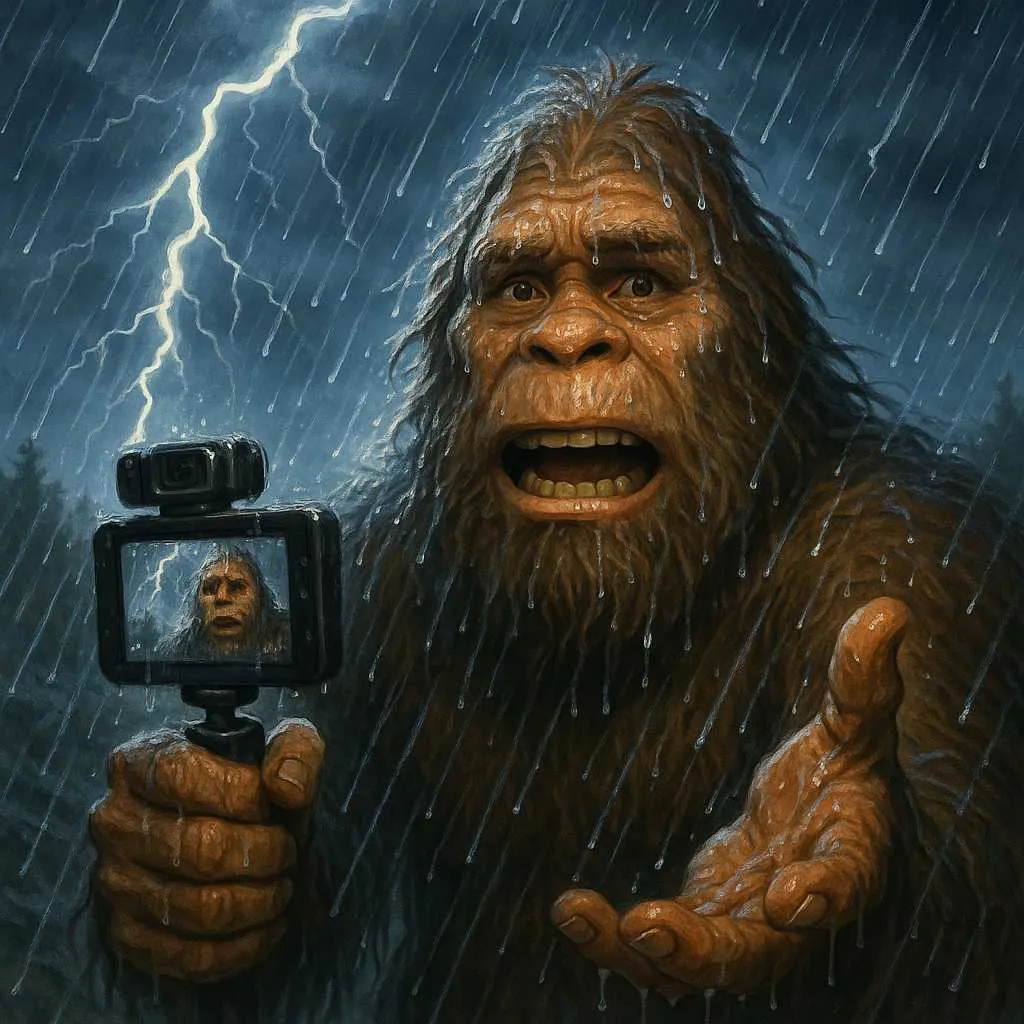
Bigfoot-Video-Generator – KI-Videos aus Text
Beschreiben Sie eine Szene, einen Kameraansatz und eine kurze Handlung.
Workspace öffnen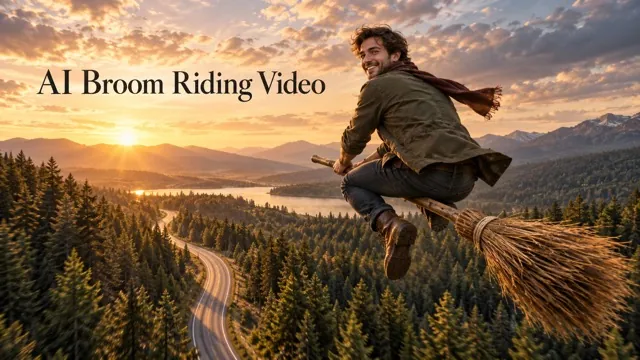
Besenflug mit KI – Fantasie-Video aus dem Porträt
Laden Sie ein klares Erwachsenen-Porträt oder Ganzkörperfoto hoch.
Workspace öffnen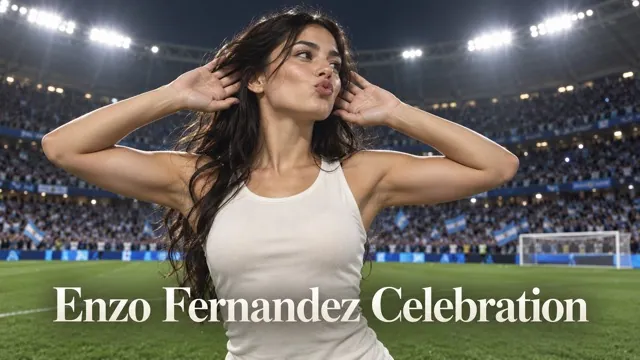
Jubel wie Enzo Fernandez – KI-Jubelvideo aus dem Porträt
Laden Sie ein Erwachsenen-Porträt hoch, auf dem Gesicht und Oberkörper klar sichtbar sind.
Workspace öffnen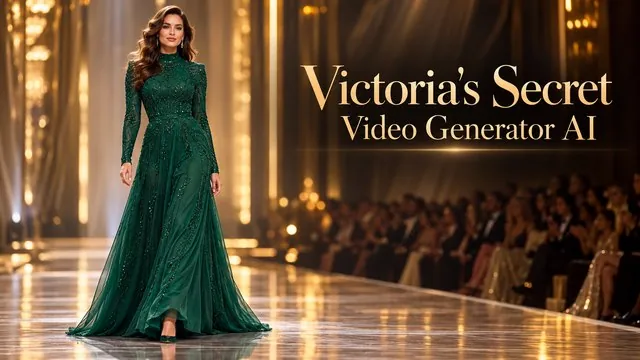
Laufsteg-Video im Victoria’s-Secret-Stil – KI-Fashionshow
Laden Sie ein Erwachsenen-Porträt oder Ganzkörper-Modefoto hoch.
Workspace öffnen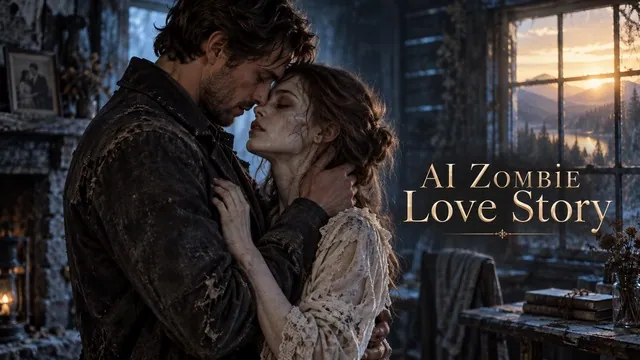
Zombie-Liebesgeschichte als KI-Video – sanfte Romanze
Laden Sie ein Foto hoch, auf dem zwei einverstandene Erwachsene klar sichtbar sind.
Workspace öffnen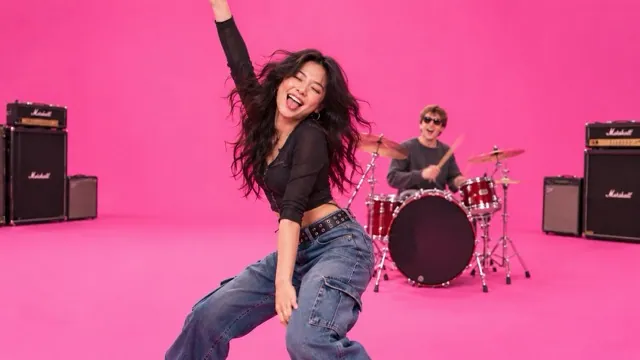
APT-inspiriertes KI-Duo-Video – Pop-Performance
Laden Sie zwei Erwachsenen-Porträts in die Slots für linke und rechte Figur hoch.
Workspace öffnen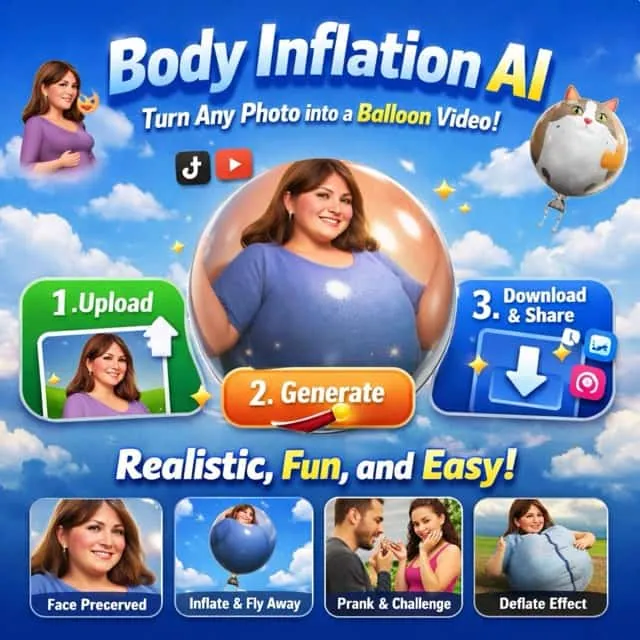
KI-Aufblas-Video – fantasievolle Ballon-Verwandlung
Laden Sie ein Erwachsenen-Ganzkörper- oder Dreiviertelfoto mit Raum um die Silhouette hoch.
Workspace öffnen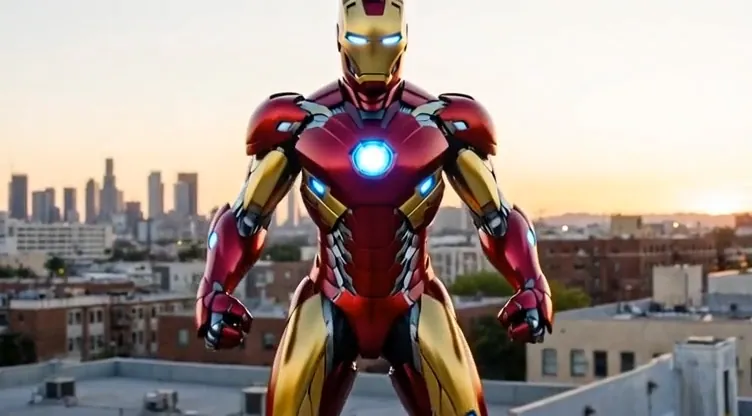
Rüstungs-Video im Iron-Man-Stil – KI-Anzug-Verwandlung
Laden Sie ein Erwachsenen-Porträt oder Oberkörperfoto hoch.
Workspace öffnen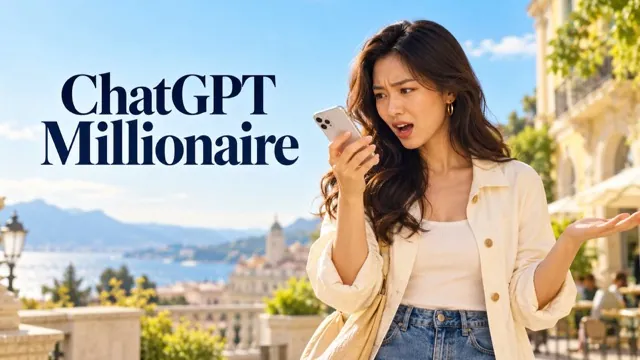
Millionärs-Lifestyle-Video mit KI – Luxusszene aus dem Porträt
Laden Sie ein klares Erwachsenen-Porträt oder Oberkörperfoto hoch.
Workspace öffnen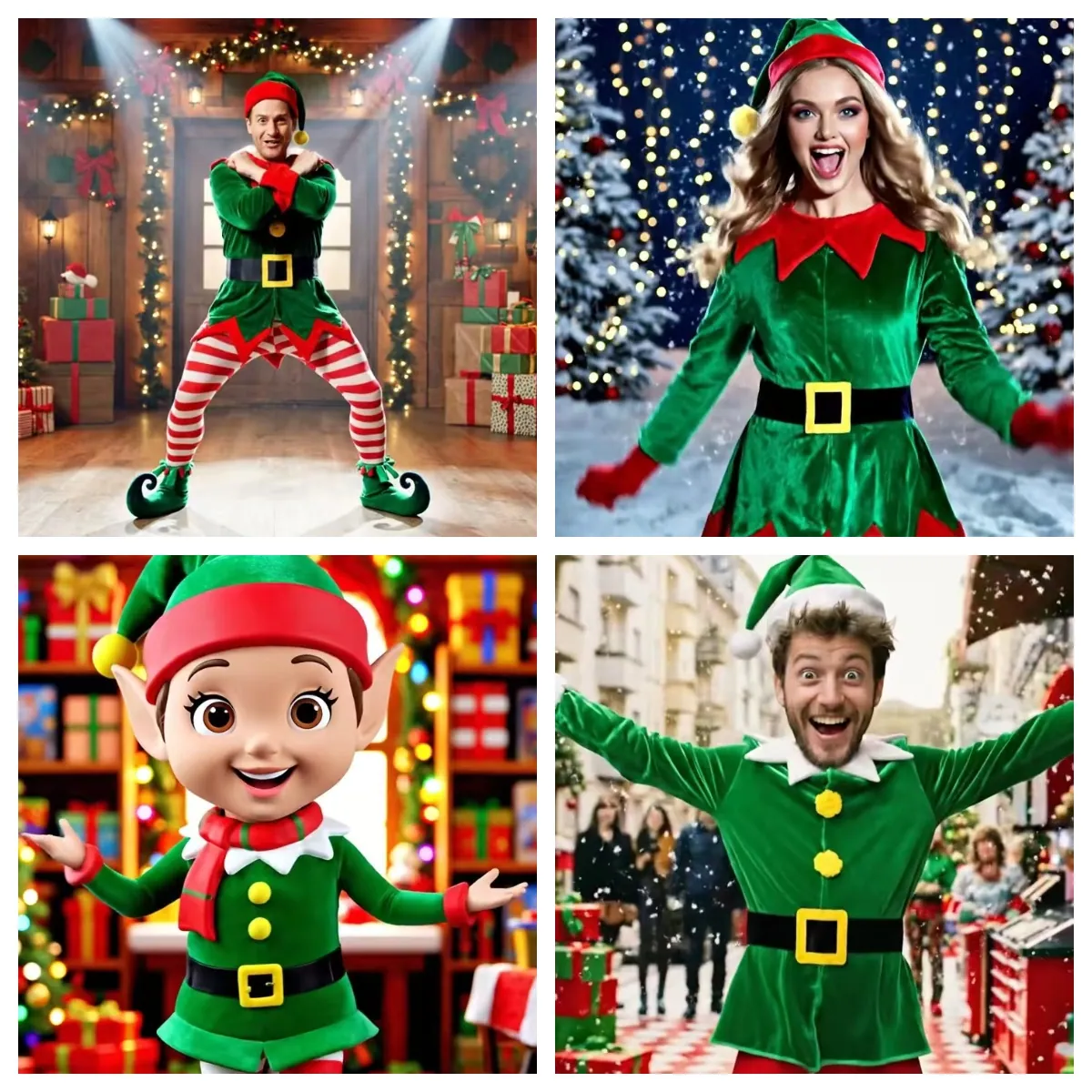
KI-Weihnachtstanz – Generator für festliche Grußvideos
Laden Sie ein Erwachsenen-Porträt oder Ganzkörperfoto hoch.
Workspace öffnen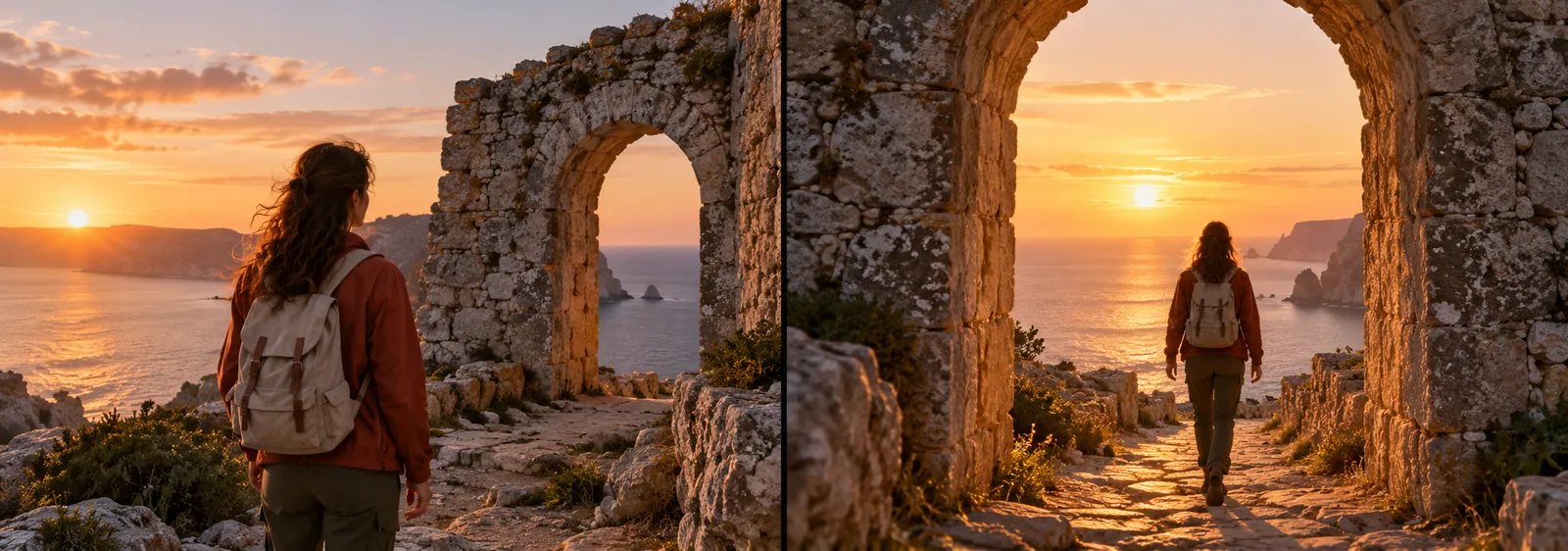
Erster und letzter Frame – Video aus Start- und Endbild
Fügen Sie genau zwei Bilder in die Slots Startframe und Endframe ein.
Workspace öffnen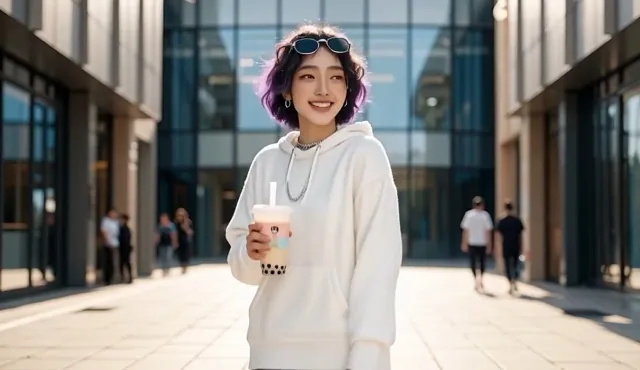
Video-zu-Video-Editor – Videos mit KI umstilisieren
Laden Sie ein MP4-Quellvideo mit exakt 6 oder 10 Sekunden und bis zu 10 MB hoch. Optionale Bilder können die Bearbeitung lenken.
Workspace öffnenBildeffekte
Erstellen Sie ein Standbild oder geben Sie einem vorhandenen Bild eine neue Richtung.
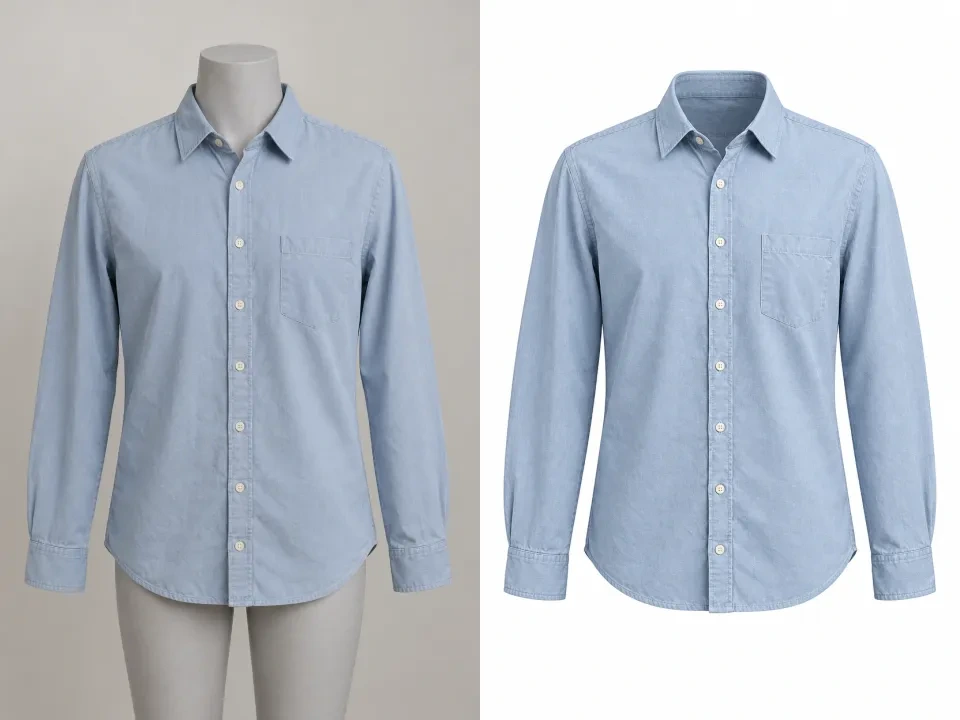
Ghost-Mannequin-Effekt
Aus einem Kleidungsfoto wird ein Bild mit geformtem Hohlkörper
Erstellen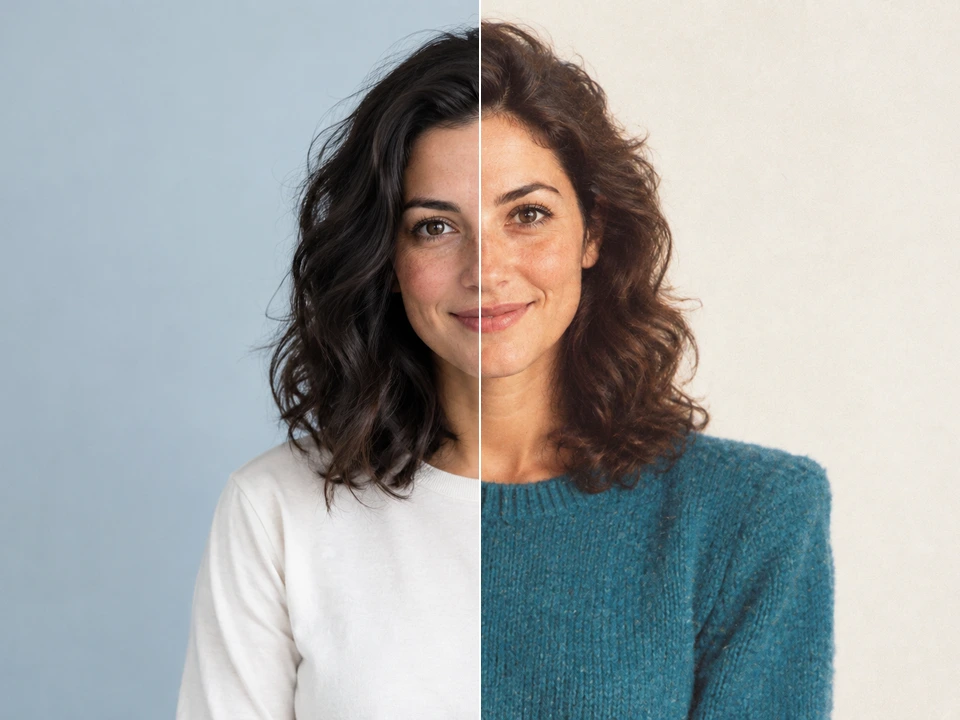
80er-Jahre-Fotofilter
Ihr Foto im Vintage-Look der 1980er
Erstellen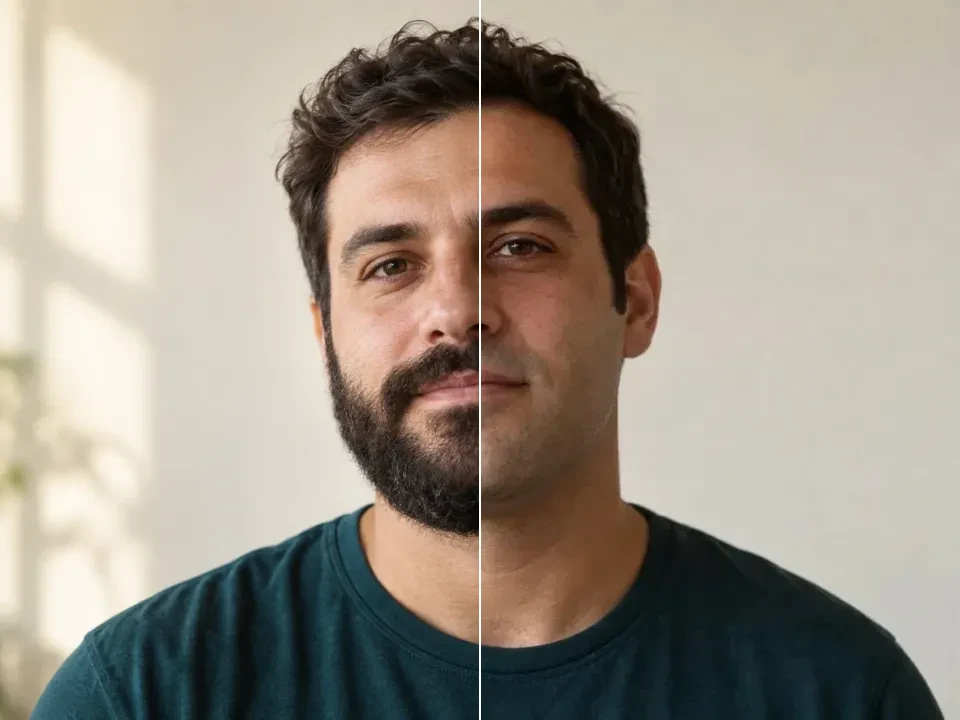
Bart entfernen
Einen glatt rasierten Look ausprobieren
Erstellen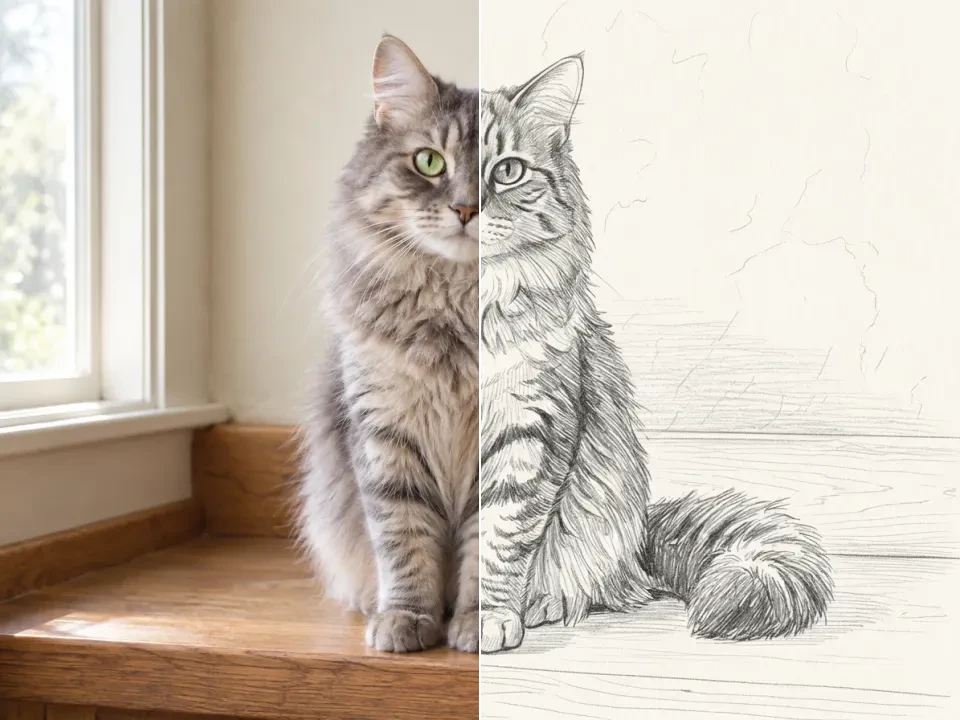
Foto zu Skizze
Fotos in Bleistiftzeichnungen verwandeln
Erstellen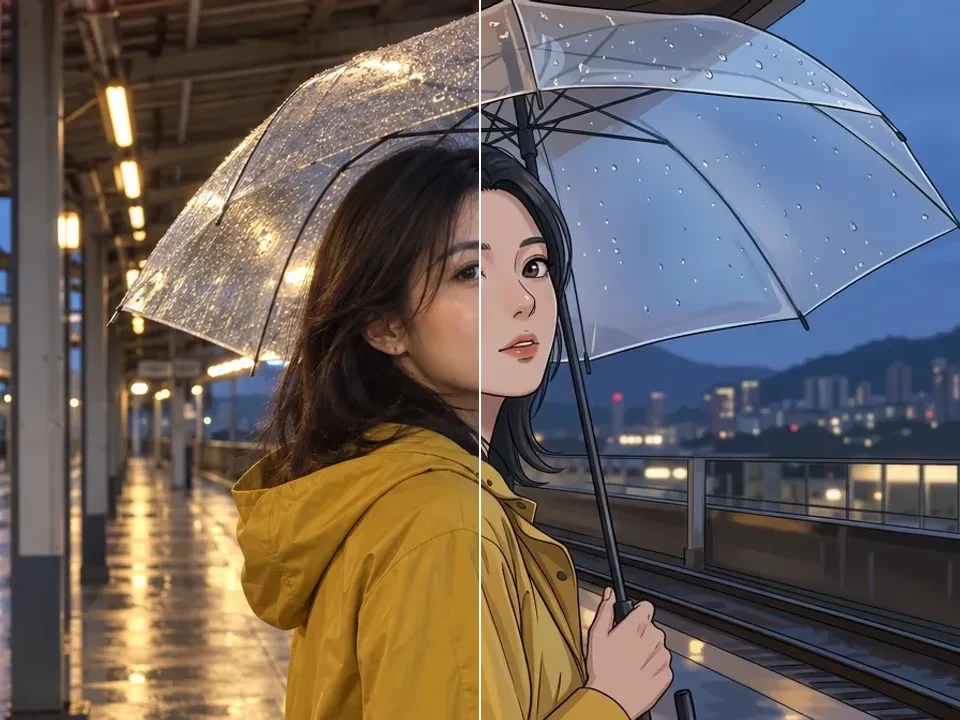
Foto zu Anime
Ihr Foto neu gedacht als Anime-Kunst
Erstellen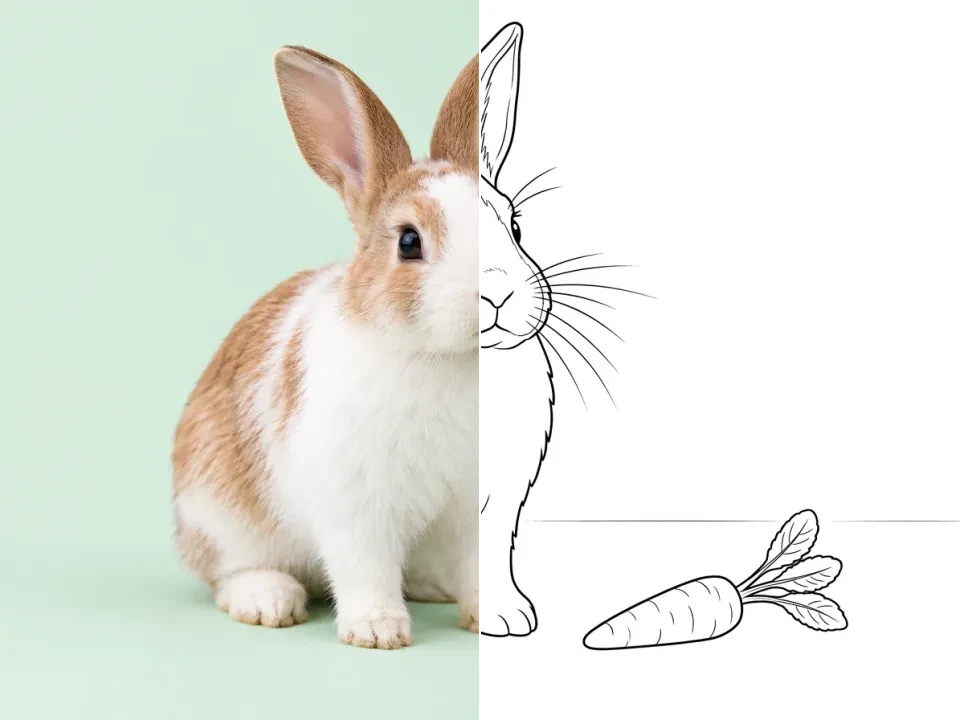
Foto zu Ausmalbild
Aus einem Foto ein Ausmalbild machen
Erstellen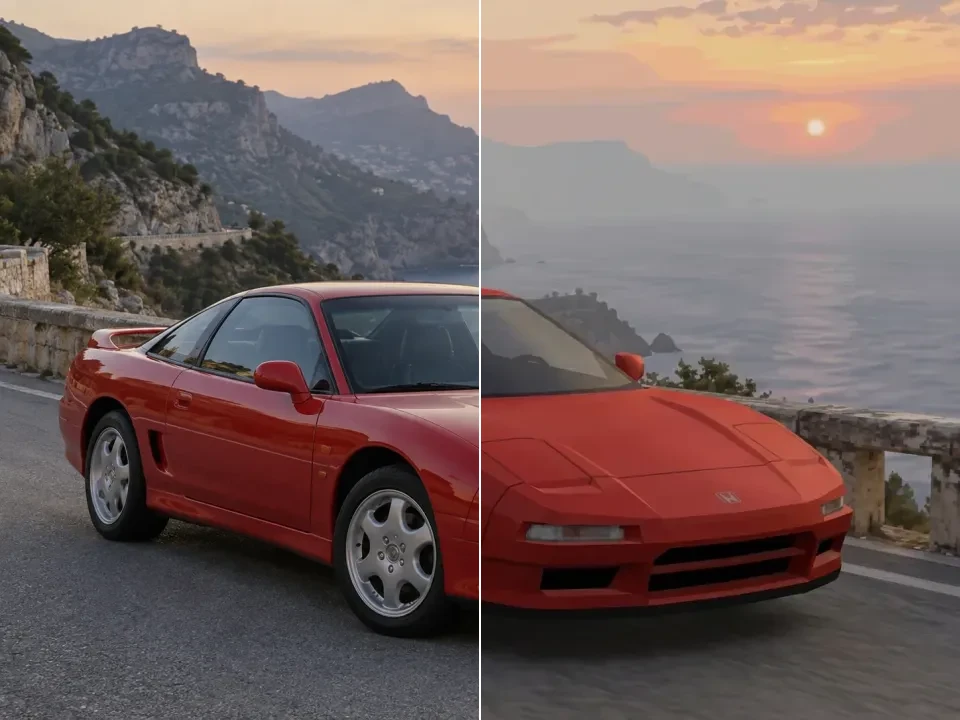
PS2-Filter
Eintreten in eine Spielszene der frühen 2000er
Erstellen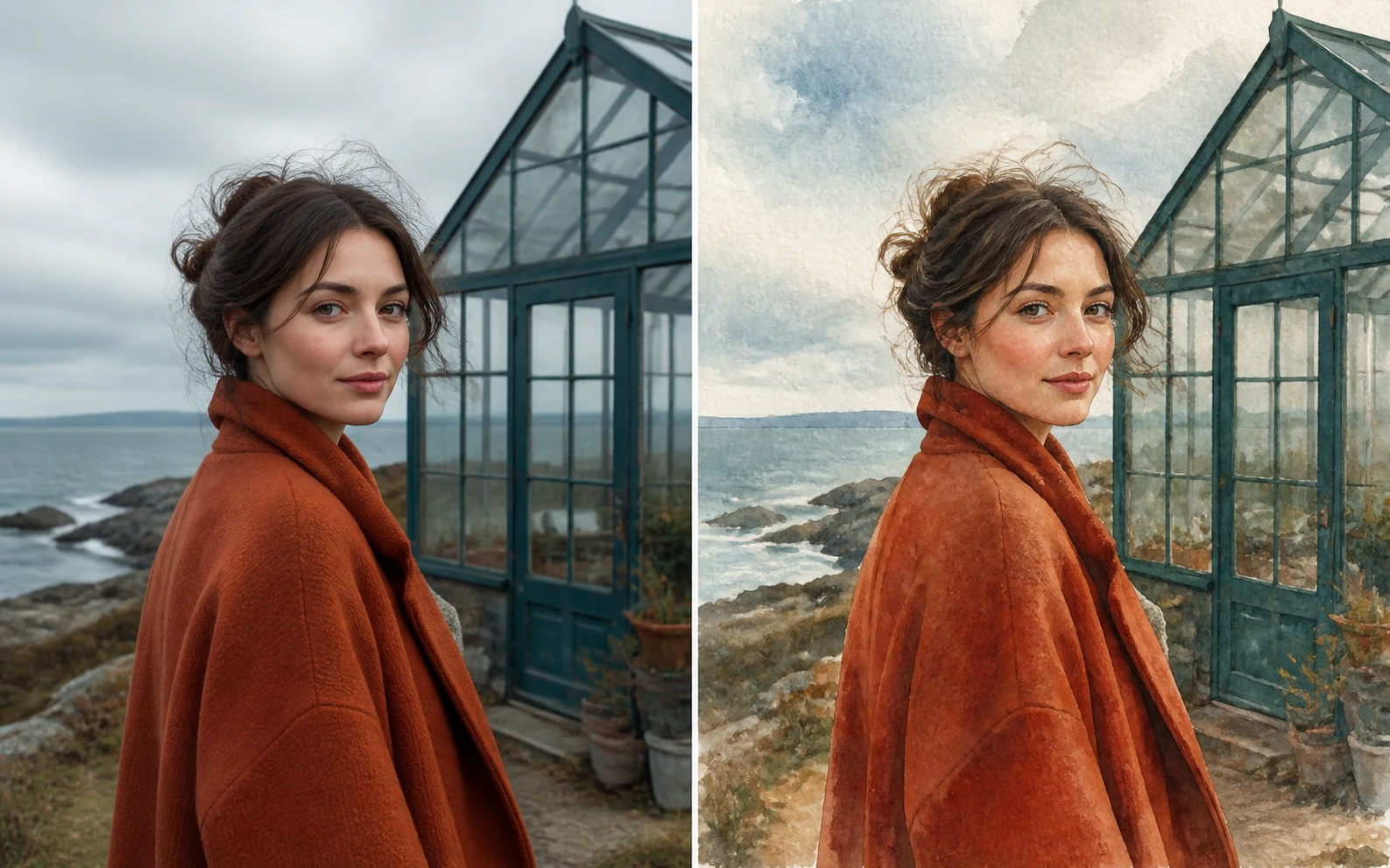
Aquarellfilter
Foto wird zum gemalten Bild
Erstellen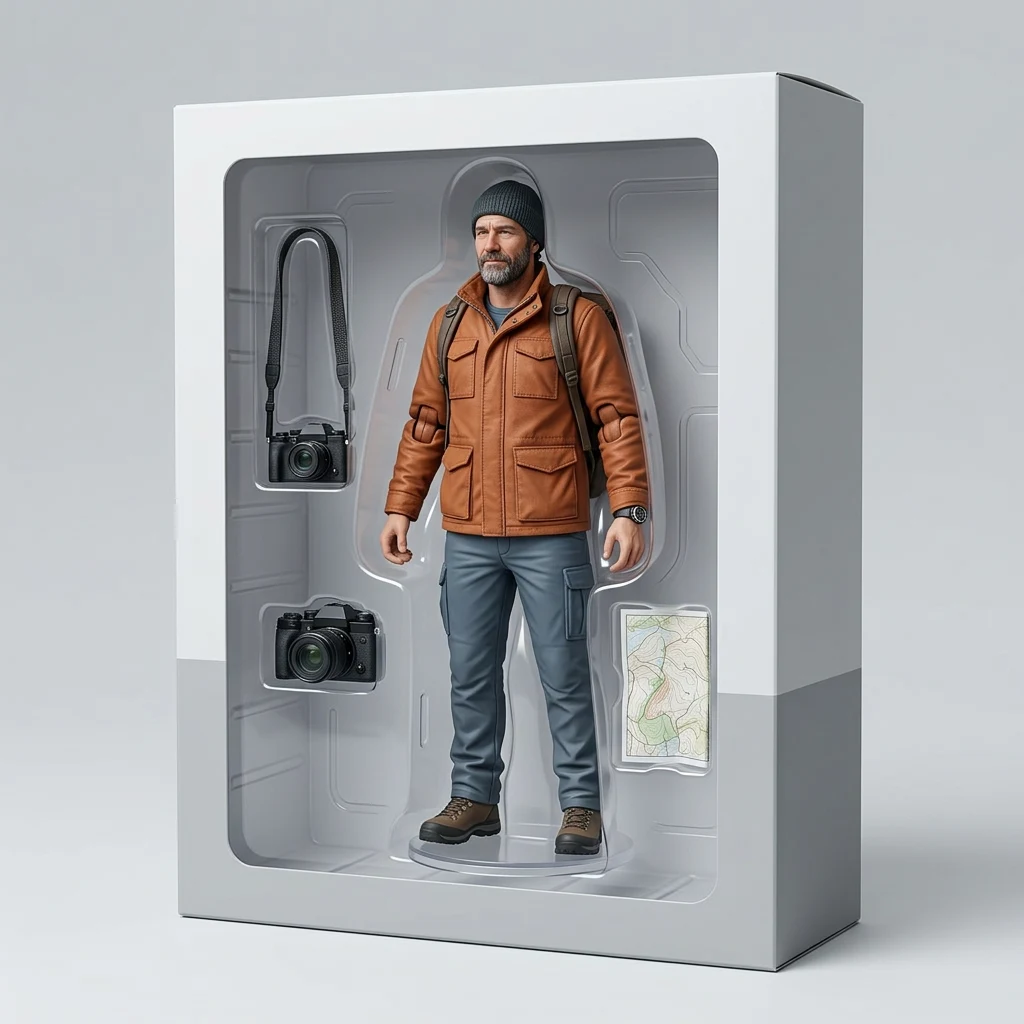
Actionfigur
Porträt wird zum Sammler-Konzept
Erstellen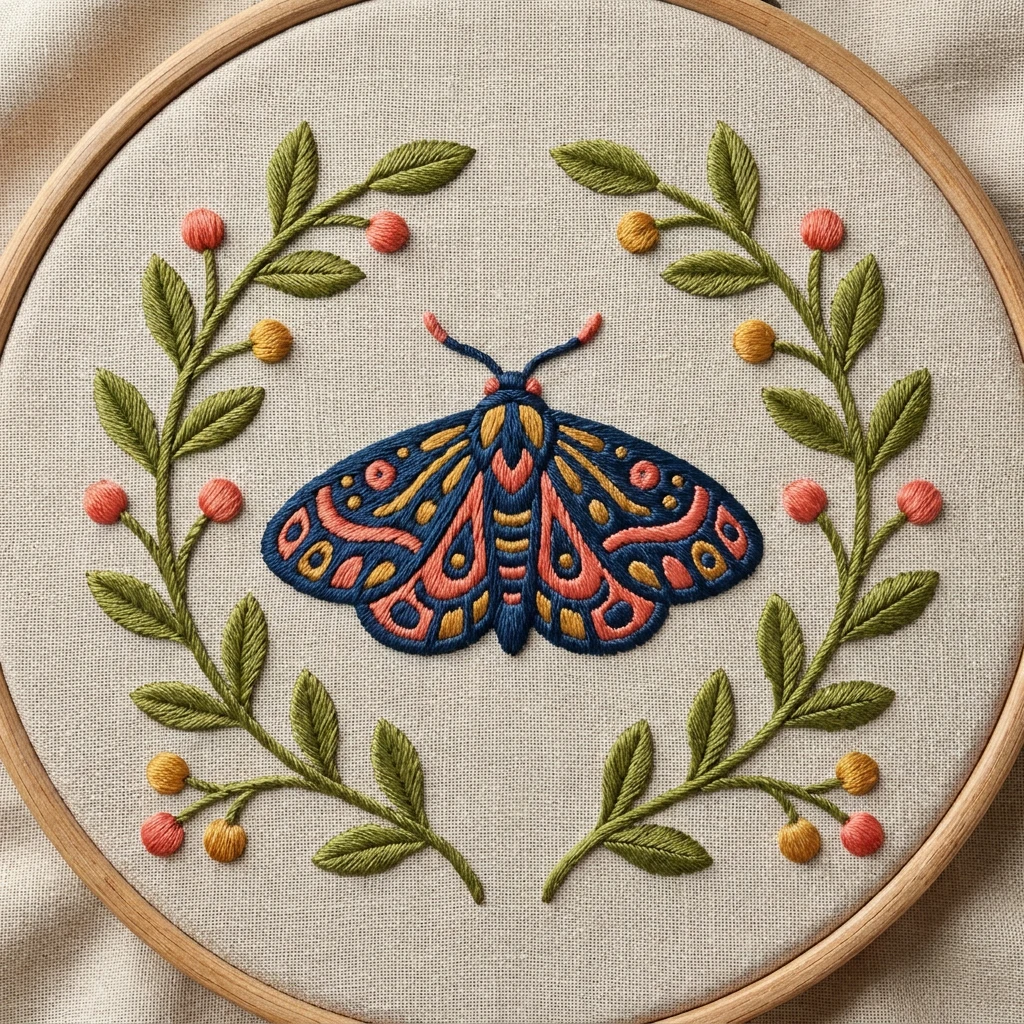
Stickerei
Vom Bild zum Stickerei-Mockup
Erstellen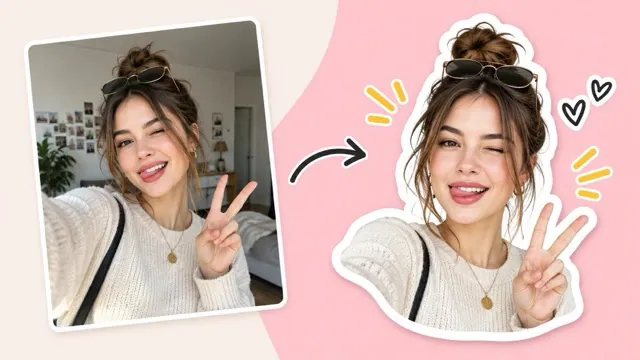
Foto in Aufkleber verwandeln – kostenloser KI-Sticker-Generator
Laden Sie ein klares Foto hoch, auf dem das gesamte Motiv zu sehen ist.
Workspace öffnen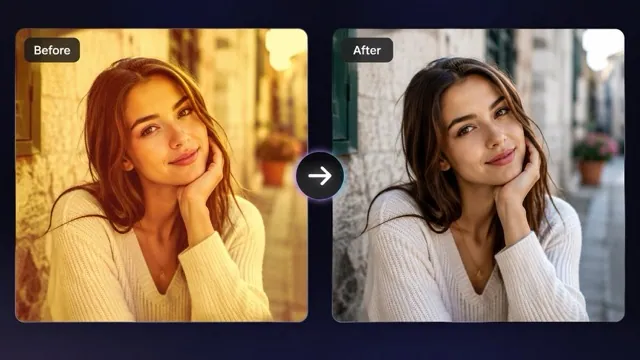
Filter aus Foto entfernen – KI-Filterentferner für natürliche Fotos
Laden Sie ein gefiltertes Foto mit sichtbaren Gesichts- oder Motivdetails hoch.
Workspace öffnen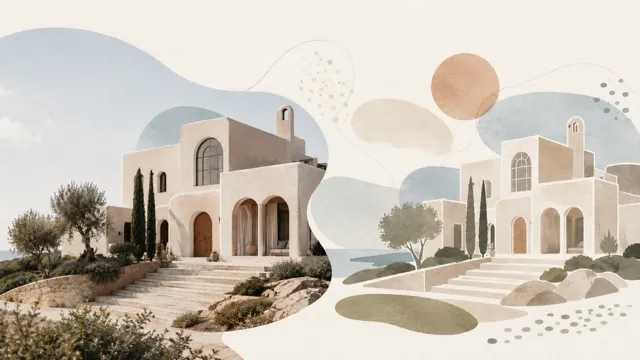
Abstrakter Fotoeditor – Fotos in abstrakte Kunst verwandeln
Laden Sie ein Porträt, Objekt oder eine Szene mit starkem Blickfang hoch.
Workspace öffnen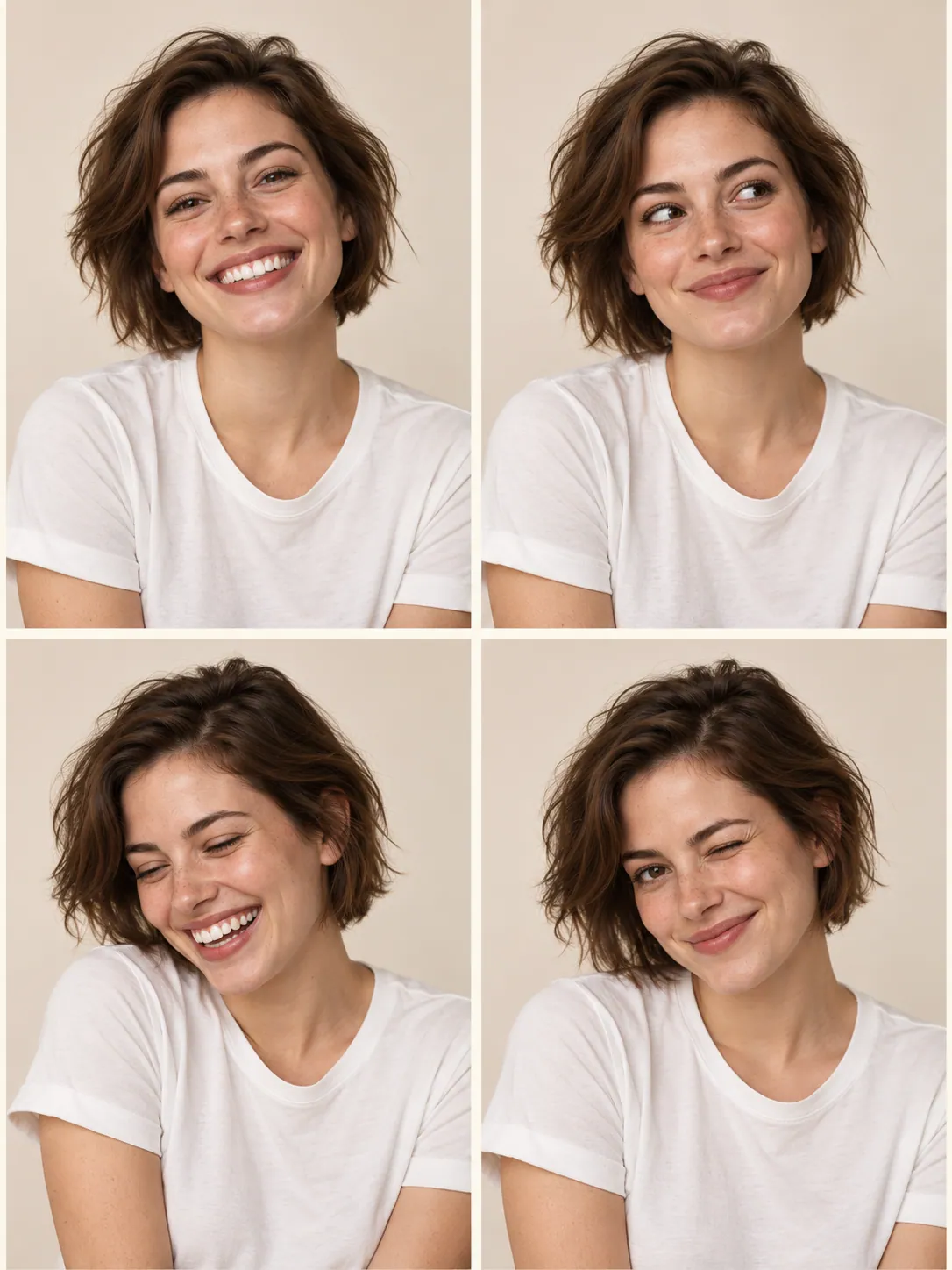
KI-Photoautomat – Porträt-Collage mit vier Ausdrücken
Laden Sie ein frontales Erwachsenen-Porträt mit gleichmäßigem Licht hoch.
Workspace öffnen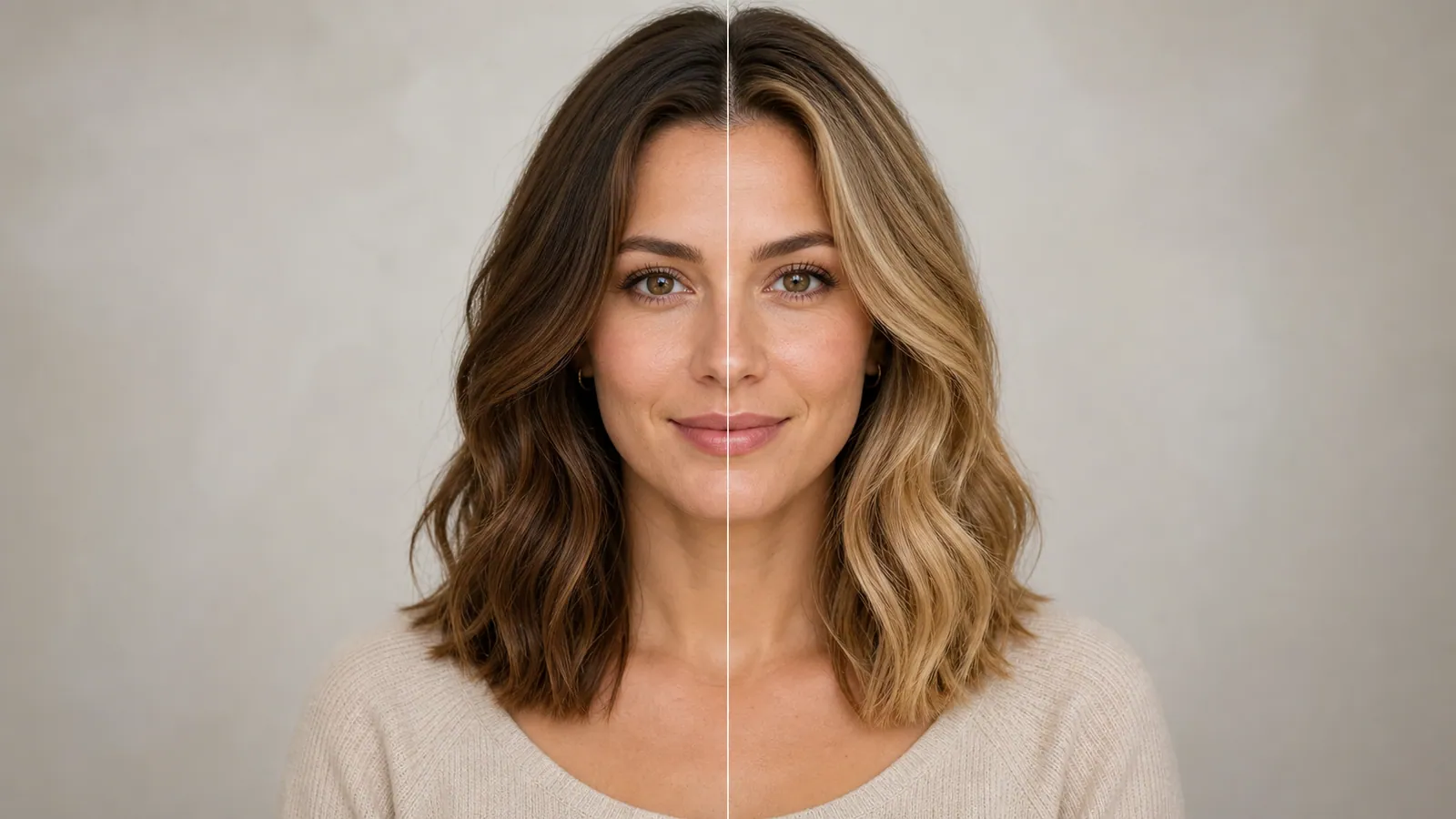
Blondierungsfilter mit KI – blonde Haare am Porträt testen
Laden Sie ein Porträt hoch, auf dem die Haare sichtbar und nicht bedeckt sind.
Workspace öffnen
Pixel-Art-Generator – Pixelkunst aus Text und Bild
Beschreiben Sie Ihre Idee oder fügen Sie ein Bild hinzu, das das Motiv lenkt.
Workspace öffnen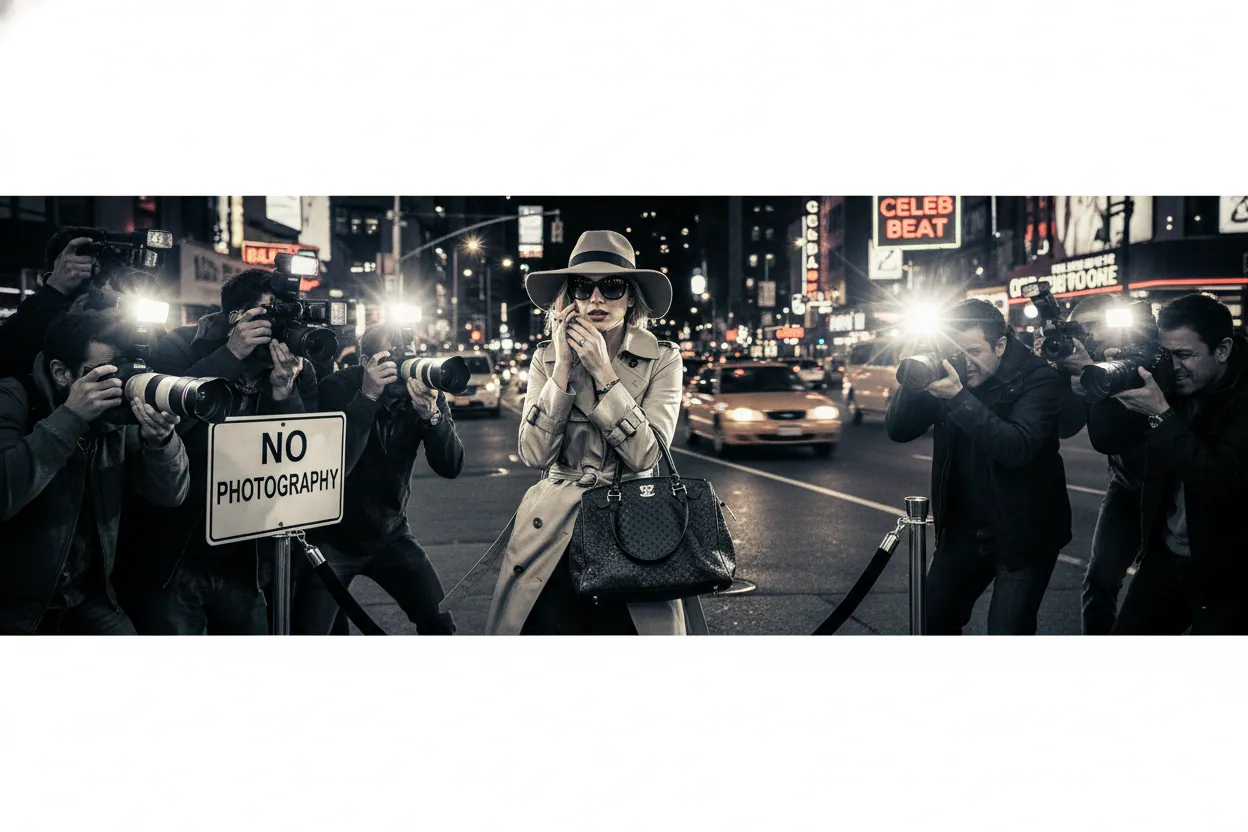
Paparazzi-Foto – Blitzporträt im Promi-Stil
Laden Sie ein Erwachsenen-Porträt hoch, das Sie bearbeiten dürfen.
Workspace öffnen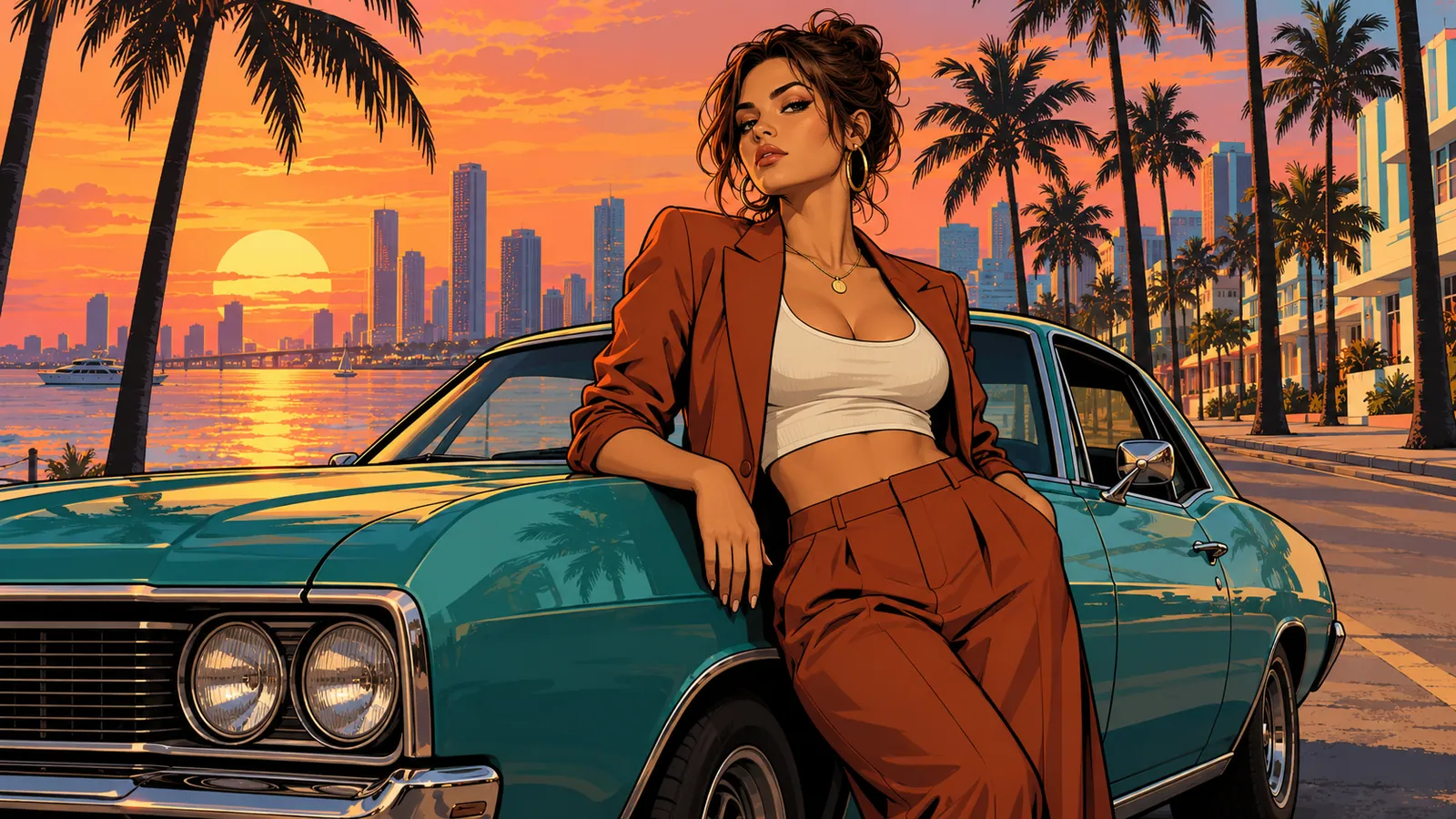
GTA-Art-Generator – Illustrationen im Spielplakat-Stil
Beschreiben Sie eine Szene oder laden Sie ein Porträt hoch, das die Hauptfigur lenkt.
Workspace öffnenVom Foto zu Ihrem nächsten Werk
- 01
Wählen Sie das Ergebnis
Vergleichen Sie die fertigen Beispiele. Wählen Sie eine Standbild-Behandlung oder einen Videoeffekt, der zu dem Moment passt, den Sie erschaffen möchten.
- 02
Bilder hinzufügen
Öffnen Sie einen Effekt und folgen Sie den benannten Upload-Feldern. Klare Motive geben dem Preset eine bessere Ausgangsbasis.
- 03
Erstellen und teilen
Prüfen Sie die Credits, bevor Sie erstellen. Sehen Sie sich das fertige Bild oder Video an und laden Sie die Version herunter, die Sie behalten möchten.
FAQs
Was ist der Unterschied zwischen einem Effekt und einem Modell?
Ein Effekt liefert die kreativen Anweisungen und Anforderungen an das Ausgangsbild für einen bestimmten Look. In einem Modell-Workspace schreiben Sie ein anderes Briefing und wählen dessen unterstützte Einstellungen. Beide nutzen die verfügbaren Generierungsmodelle in FreeVidGen.
Soll ich einen Bildeffekt oder einen Videoeffekt wählen?
Wählen Sie einen Bildeffekt für ein Standfoto, eine Illustration oder ein Produktbild. Wählen Sie einen Videoeffekt, wenn sich das Ergebnis bewegen soll. Öffnen Sie die Beispiele, um den fertigen Look zu vergleichen, bevor Sie eigene Fotos hinzufügen.
Nutzen alle Effekte dieselbe Anzahl an Fotos oder Credits?
Jeder Effekt legt eigene Upload-Felder und Ausgabeeinstellungen fest. Die meisten akzeptieren ein Foto; Hotel Lobby nutzt zwei getrennte Porträts. Das Generierungsformular zeigt die tatsächlichen Credit-Kosten an, bevor Sie absenden. Das Ansehen von Beispielen verbraucht keine Credits.
Möchten Sie Ihre eigene kreative Richtung gestalten? KI-Modelle