
Identität und Material festlegen
Nennen Sie die prägende Form, Oberfläche, Garderobe, Produktdetails und alles, was stabil bleiben muss.
Beginnen Sie mit einer Szenenbeschreibung und entdecken Sie das verfügbare Kurzvideoformat.
Referenzbeispiele von Zanta. Neue Ergebnisse können abweichen; prüfen Sie Ihre eigene Kreation.
Beschreiben Sie die Eröffnungskomposition in Worten und geben Sie dem Motiv dann eine kurze Aktion und einen Kamerapfad. Der Eingabevergleich der Referenz-Website unten dient der Veranschaulichung; Uploads sind auf dieser Seite nicht verfügbar.
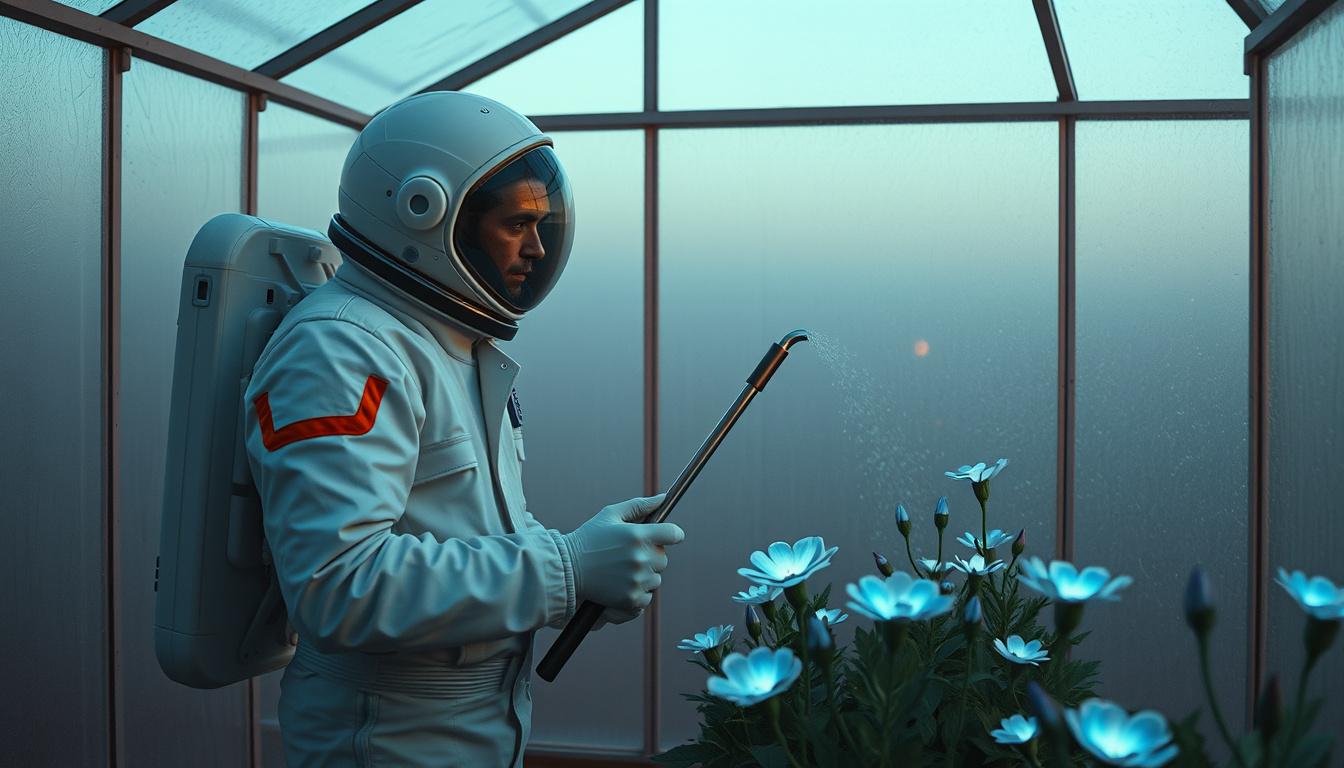
Beschreiben Sie Charakter, Objekt und Umgebung als getrennte Teile eines Shots. Dieser reine Text-Generator nimmt die im Vergleich gezeigten Referenzbilder nicht an.
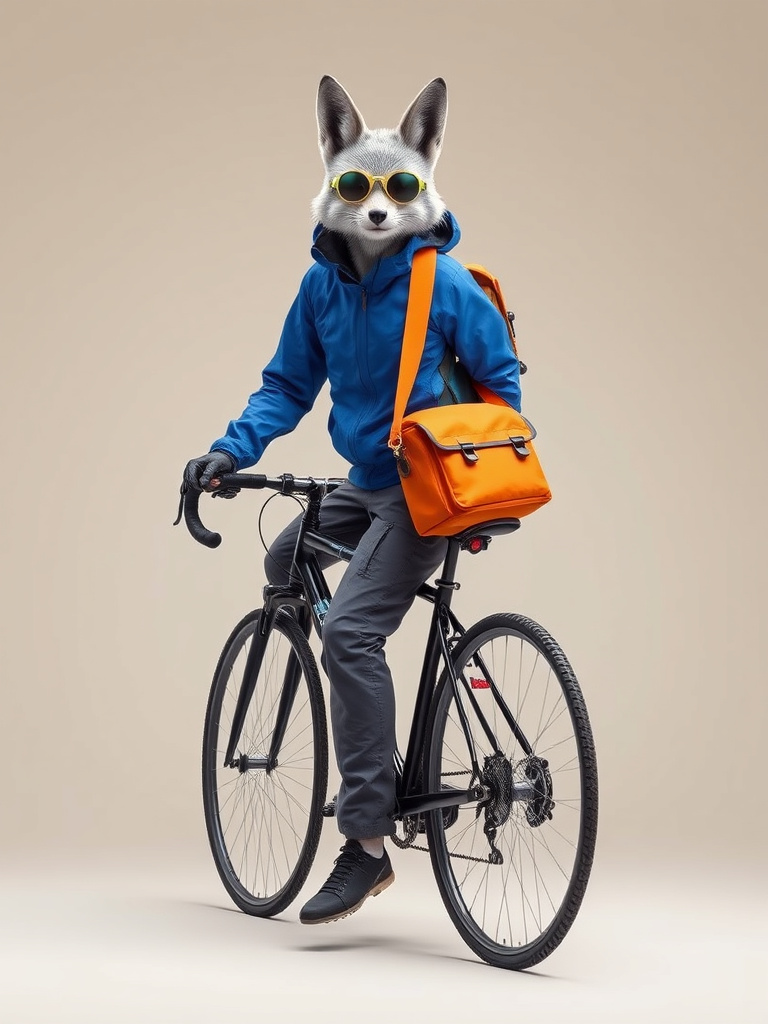
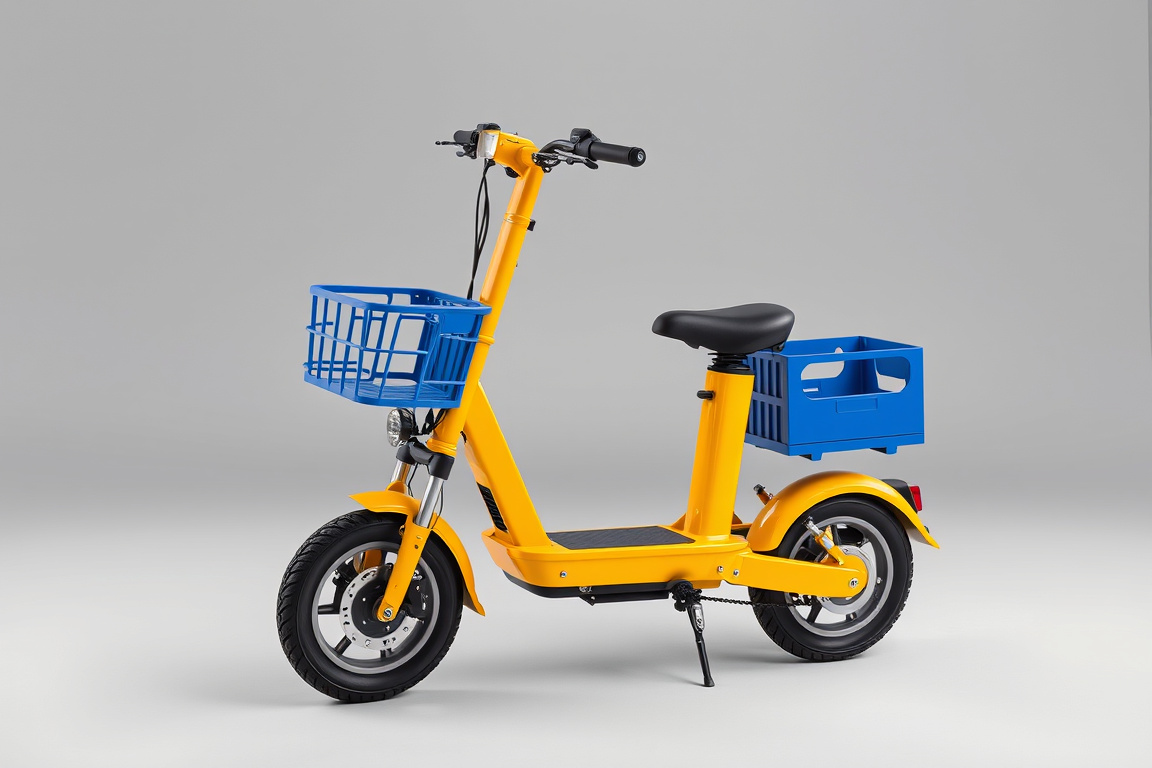
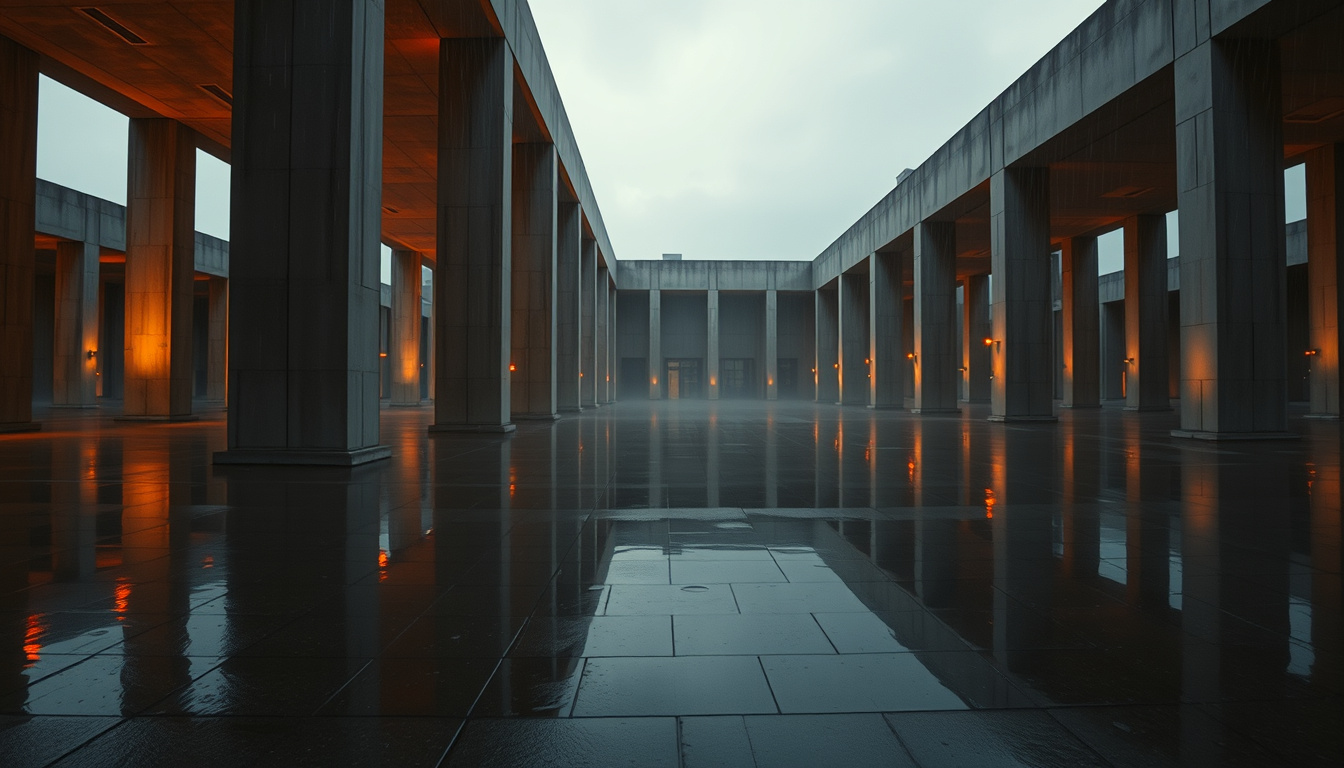
Nutzen Sie einen klaren Start, eine Bewegungsrichtung und einen Endpunkt für eine sechsekündige, kamerageführte Szene.
Beschreiben Sie eine kurze Zeile oder einen Umgebungsklang, wenn er für die Szene wichtig ist, und prüfen Sie dann den zurückgegebenen Ton. Es gibt hier keinen dedizierten Audio-Upload und keinen Soundtrack-Editor.
Geben Sie einem Objekt oder Charakter eine Aktion mit sichtbarer Ursache, Zwischenbewegung und sauberem Endzustand.
Wählen Sie 16:9 oder 9:16, bevor Sie die Szene schreiben, damit Motiv und Kamerapfad zur endgültigen Platzierung passen. Das quadratische Beispiel der Referenz-Website dient dem Vergleich; eine quadratische Ausgabe wird hier nicht angeboten.
Schreiben Sie ein Produktions-Briefing, mit dem sich das Ergebnis leicht prüfen, vergleichen und verfeinern lässt.
Nennen Sie die prägende Form, Oberfläche, Garderobe, Produktdetails und alles, was stabil bleiben muss.
Beschreiben Sie eine kurze Aktion, die innerhalb eines Clips natürlich enden kann, statt eine ganze Geschichte zu stapeln.
Wählen Sie eine Totale, Halbtotale oder Makroansicht und eine Bewegung wie Heranfahren, Orbit, seitliche Fahrt oder Kran-Enthüllung.
Legen Sie Tageszeit, Wetter, Materialien, Vordergrundbewegung, Lichtrichtung, Tempo und die endgültige Stimmung fest.
Prüfen Sie Identitätsabweichungen, Verformungen, Kamerawackeln, fehlerhafte Physik, Ton-Mismatches und das letzte Bild.
Wählen Sie das Modell passend zur Aufgabe und prüfen Sie den sichtbaren Fehlermodus, bevor Sie veröffentlichen.
Vergleichen Sie die in FreeVidGen verfügbaren Steuerungsmöglichkeiten, bevor Sie einen anderen Workspace öffnen. Jedes Modell behält seine eigene Identität, eigene Einstellungen und eigene Credit-Schätzung.
| Modell | Quellbilder | Ausgabeeinstellungen | Erstellen |
|---|---|---|---|
| Veo 3.1 | Prompt + bis zu 4 Bilder | 480P / 720P · 4/6/8 Sek. | Wählen Sie ein KI-Modell |
| Grok Imagine | Prompt | AUTO · 6 Sek. | Wählen Sie ein KI-Modell |
| MiniMax H3 | Prompt + bis zu 9 Bilder + bis zu 3 Audioclips | 480P / 768P / 1080P · 1/2/3/4/5/6/7/8/9/10/11/12/13/14/15 Sek. | Wählen Sie ein KI-Modell |
| Seedance 2.5 | Prompt + bis zu 10 Bilder + bis zu 5 Audioclips | 480P / 720P · 6/10 Sek. | Wählen Sie ein KI-Modell |
Halten Sie den ersten Durchlauf vergleichbar und geben Sie erst mehr aus, wenn die Richtung funktioniert.
Definieren Sie das Asset, das Publikum, das Format und ein sichtbares Ergebnis.
Beschreiben Sie Motiv, Komposition, Material, Licht, Bewegung und die Ablehnungskriterien.
Wählen Sie nur die Seitenverhältnisse, Größen, Qualitätsstufen und Referenzen, die diese Route unterstützt.
Untersuchen Sie das vollständige Ergebnis und ändern Sie für den nächsten Versuch nur eine Variable.
Public walkthrough links. Open a video on YouTube to review its context, author, and date.
A public video linked from the reference gallery. Opens YouTube in a new tab.
Externer LinkA public video linked from the reference gallery. Opens YouTube in a new tab.
Externer LinkA public video linked from the reference gallery. Opens YouTube in a new tab.
Externer LinkA public video linked from the reference gallery. Opens YouTube in a new tab.
Externer LinkA public video linked from the reference gallery. Opens YouTube in a new tab.
Externer LinkA public video linked from the reference gallery. Opens YouTube in a new tab.
Externer LinkExplore independent community discussion. These links open external sites.
Follow the provider directly for current announcements. Availability here is shown in the workspace above.
Praktische Antworten zu Zugriff, Einstellungen, Referenzen, Prüfung und Nutzung der Ausgabe.
Melden Sie sich an, beschreiben Sie eine kurze Szene, wählen Sie die verfügbare Dauer und das verfügbare Format und prüfen Sie die angezeigte Credit-Schätzung. Sehen Sie sich den fertigen Clip unter „Medien“ an, bevor Sie ihn herunterladen.
Die Generierung verbraucht die vor dem Absenden angezeigten Credits. Sie können geeignete kostenlose Credits aus Ihrem Guthaben nutzen, aber diese Seite verspricht keine unbegrenzt kostenlosen Videos.
Dieser Generator akzeptiert derzeit nur einen schriftlichen Prompt. Er bietet für dieses Modell keine Referenzbild-Uploads und keine Bildbearbeitung.
Der Generator bietet AUTO-Ausgabe sowie die Formate 16:9 und 9:16. Verfügbare Dauer: 6 Sekunden. Wählen Sie aus den angezeigten Steuerelementen und prüfen Sie die aktualisierte Credit-Schätzung.
Es gibt auf dieser Seite keine Steuerung für Audio-Uploads oder Soundtrack-Bearbeitung. Sie können gewünschten Klang im Prompt beschreiben, prüfen Sie aber den zurückgegebenen Clip, statt anzunehmen, dass jeder Klang enthalten ist.
Nennen Sie das Motiv, eine physische Aktion, einen Kamerapfad, das Licht und einen sauberen Endzustand. Halten Sie die Anzahl der Aktionen klein genug für die gewählte Cliplänge.
Die Clips sind Beispiele der Referenz-Website für den visuellen Vergleich. Sie sind keine Behauptung, dass diese Website dasselbe Ergebnis, denselben Ton, dieselbe Dauer oder jede gezeigte Funktion erzeugt hat.
Sehen Sie sich den gesamten Clip an auf Identitätsabweichungen, Objektverformungen, Kamerawackeln, unsaubere Schnitte, Ton-Mismatches und den endgültigen Beschnitt. Prüfen Sie die aktuellen Website-Nutzungsbedingungen und Ihre Berechtigung zur Verwendung aller Referenzen.
Beschreiben Sie die prägende Form, Farbe, Kleidung, das Material und die Umgebung in Worten. Wiederholen Sie diese Kernpunkte, wenn Sie eine andere Szene versuchen; diese Seite bietet keine Bild-Uploads.
Nein. Die Vergleichsbeispiele zeigen visuelle Richtungen der Referenz-Website, während dieser Generator nur ein schriftliches Szenen-Briefing annimmt. Beschreiben Sie die vorgesehene Rolle jedes Elements im Prompt.
Diese Seite bietet eine Sechs-Sekunden-Voreinstellung in 16:9 oder 9:16. Es gibt kein quadratisches Format und keine Verlängerungssteuerung; planen Sie einen separaten Anschluss-Shot, wenn Sie einen weiteren Moment benötigen.
Ändern Sie einen konkreten Teil des Shots, etwa Kamerahöhe, Aktion, Lichtquelle oder Umgebung. Eine präzise physische Szene ist nützlicher als eine lange Liste allgemeiner Stilwörter.
Beginnen Sie mit einer Szenenbeschreibung und entdecken Sie das verfügbare Kurzvideoformat.
Erstellen