
鎖定身分與材質
指名關鍵外形、表面、服裝、產品細節,以及所有必須維持穩定的元素。
從場景的文字描述開始,探索目前支援的短片形式。
用文字描述開場構圖,再給主體一個短動作與一條鏡頭路徑。下方的參考網站輸入對照僅供示意;本頁不提供上傳。
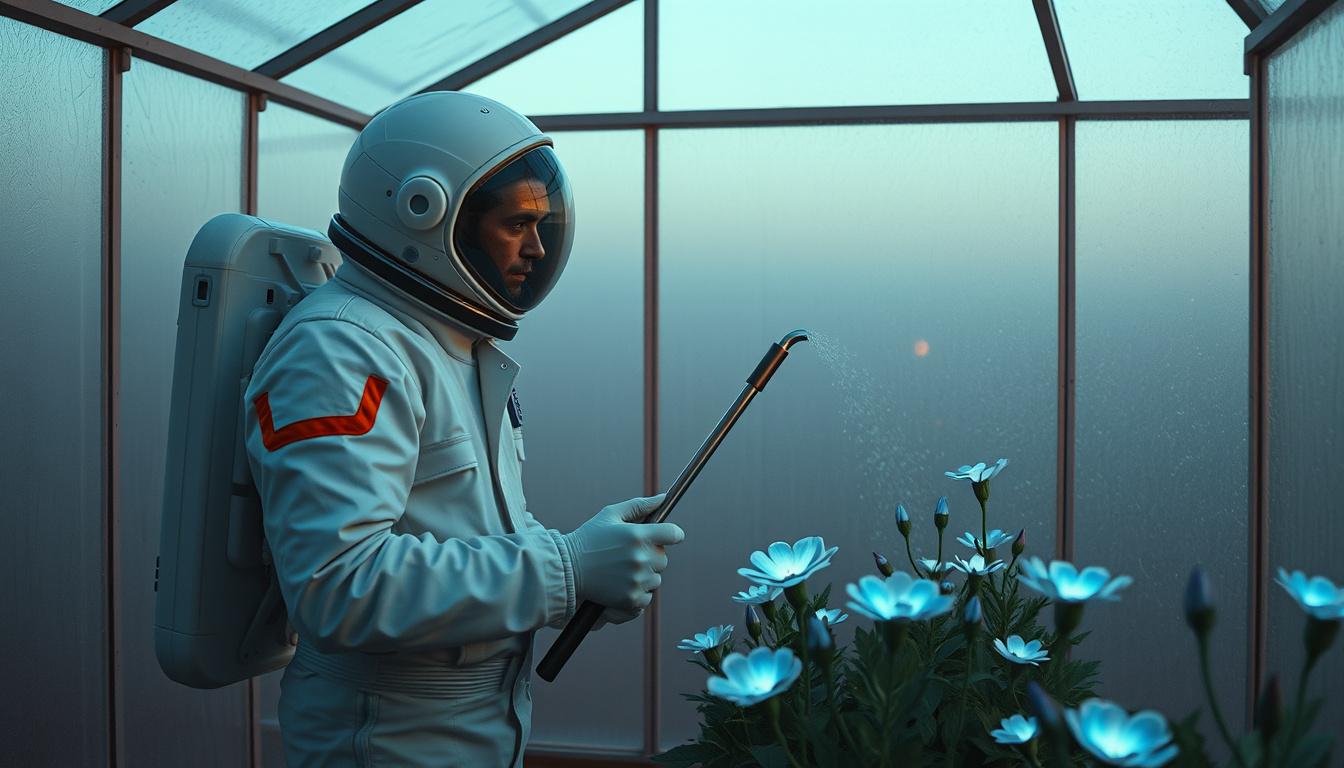
把角色、物件與環境描述成同一個鏡頭的不同部分。此生成器僅接受文字,不接受對照中顯示的參考圖。
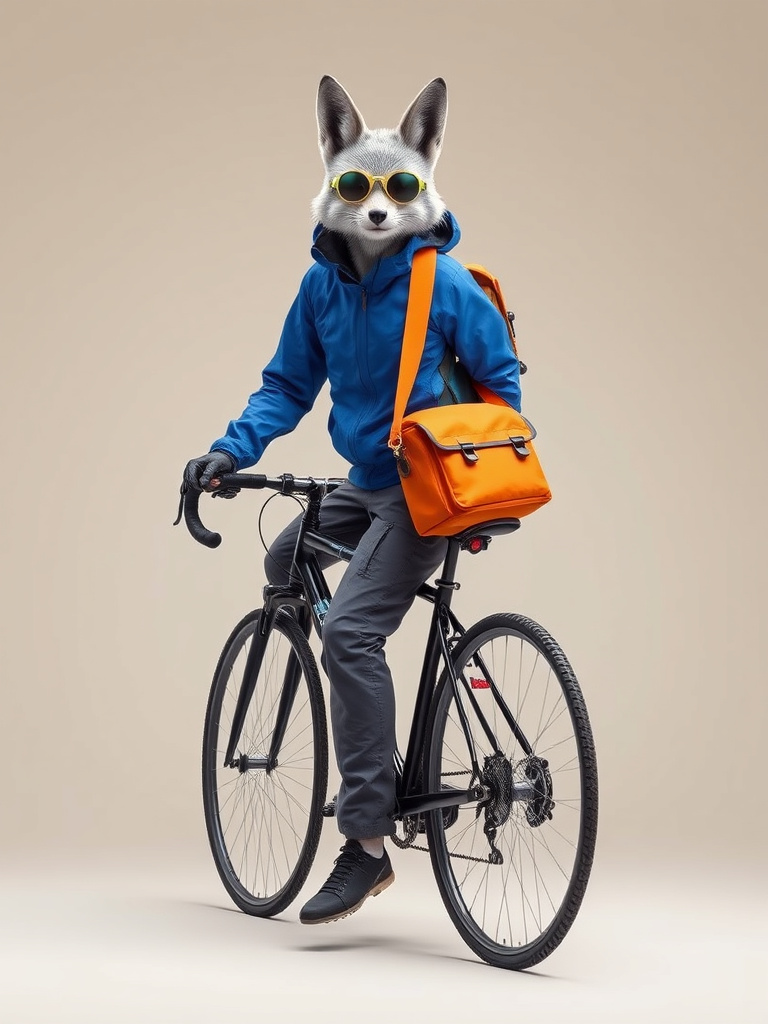
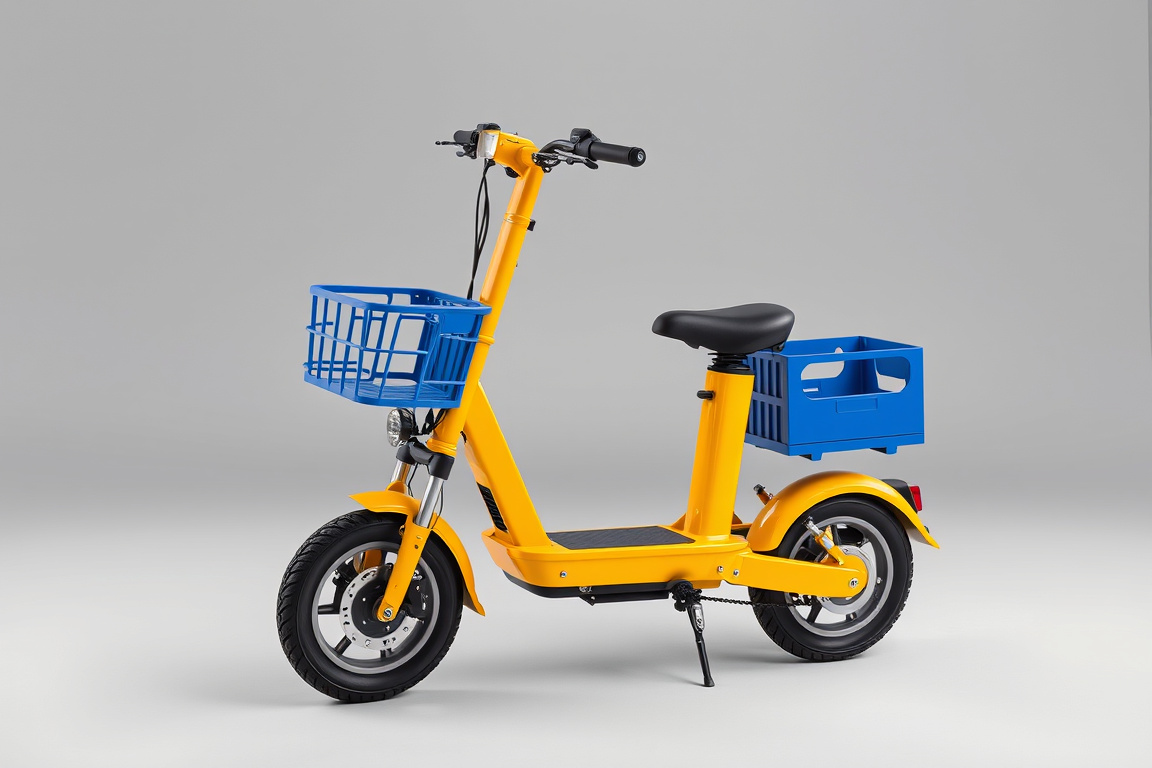
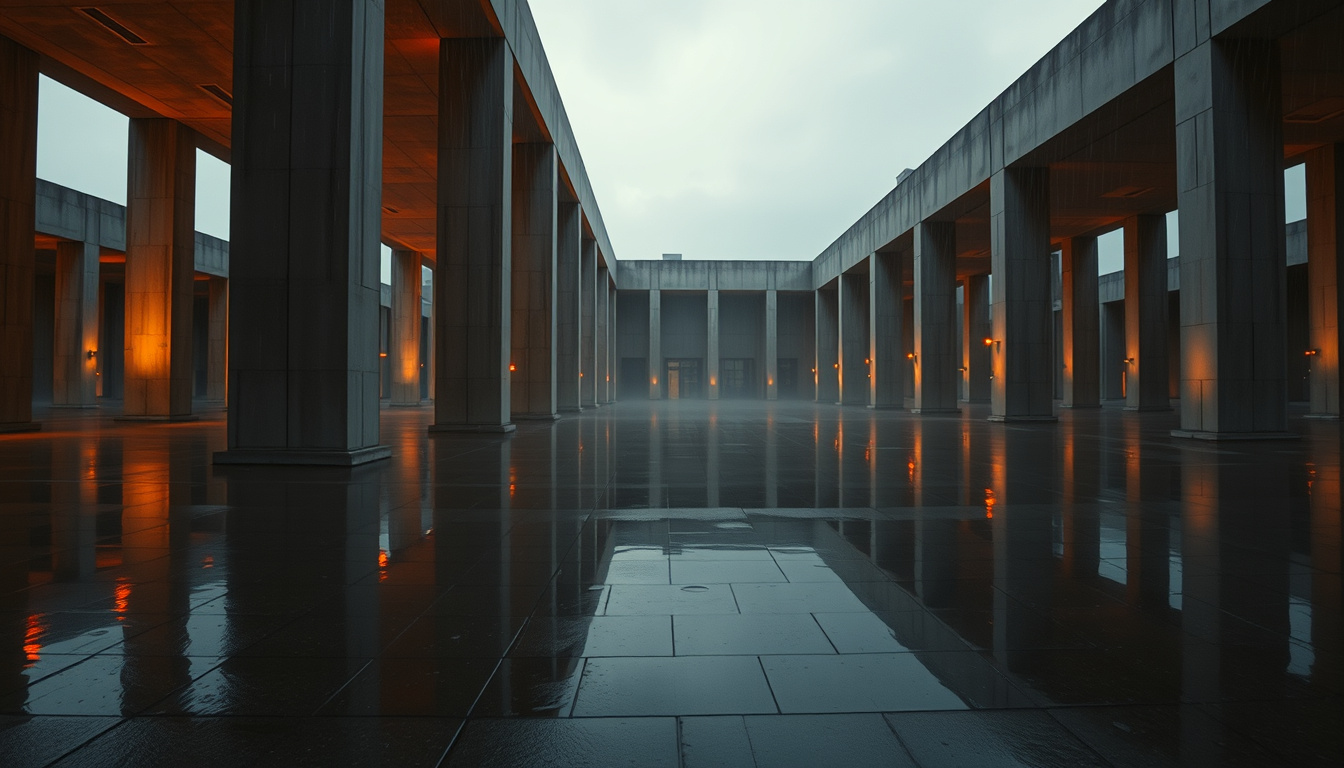
為六秒的運鏡主導場景,設定清楚起點、移動方向與終點。
當聲音對場景重要時,描述一段簡短台詞或環境音,再檢查回傳的音訊。本頁沒有專屬的音訊上傳或配樂編輯器。
給物件或角色一個動作,具備可見的起因、中間動態與乾淨的收尾狀態。
撰寫場景前先選擇 16:9 或 9:16,讓主體與鏡頭路徑符合最終版位。方形的參考網站範例僅供比較;本頁不提供方形輸出。
撰寫一份讓結果容易檢查、比較與調整的製作簡報。
指名關鍵外形、表面、服裝、產品細節,以及所有必須維持穩定的元素。
描述一個能在單支短片內自然完成的短動作,而不是塞進完整故事。
選擇廣角、中景或微距視角,並搭配一種運鏡,例如推近、環繞、橫移或升降揭示。
設定時間、天氣、材質、前景動態、光線方向、節奏與最終氛圍。
檢查身分漂移、變形、鏡頭晃動、物理失真、音訊不同步與最後一影格。
依任務選擇模型,並在發布前檢視明顯的失敗模式。
開啟其他工作區前,先比較 FreeVidGen 提供的控制項。每個模型各有身分、設定與點數預估。
第一輪先維持可比較的設定,等方向可行後再提高花費。
定義素材、受眾、格式與一個可見的成果。
描述主體、構圖、材質、光線、動態與退回條件。
只選擇此路線支援的比例、尺寸、畫質層級與參考數量。
檢查完整結果,下一次嘗試只改變一個變數。
Public walkthrough links. Open a video on YouTube to review its context, author, and date.
A public video linked from the reference gallery. Opens YouTube in a new tab.
外部連結A public video linked from the reference gallery. Opens YouTube in a new tab.
外部連結A public video linked from the reference gallery. Opens YouTube in a new tab.
外部連結A public video linked from the reference gallery. Opens YouTube in a new tab.
外部連結A public video linked from the reference gallery. Opens YouTube in a new tab.
外部連結A public video linked from the reference gallery. Opens YouTube in a new tab.
外部連結Explore independent community discussion. These links open external sites.
Follow the provider directly for current announcements. Availability here is shown in the workspace above.
關於存取、設定、參考、檢查與輸出用途的實用解答。
登入後描述一個簡短場景,選擇可用的長度與格式,並確認顯示的點數預估。下載前,請先在我的作品完整觀看完成的影片。
生成會使用送出前顯示的點數。你可以使用餘額中符合資格的免費點數,但本頁不保證提供無限免費影片。
此生成器目前僅接受文字提示詞,不提供此模型的參考圖上傳或圖片編輯功能。
生成器提供 AUTO 輸出,以及 16:9、9:16 構圖。可用長度:6 秒。請從顯示的控制項中選擇,並確認更新後的點數預估。
本頁沒有音訊上傳或配樂編輯控制項。你可以在提示詞中描述想要的聲音,但請檢查生成的影片,不要預設每個聲音都會出現。
指明主體、一個具體動作、一條鏡頭路徑、光線,以及乾淨的收尾狀態。動作數量要精簡,足以放進所選的影片長度。
這些影片是來自參考網站的範例,僅供視覺比較,並非宣稱本站生成了相同結果、音訊、長度,或具備參考內容顯示的每項能力。
從頭到尾檢查影片的身分漂移、物件變形、鏡頭晃動、突兀剪接、音訊不同步與最終裁切。查閱本站目前的條款,並確認你有權使用任何參考資料。
用文字描述關鍵外形、色彩、服裝、材質與環境。嘗試其他場景時重複這些必要描述;本頁不提供圖片上傳。
不行。對照範例展示的是參考網站的視覺方向,而此生成器只接受文字場景簡報。請在提示詞中描述每個元素的預期角色。
本頁提供 16:9 或 9:16 的六秒預設,沒有方形格式或延長控制;需要另一個節拍時,請另外規劃下一個鏡頭。
改變鏡頭的一個具體部分,例如鏡頭高度、動作、光源或環境。精確的物理場景描述,比一長串籠統的風格詞更有用。