
特效
可用的 AI 圖片與影片特效
選擇圖片風格或影片特效,查看示例後,在預設工作區上傳自己的照片。生成前確認點數費用,分享前檢查結果。
影片特效
探索運用動作、節奏與聲音的影片場景。
地球拉遠特效
從照片到電影感鏡頭拉遠
開始創作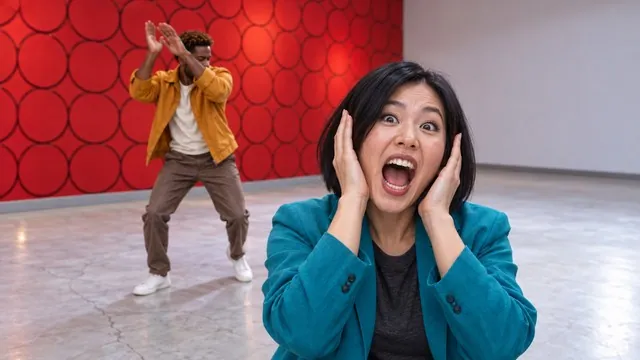
Smalltown Boy AI 影片
分別上傳兩張成人人像,對應兩個指定角色。
開啟工作區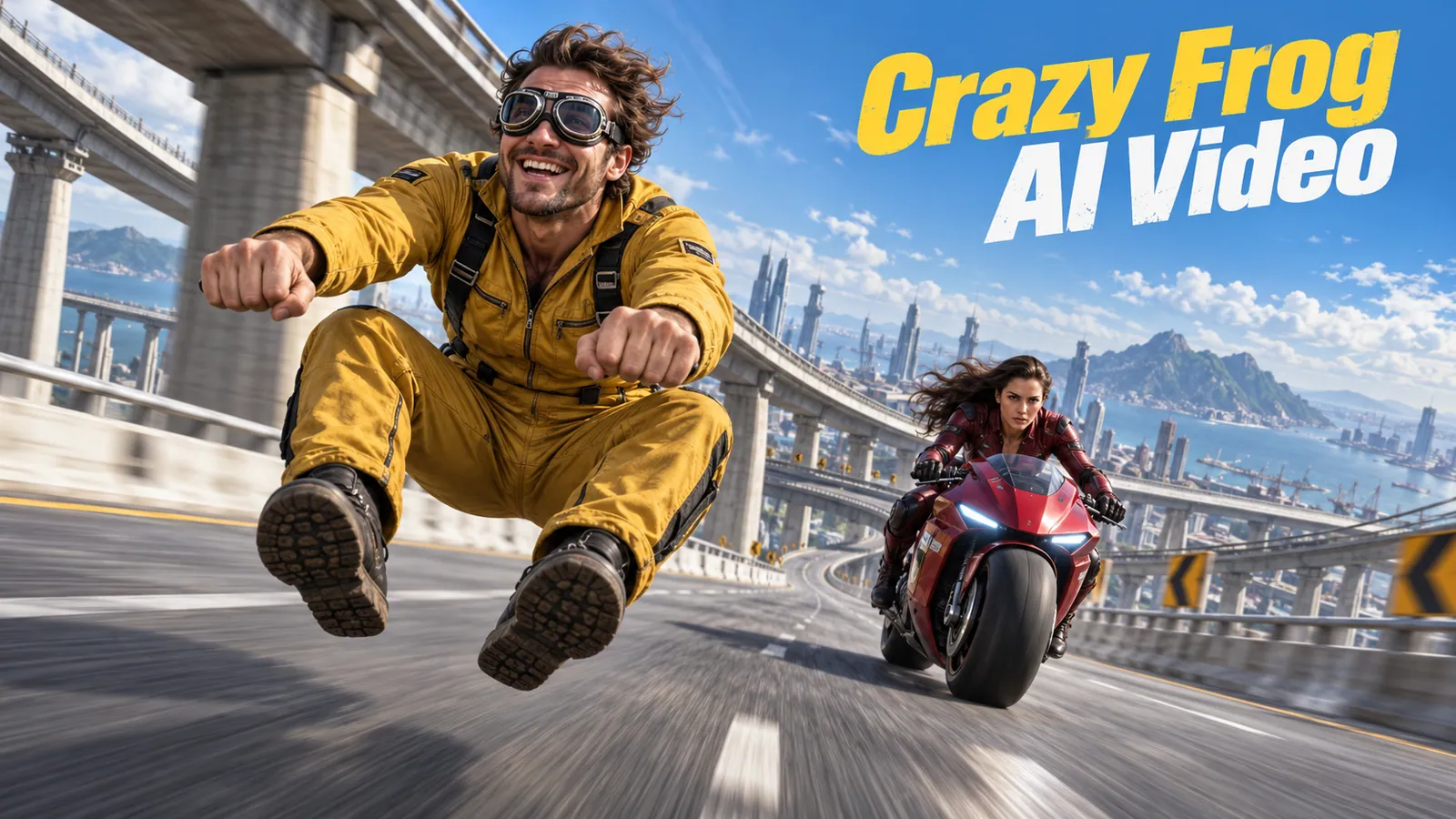
Crazy Frog AI 影片
上傳兩張成人人像:第一位角色領跑,第二位追趕。
開啟工作區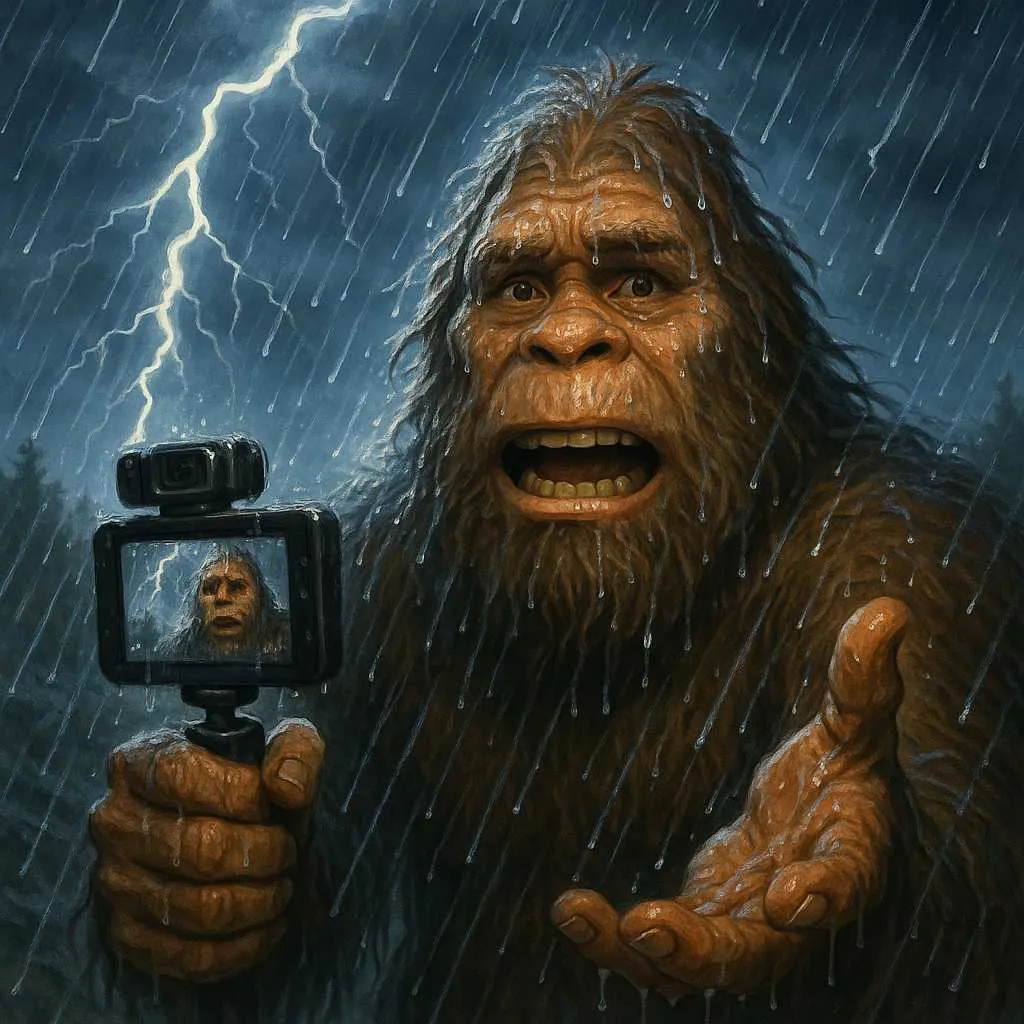
Bigfoot 影片產生器
描述一個場景、一種運鏡與一個短動作。
開啟工作區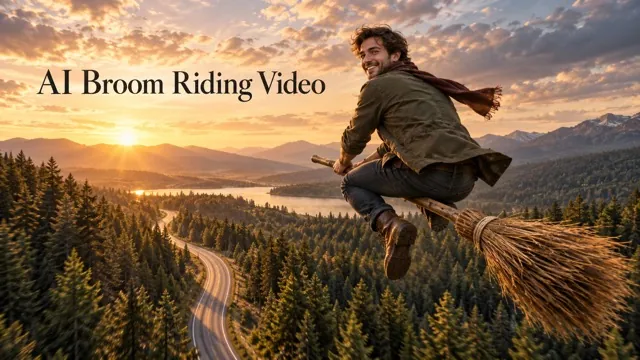
騎掃帚 AI 影片
上傳一張清晰的成人人像或全身照。
開啟工作區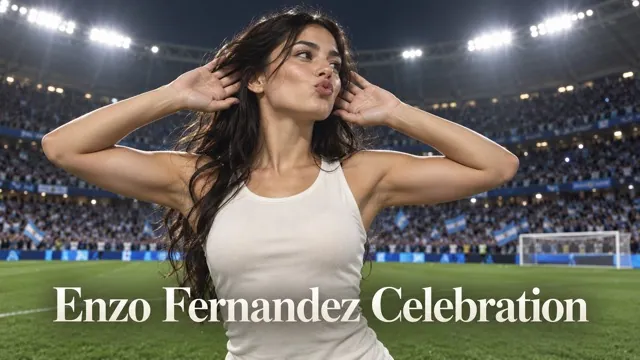
Enzo Fernandez 慶祝 AI
上傳一張臉部與上半身清楚可見的成人人像。
開啟工作區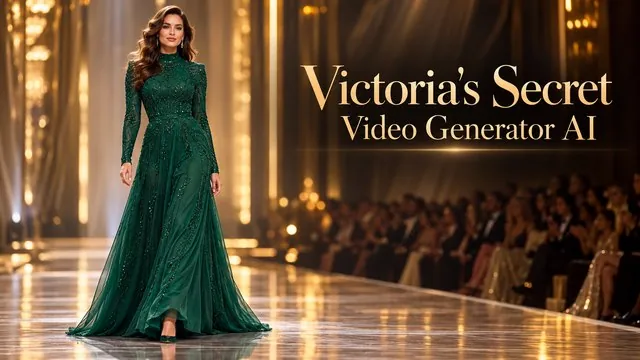
Victoria's Secret 風格伸展台影片
上傳一張成人人像或全身時尚照。
開啟工作區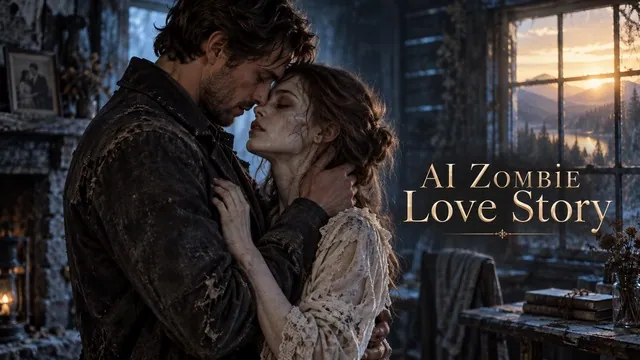
殭屍愛情故事 AI 影片
上傳一張兩位當事人都清晰可見的成年人照片。
開啟工作區
APT 風格 AI 雙人影片
在左右角色欄位各上傳一張成人人像。
開啟工作區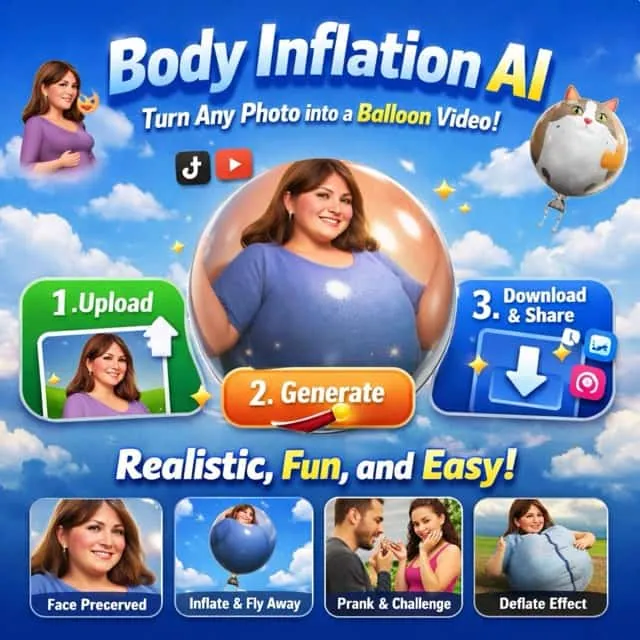
AI 身體膨脹影片
上傳一張輪廓周圍留有空間的成人全身或四分之三照片。
開啟工作區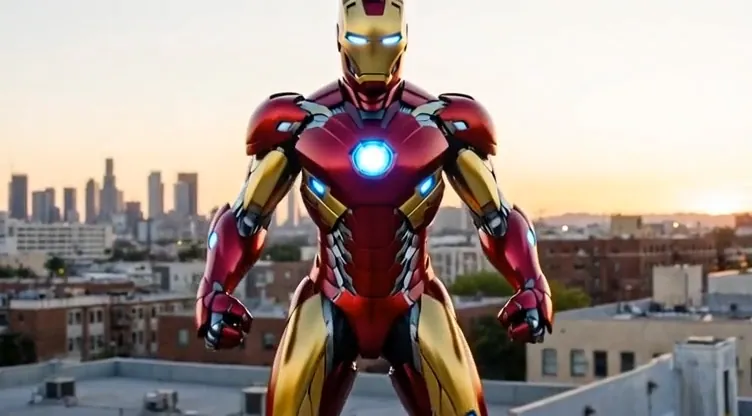
鋼鐵人風格 AI 裝甲影片
上傳一張成人人像或半身照。
開啟工作區
AI 富豪生活影片
上傳一張清晰的成人人像或半身照。
開啟工作區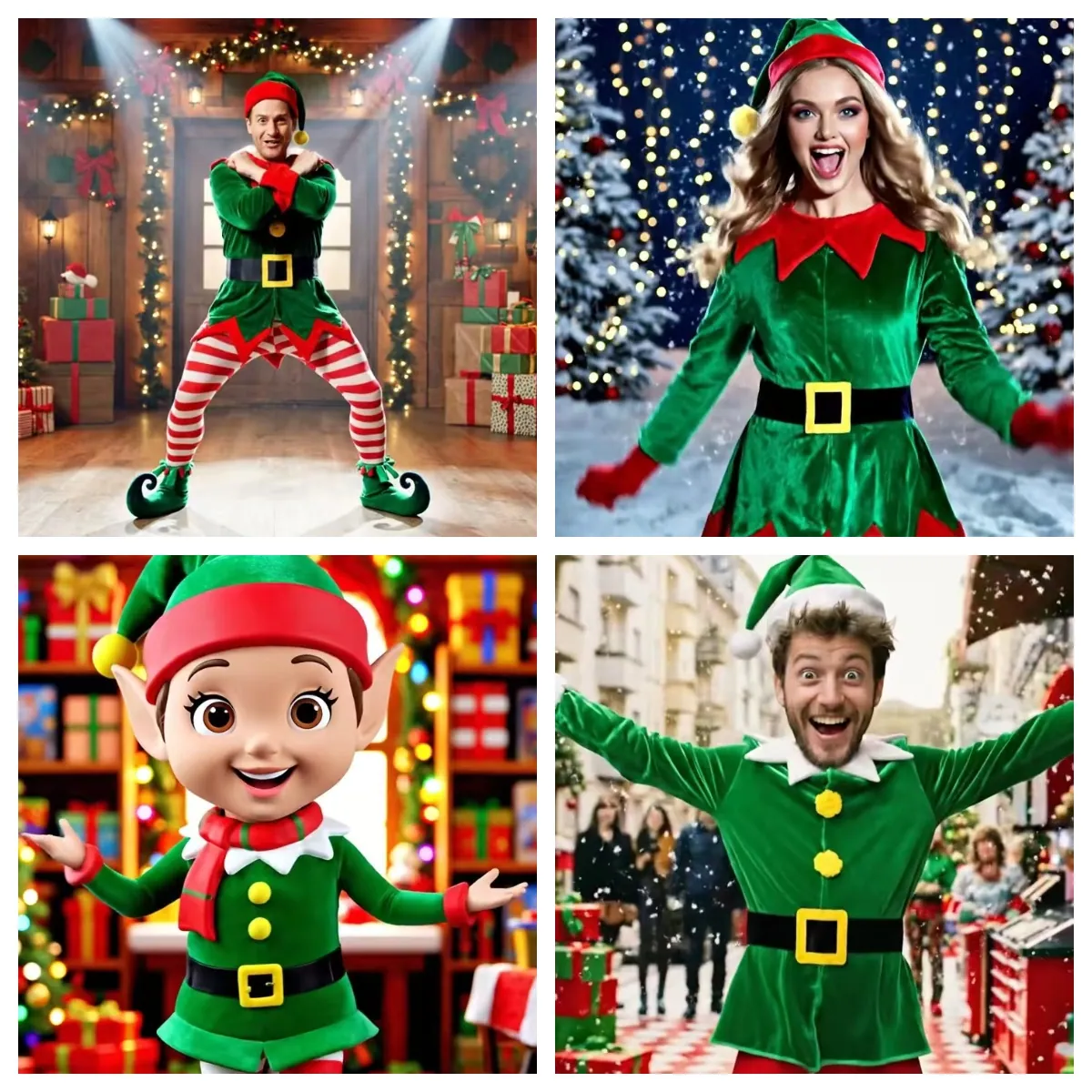
AI 聖誕舞蹈產生器
上傳一張成人人像或全身照。
開啟工作區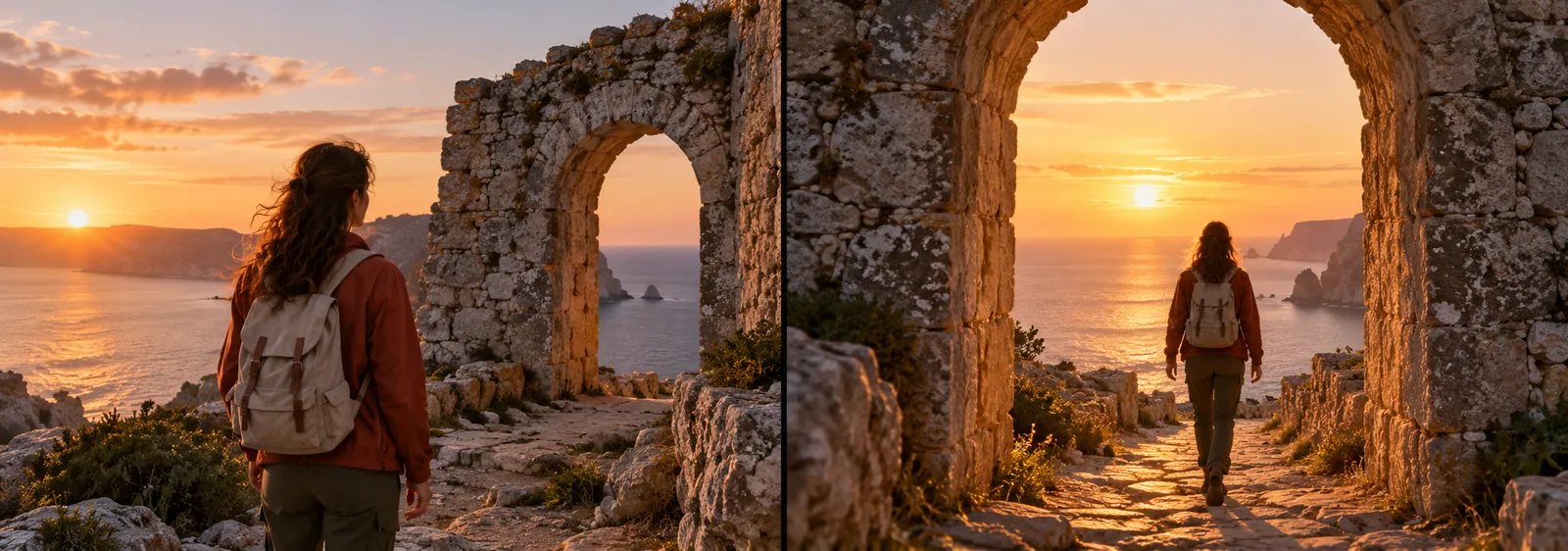
首尾影格影片產生器
在起始影格與結束影格欄位剛好加入兩張圖片。
開啟工作區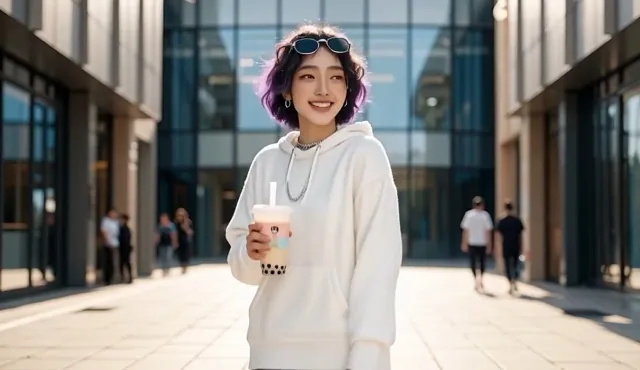
影片轉影片 AI 編輯器
上傳一部恰好 6 或 10 秒、10 MB 以內的 MP4 來源影片。可另加圖片引導編輯方向。
開啟工作區圖片特效
創作靜態圖片,或為現有畫面嘗試不同的視覺方向。
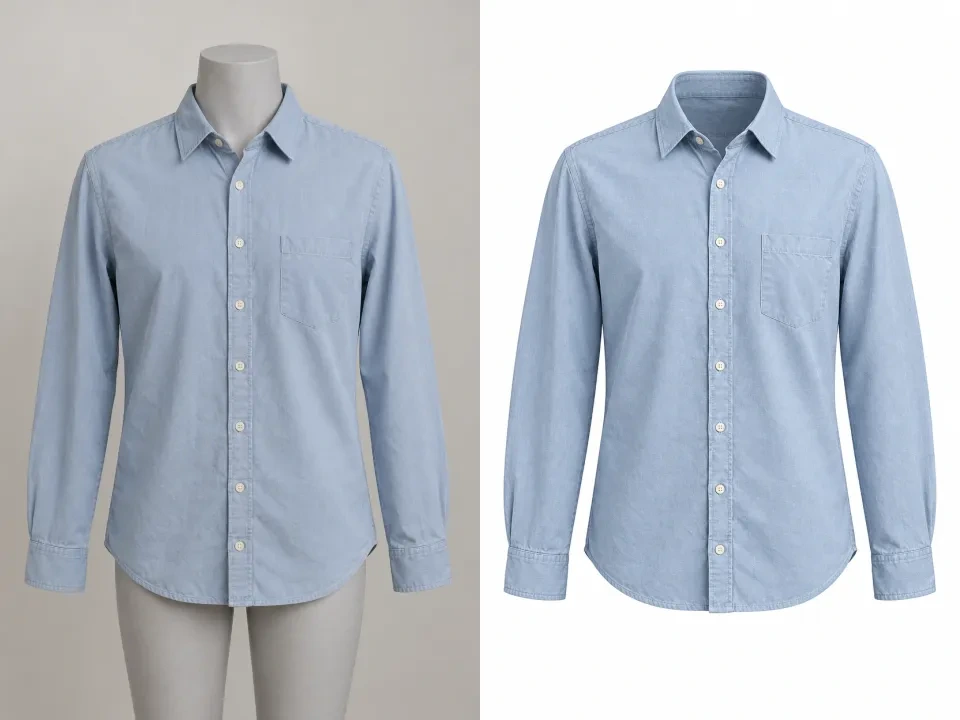
隱形人台
將服飾照片轉成中空人台圖
開始創作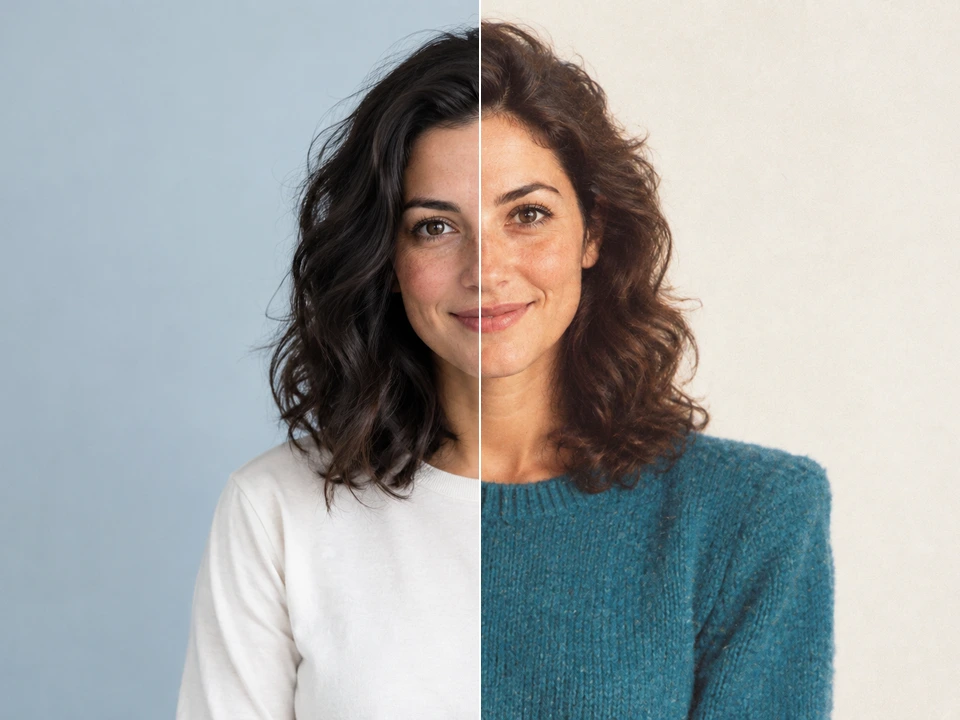
80 年代復古照片濾鏡
你的照片,變身 1980 年代復古風
開始創作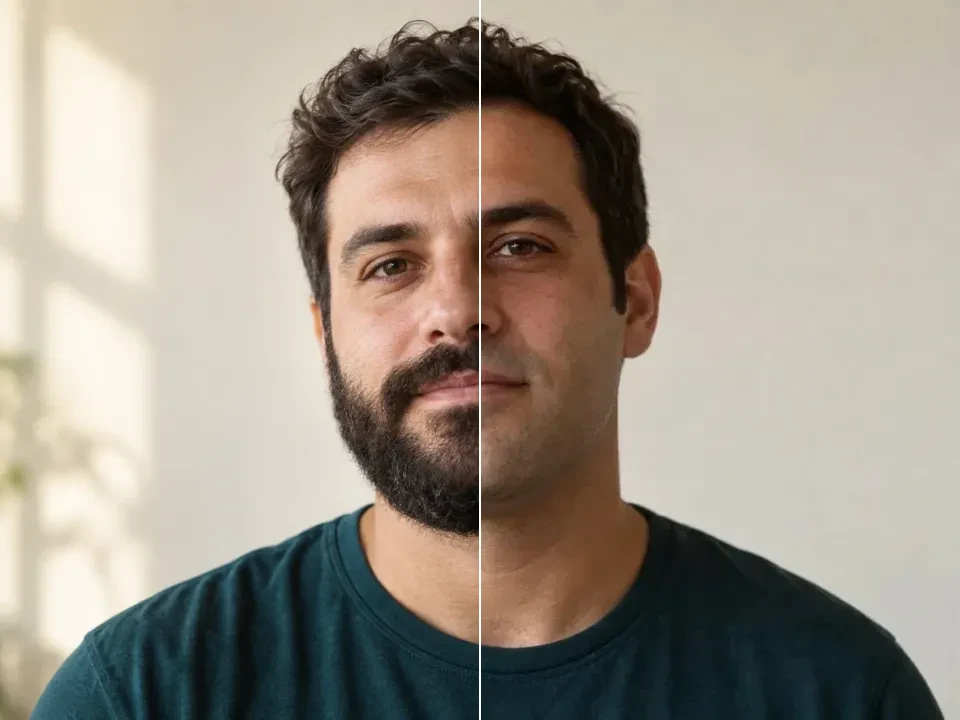
去鬍鬚濾鏡
預覽剃鬍後的清爽樣貌
開始創作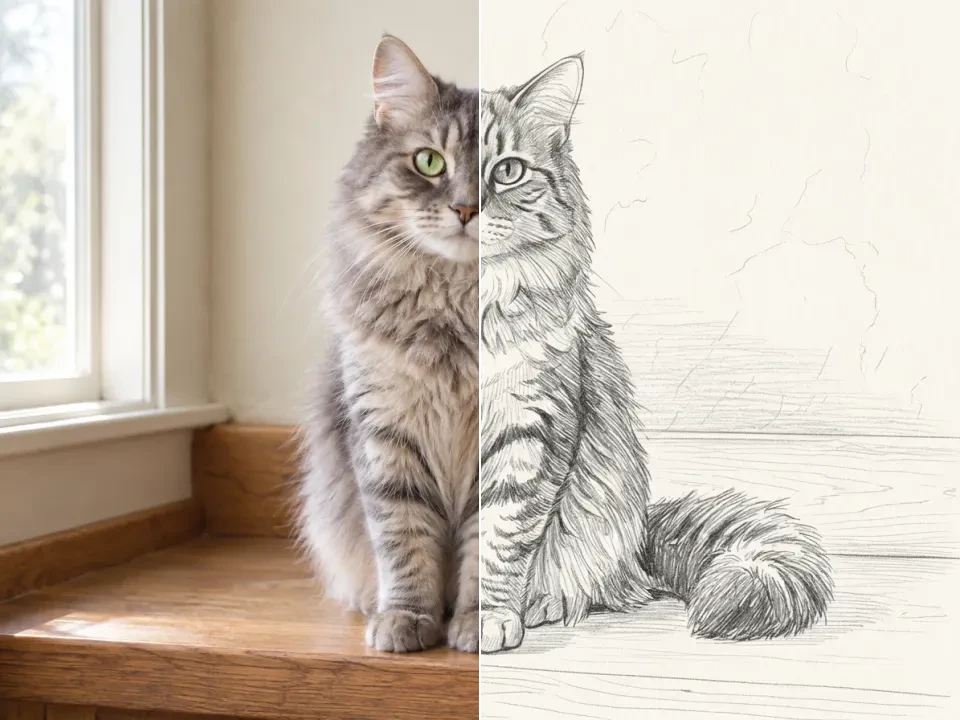
照片轉素描
把照片變成鉛筆畫
開始創作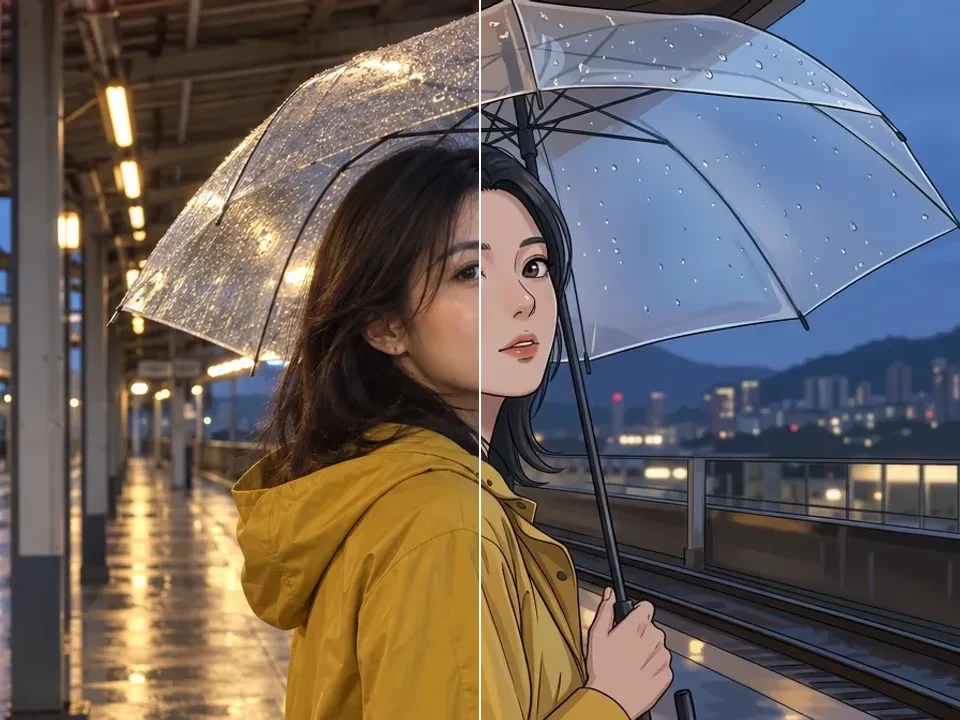
照片轉動漫
把照片重新詮釋為動漫風作品
開始創作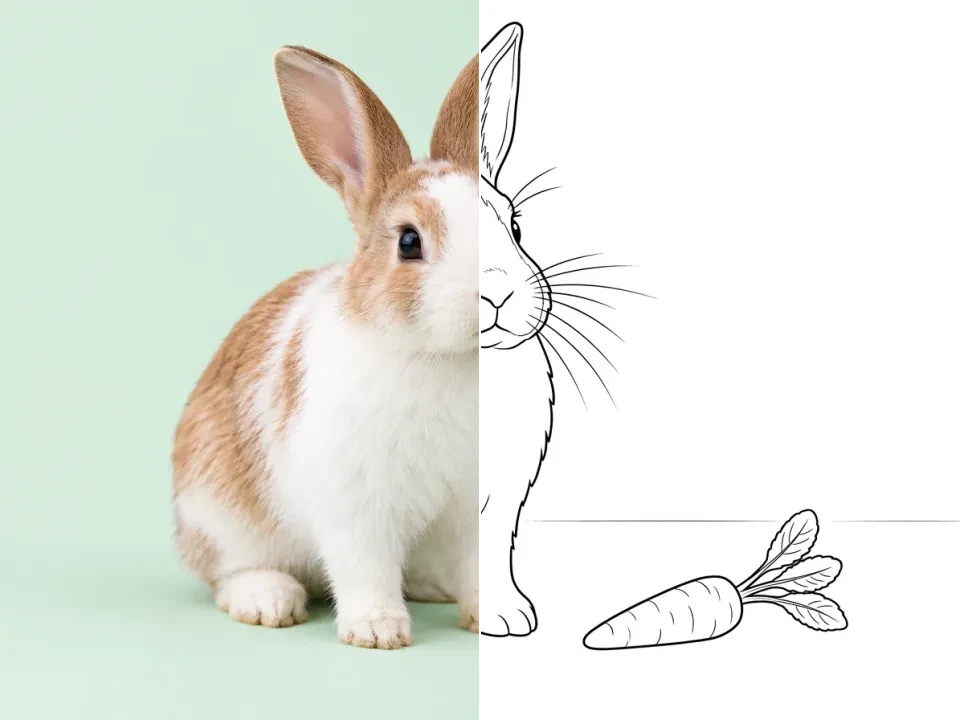
照片轉著色圖
用照片製作著色頁
開始創作
PS2 濾鏡
走進 2000 年代初的遊戲場景
開始創作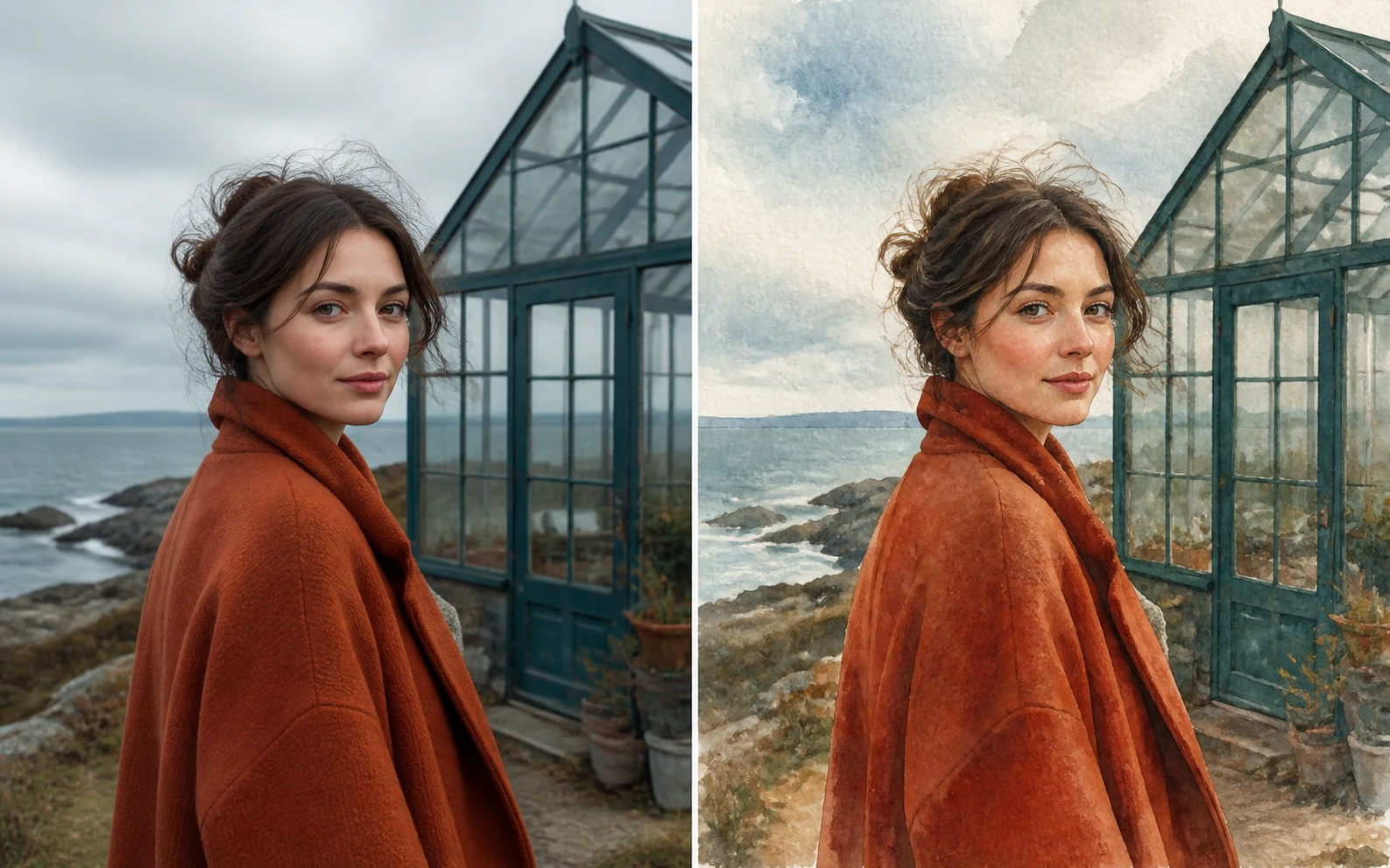
水彩濾鏡
把照片變成繪畫作品
開始創作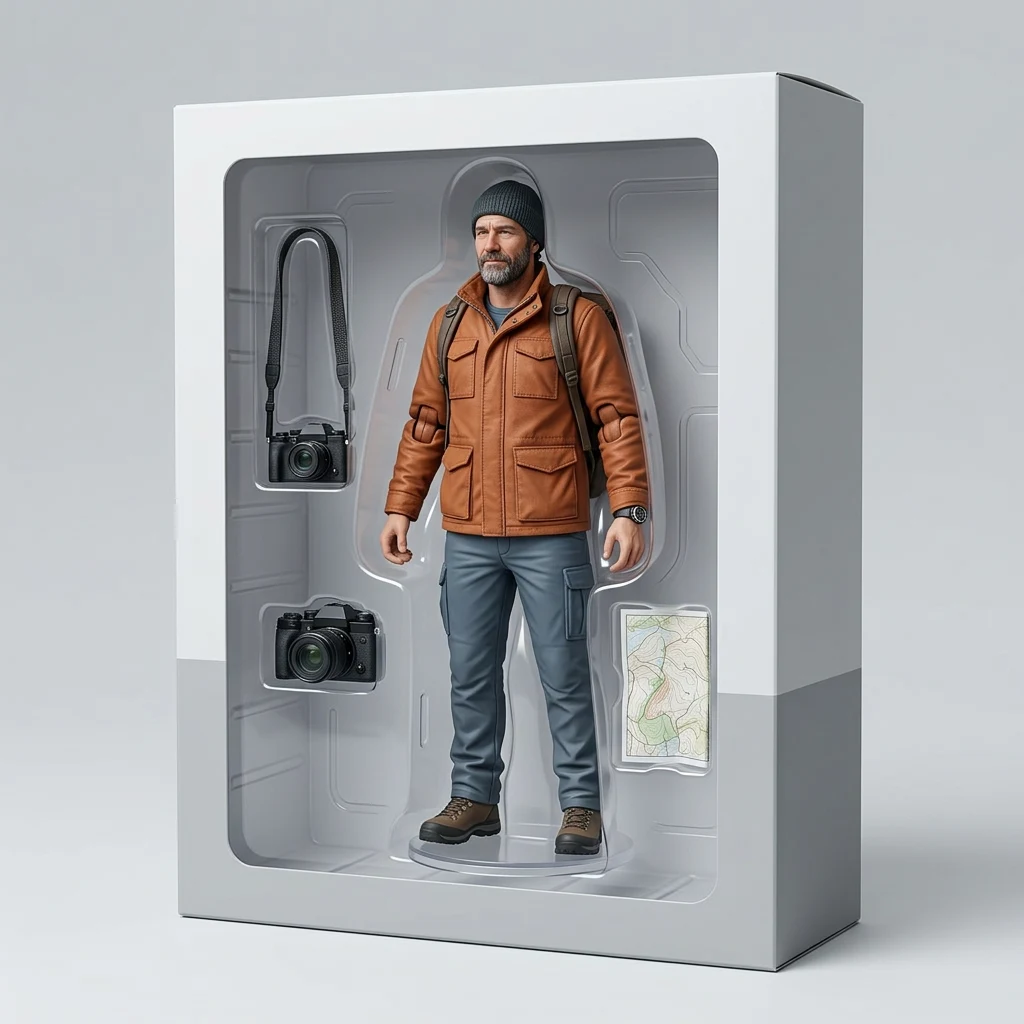
可動人偶
人像轉收藏公仔概念圖
開始創作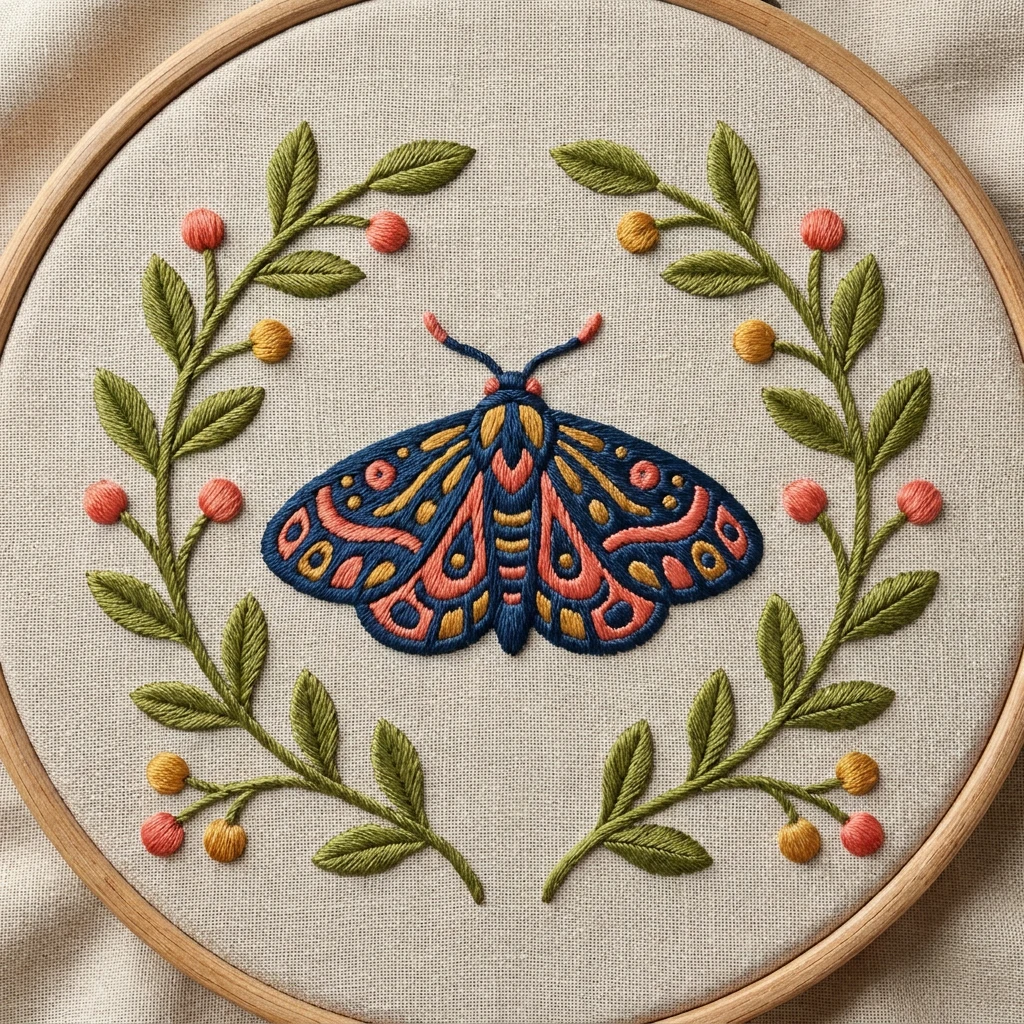
刺繡
把圖片變成刺繡質感示意圖
開始創作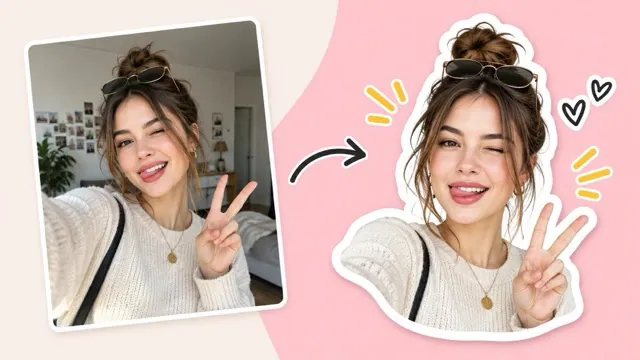
照片轉貼圖產生器
上傳一張清晰的照片,主體需完整入鏡。
開啟工作區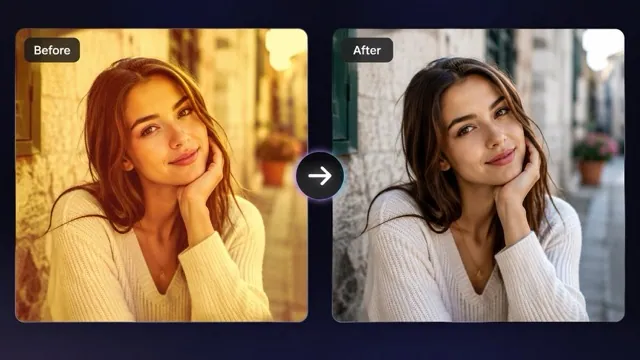
照片去濾鏡工具
上傳一張仍可看清臉部或主體細節的濾鏡照片。
開啟工作區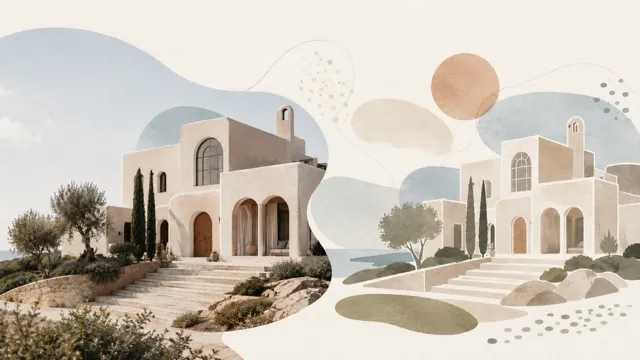
抽象照片編輯器
上傳一張有明確視覺焦點的人像、物件或場景照片。
開啟工作區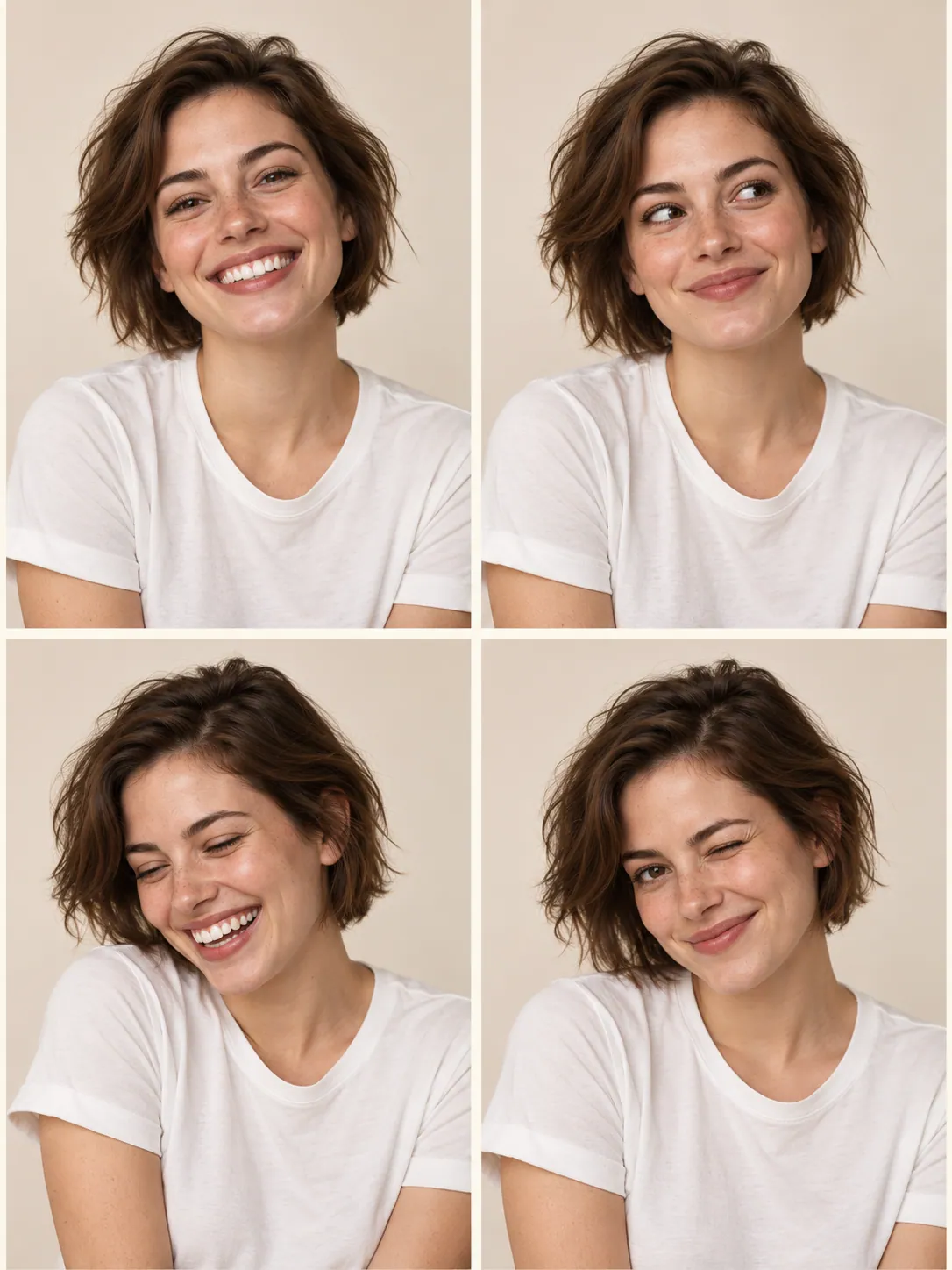
AI 大頭貼機
上傳一張光線均勻、正面朝向鏡頭的成人人像。
開啟工作區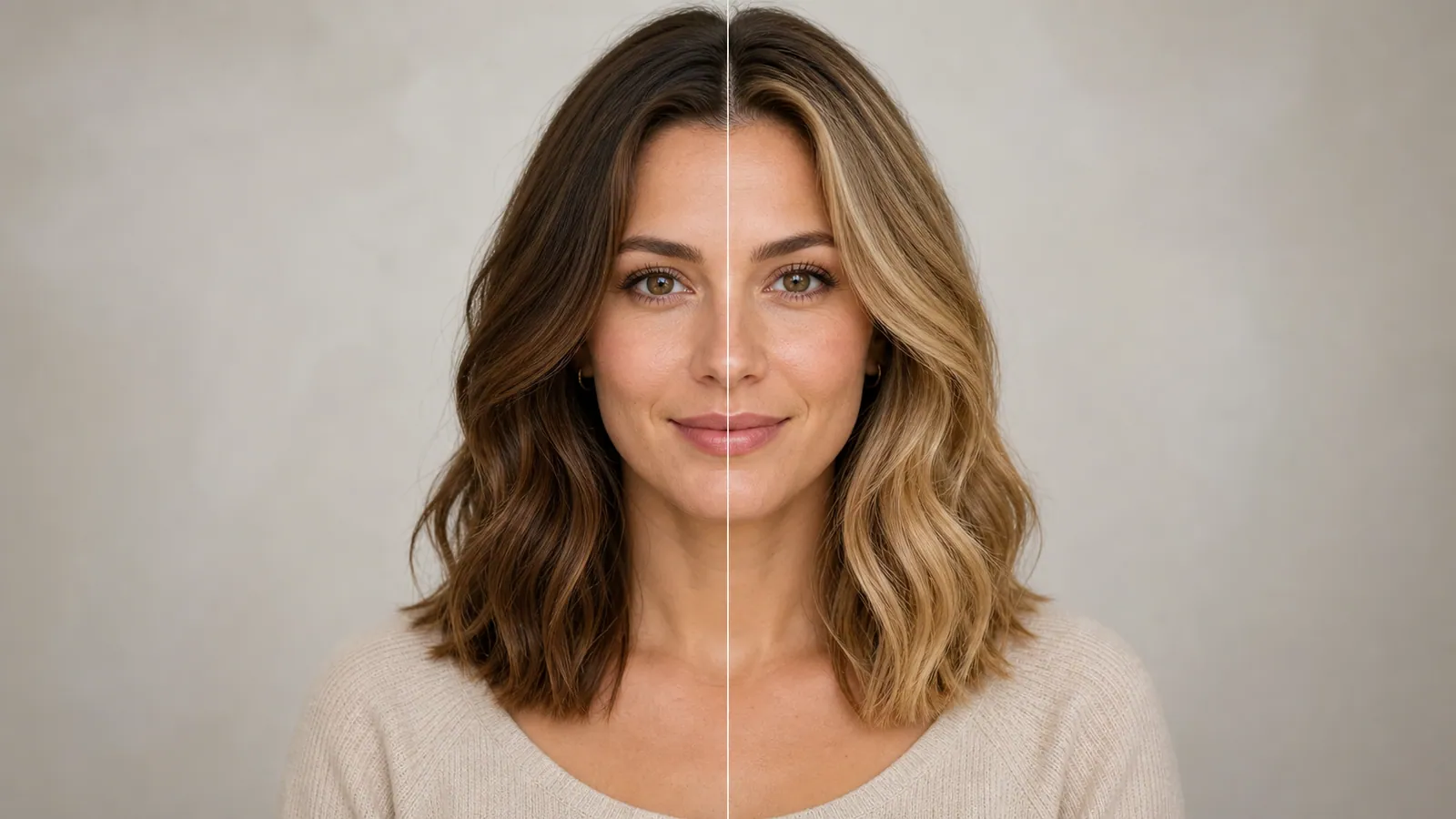
AI 金髮濾鏡
上傳一張頭髮清晰可見、沒有遮蔽的人像。
開啟工作區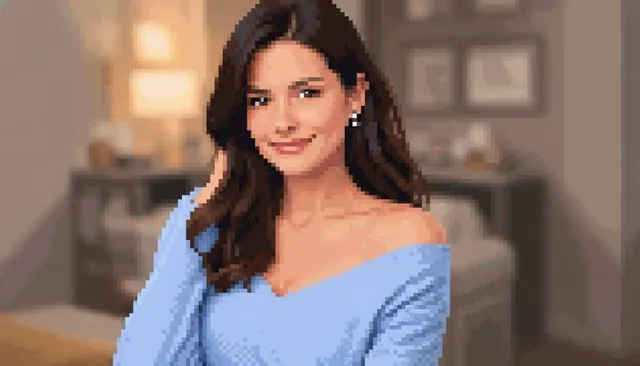
像素藝術產生器
描述你的點子,或加一張圖片引導主體方向。
開啟工作區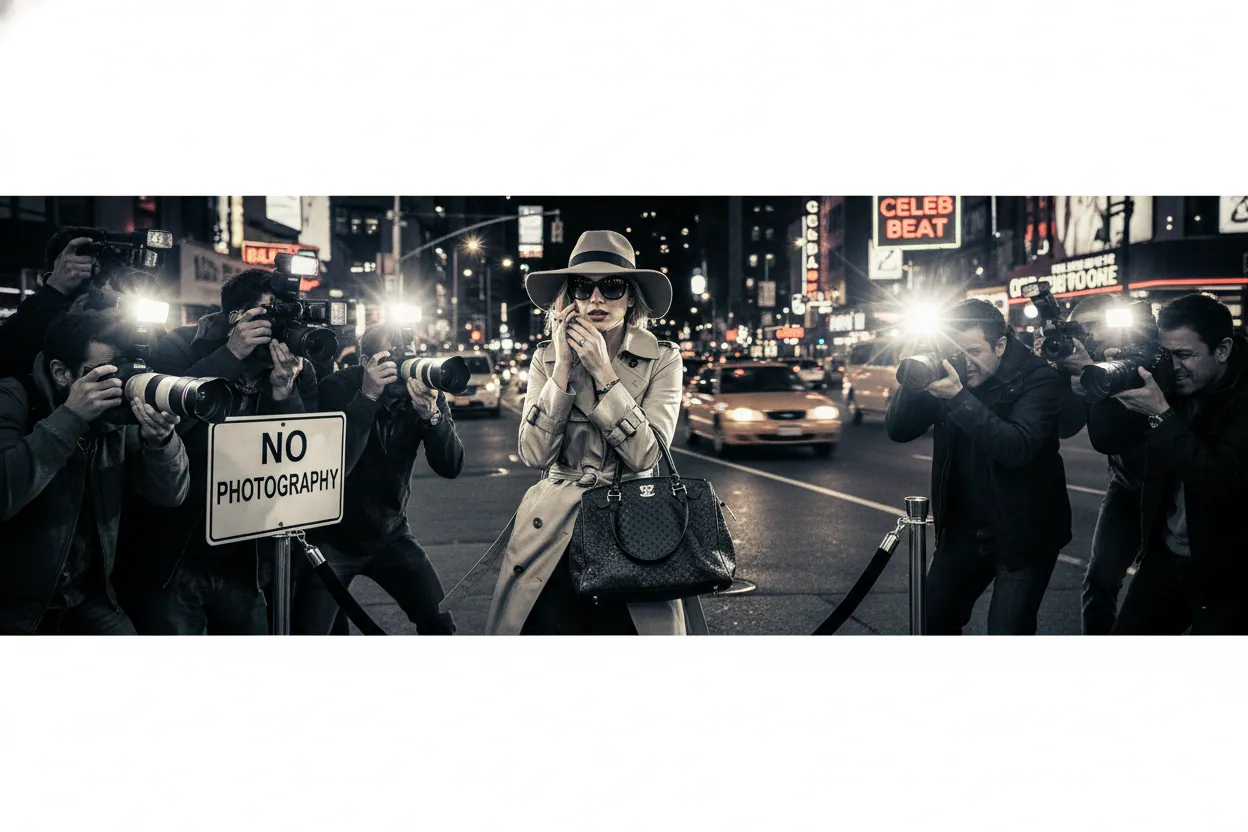
狗仔隊風格照片
上傳一張你有權編輯的成人人像。
開啟工作區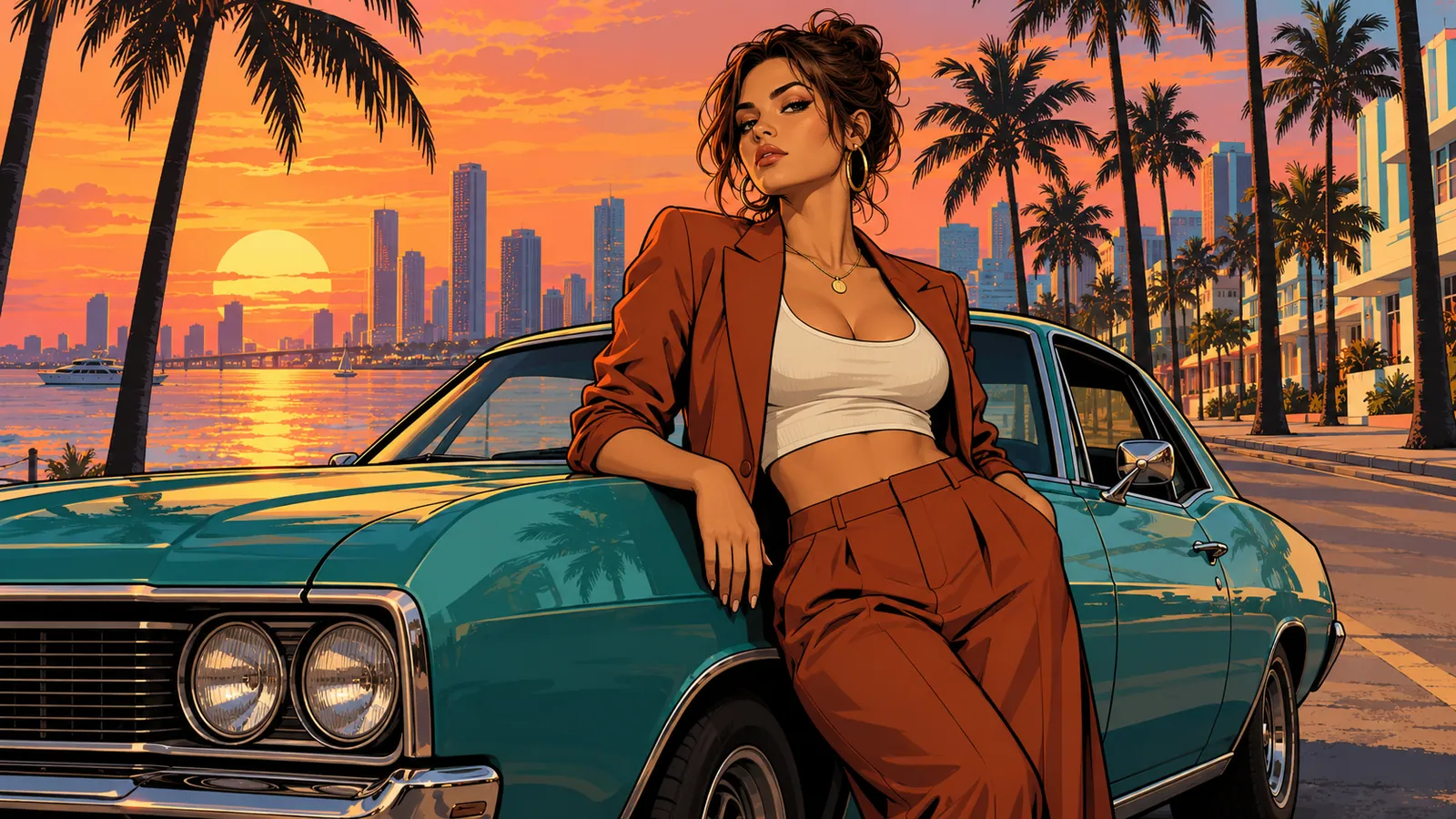
GTA 風格插畫產生器
描述一個場景,或上傳一張人像引導主角設定。
開啟工作區從一張照片到下一件作品
- 01
選擇想要的結果
比較完成的範例。挑選適合想營造時刻的靜態圖風格或影片特效。
- 02
新增圖片
開啟特效並依其指定欄位上傳。清晰的主體能給預設更好的來源。
- 03
生成並分享
生成前先確認點數。檢查完成的圖片或影片,然後下載想保留的版本。
常見問題解答
特效和模型有什麼不同?
特效提供特定風格的創作指示與來源圖要求。模型工作區則讓你撰寫不同簡報,並選擇支援的設定。兩者都使用 FreeVidGen 中可用的生成模型。
該選圖片特效還是影片特效?
靜態照片、插畫或產品圖請選圖片特效;結果需要動起來時請選影片特效。加入自己的照片前,先開啟範例比較完成後的風格。
所有特效使用的照片數量或點數都一樣嗎?
每個特效各有自己的上傳欄位與輸出設定。多數接受一張照片;Hotel Lobby 使用兩張分開的人像。生成表單會在送出前顯示實際點數費用。觀看範例不會消耗點數。
想打造自己的創作方向嗎? AI 模型