跳至內容

照片轉著色圖

特效

照片轉著色圖用照片製作著色頁
0 / 1

結果

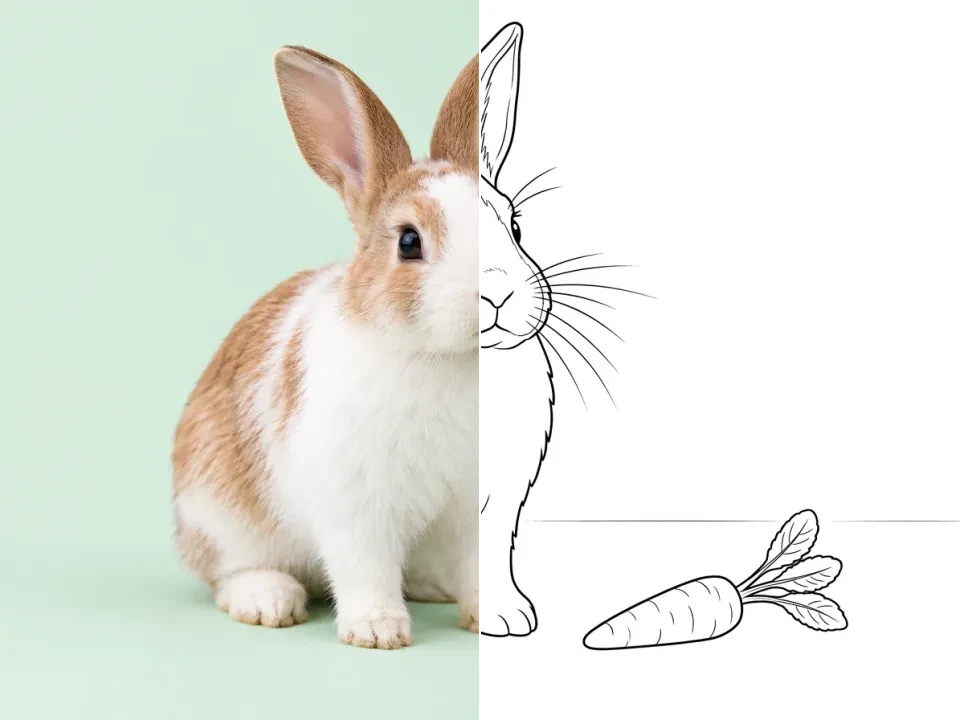
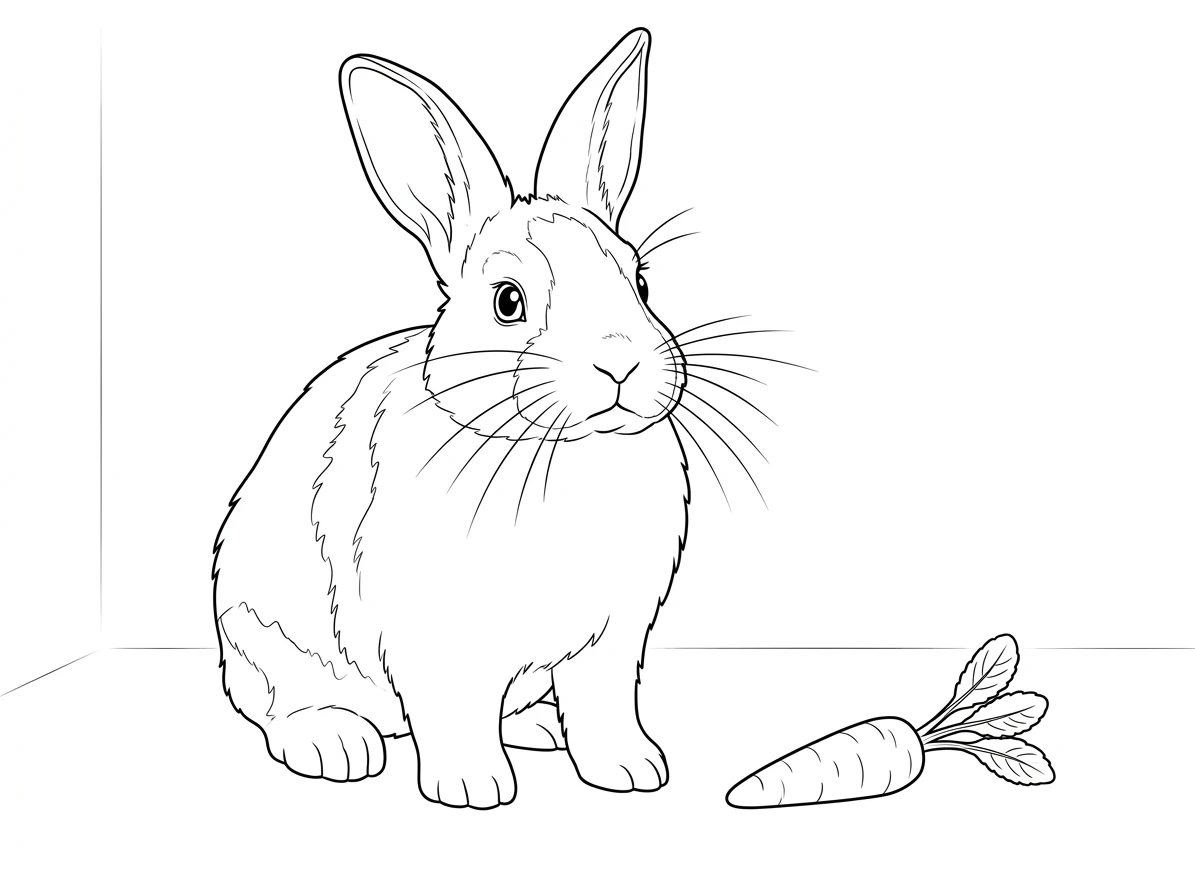
原圖:白色與焦糖色相間的兔子挨著一根胡蘿蔔,背景為簡單的淡薄荷綠。
同一隻兔子與胡蘿蔔的黑色輪廓著色頁,身體與耳朵內部保留開放的白色區塊。

拖曳分隔線或使用方向鍵進行比較。

照片轉著色頁:打造專屬版本

一張熟悉的照片,能為更個人化的著色活動提供主題。與其挑選不相關的插圖,不如從寵物、心愛的物件或想留念的簡單時刻開始。預設會生成深色輪廓與開放白色區塊,把上傳照片中的視覺資訊,變成一幅專為著色而生的畫。

兔子參考圖顯示,拿掉色彩與大部分陰影後,可辨識的主題依然清晰。單純的背景更容易區分主輪廓與小細節。準備自己的來源時,先選定主體,上傳前裁掉干擾物。以完整尺寸檢視生成的線條,找出斷線、多餘的深色區塊,或過於擁擠的形狀。
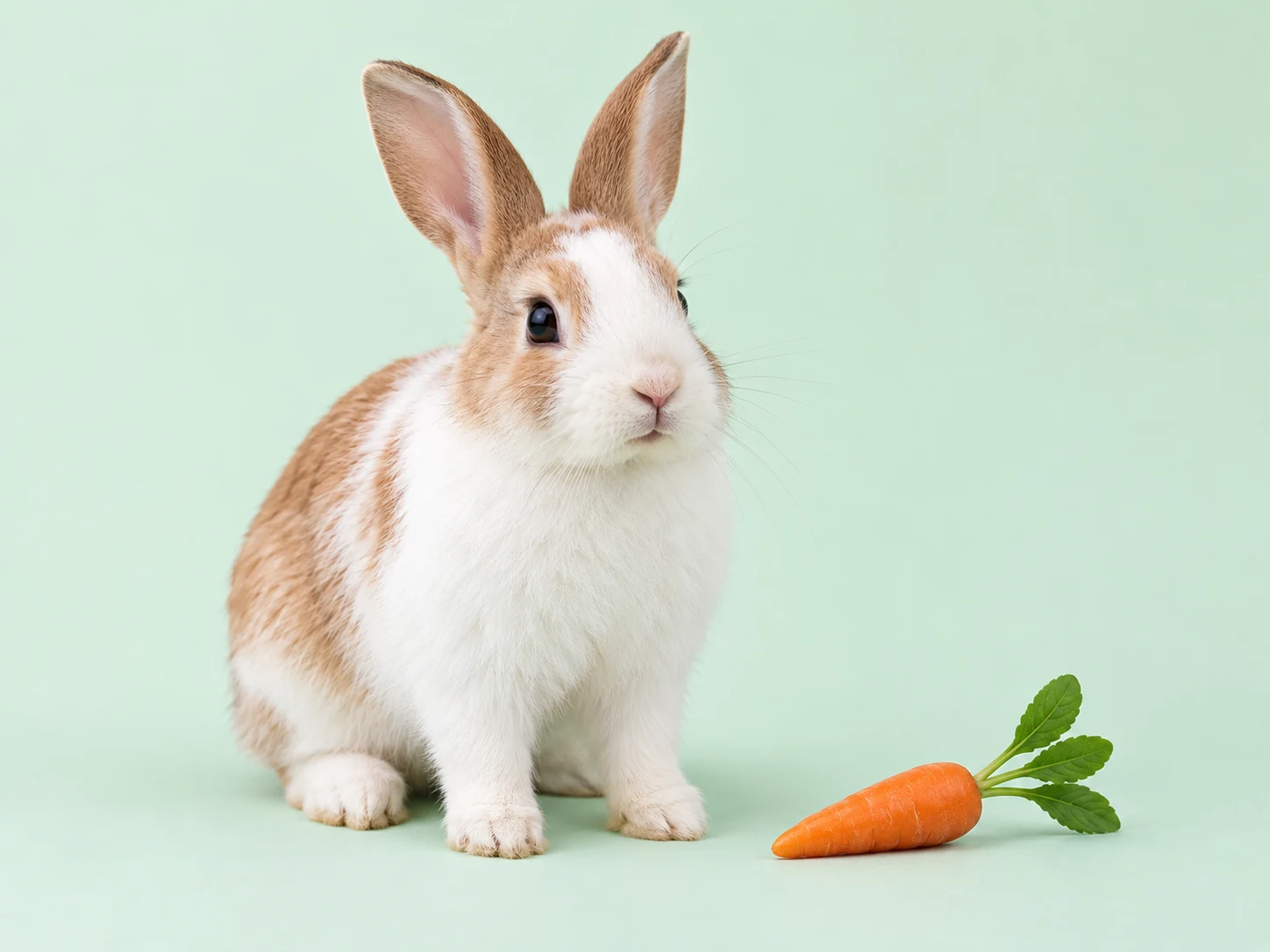
原圖:白色與焦糖色相間的兔子挨著一根胡蘿蔔,背景為簡單的淡薄荷綠。
同一隻兔子與胡蘿蔔的黑色輪廓著色頁,身體與耳朵內部保留開放的白色區塊。

拖曳分隔線或使用方向鍵進行比較。

你的寵物,等你來著色

看看原始主體如何變成由深色輪廓分隔的開放著色區塊,照片般的表面細節也變少了。
日常照片,趣味著色頁

日常物件可以成為主題著色頁的起點。一小組玩具、早餐擺盤或寵物照片,本身就提供了一組可運用的形狀。轉換會簡化物件表面,但來源中各物件仍要夠分明,生成的輪廓才有意義。

把相關的物件錯開一點距離擺放,從清楚的角度拍攝整組。避免讓重疊的細節塞滿畫面。生成後,思考用途:大面積區塊比較容易塗,小形狀則需要更多耐心。預覽能幫你在儲存圖片、用平常的列印軟體準備之前,先拿捏這個平衡。

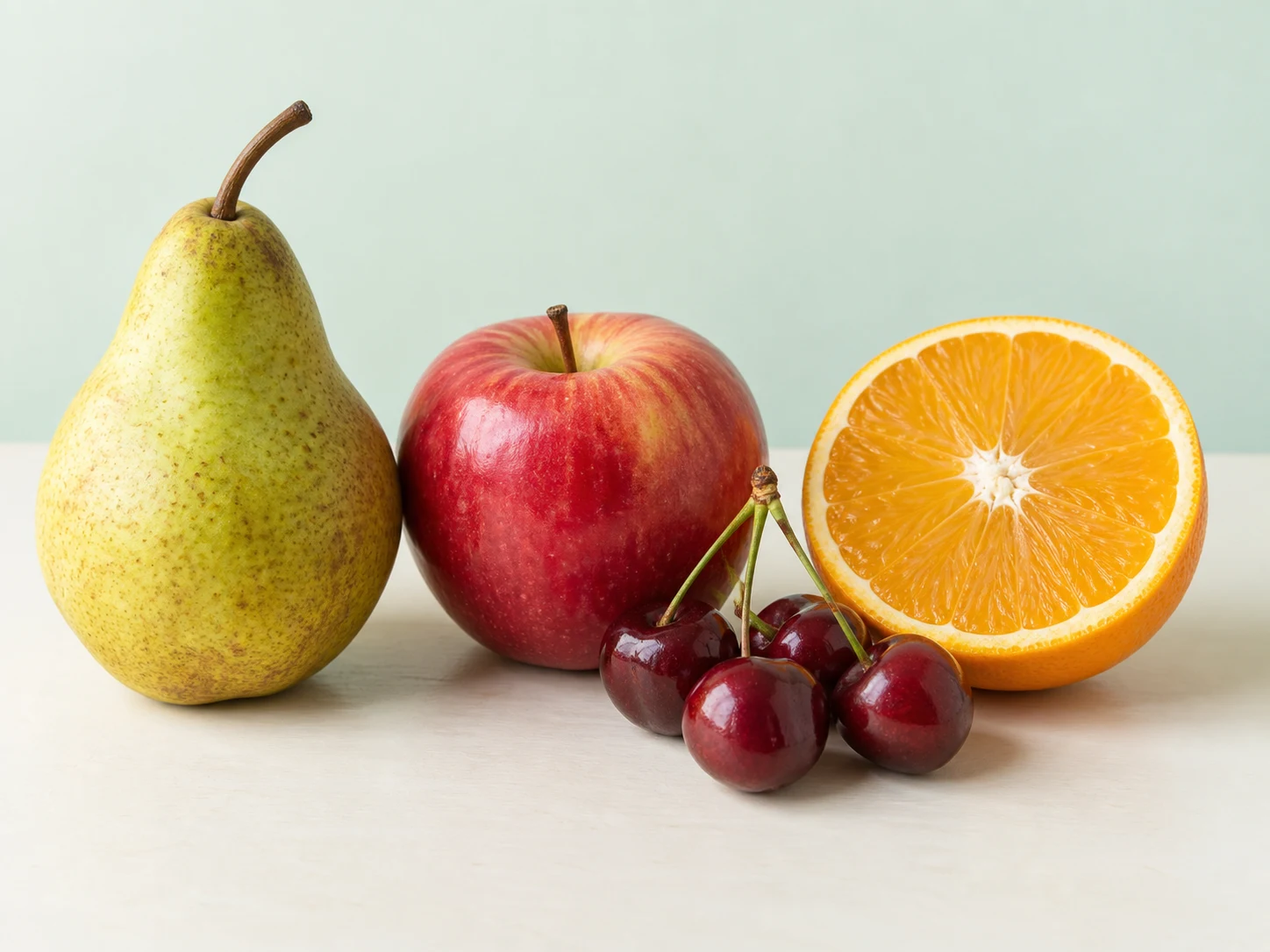
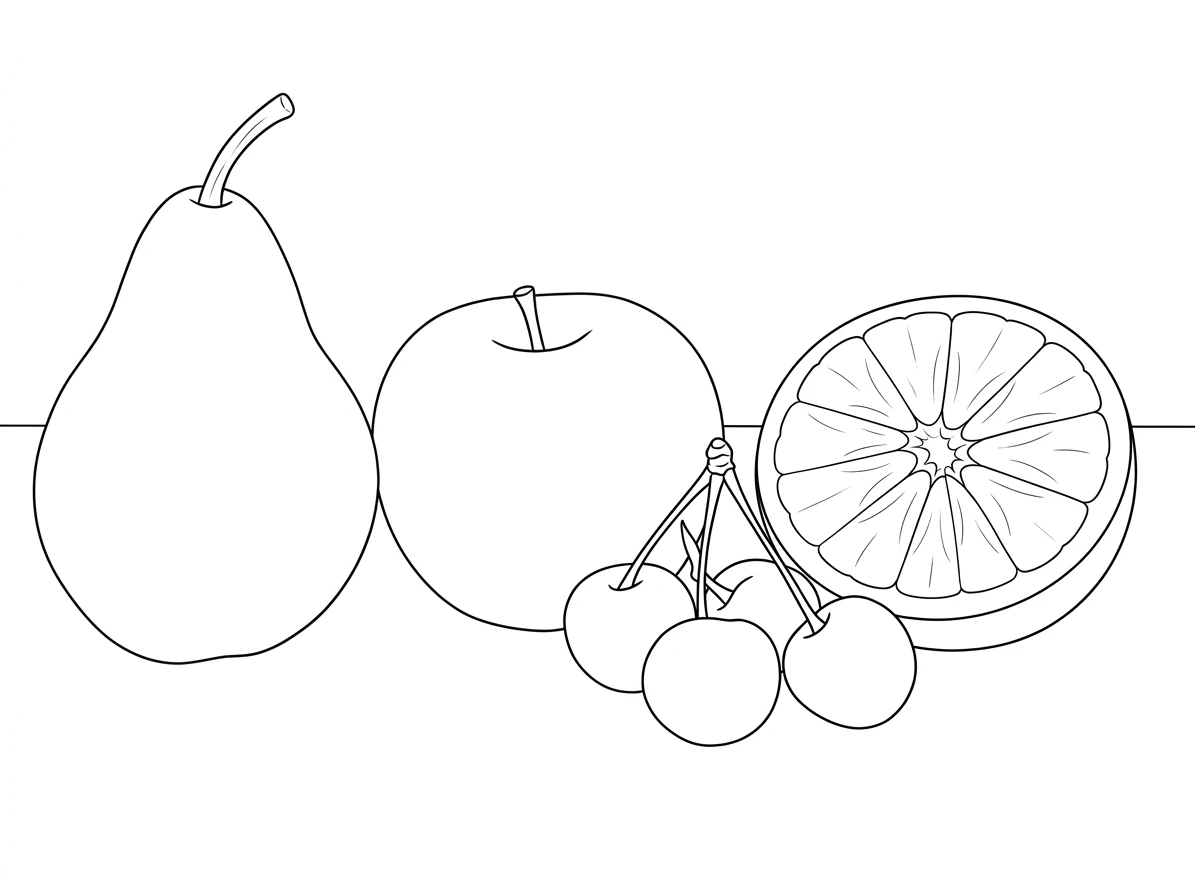
原圖:淡色桌面上擺著梨子、紅蘋果、半顆柳橙與櫻桃的靜物。
同樣的梨子、蘋果、半顆柳橙與櫻桃的著色頁輪廓,簡化成空白形狀。

拖曳分隔線或使用方向鍵進行比較。

日常形狀,動手著色

看看原始主體如何變成由深色輪廓分隔的開放著色區塊,照片般的表面細節也變少了。
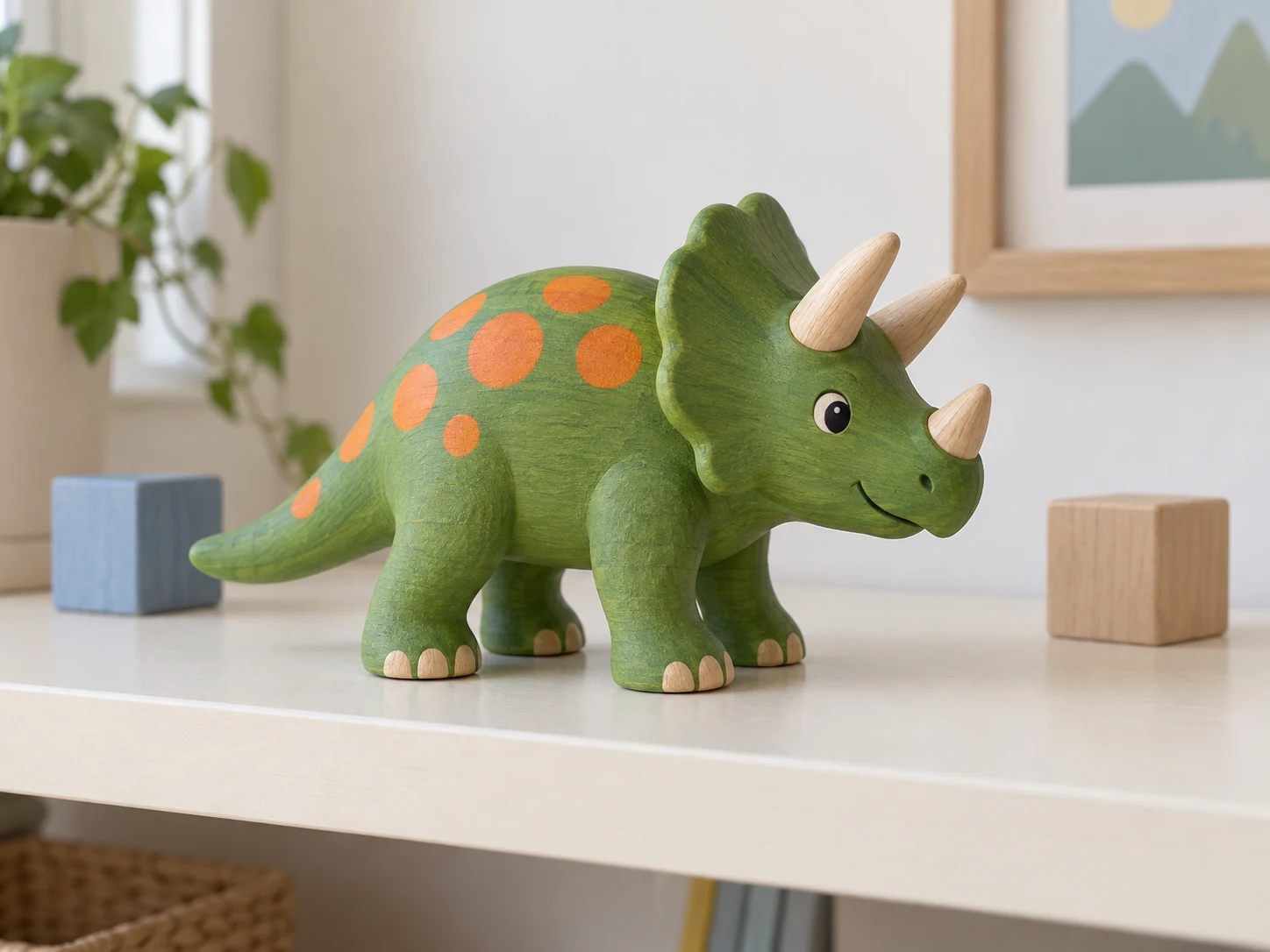
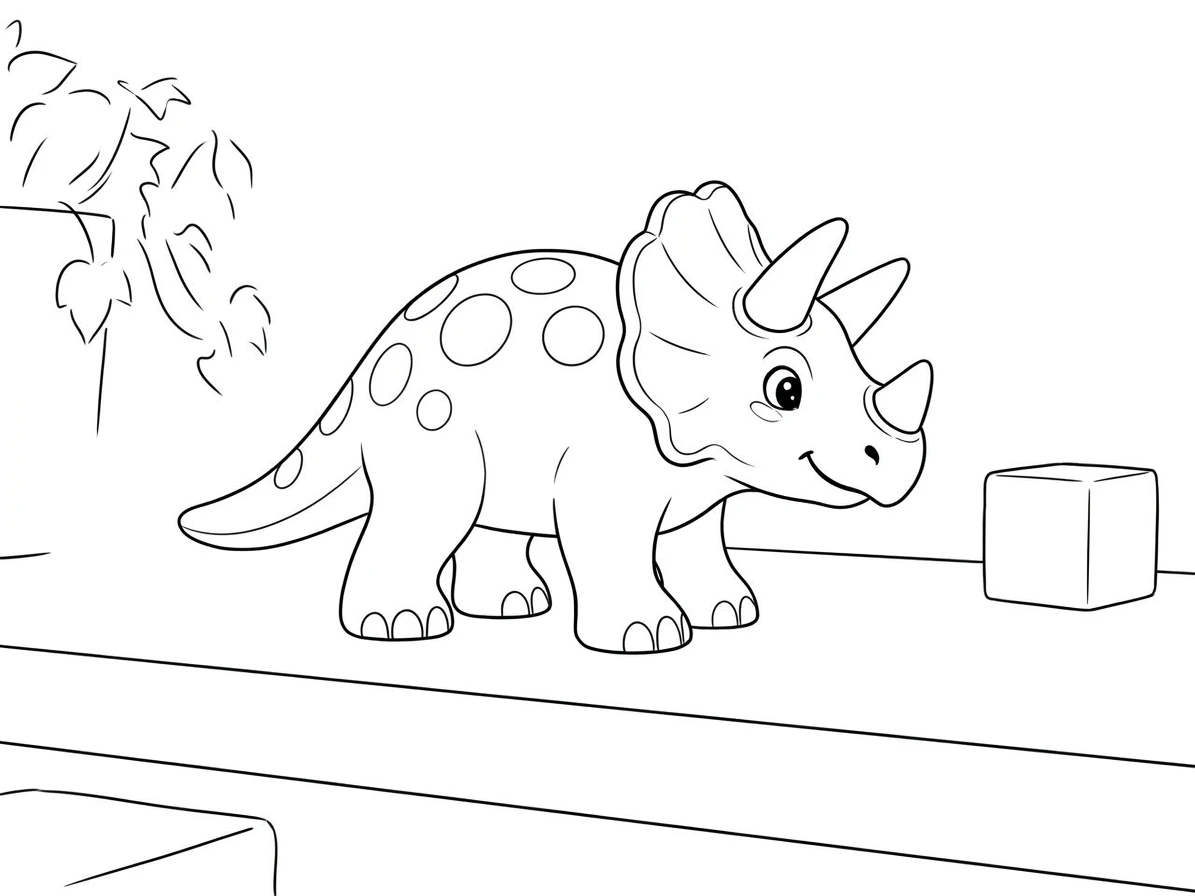
原圖:綠色木製三角龍玩具有著橘色斑點,與兩個積木一起放在遊戲室的架上。
同一隻三角龍玩具的黑白著色頁,勾出角、斑點、腳與簡單的積木輪廓。

拖曳分隔線或使用方向鍵進行比較。

心愛的玩具躍然紙上

看看原始主體如何變成由深色輪廓分隔的開放著色區塊,照片般的表面細節也變少了。
把合照變成著色頁

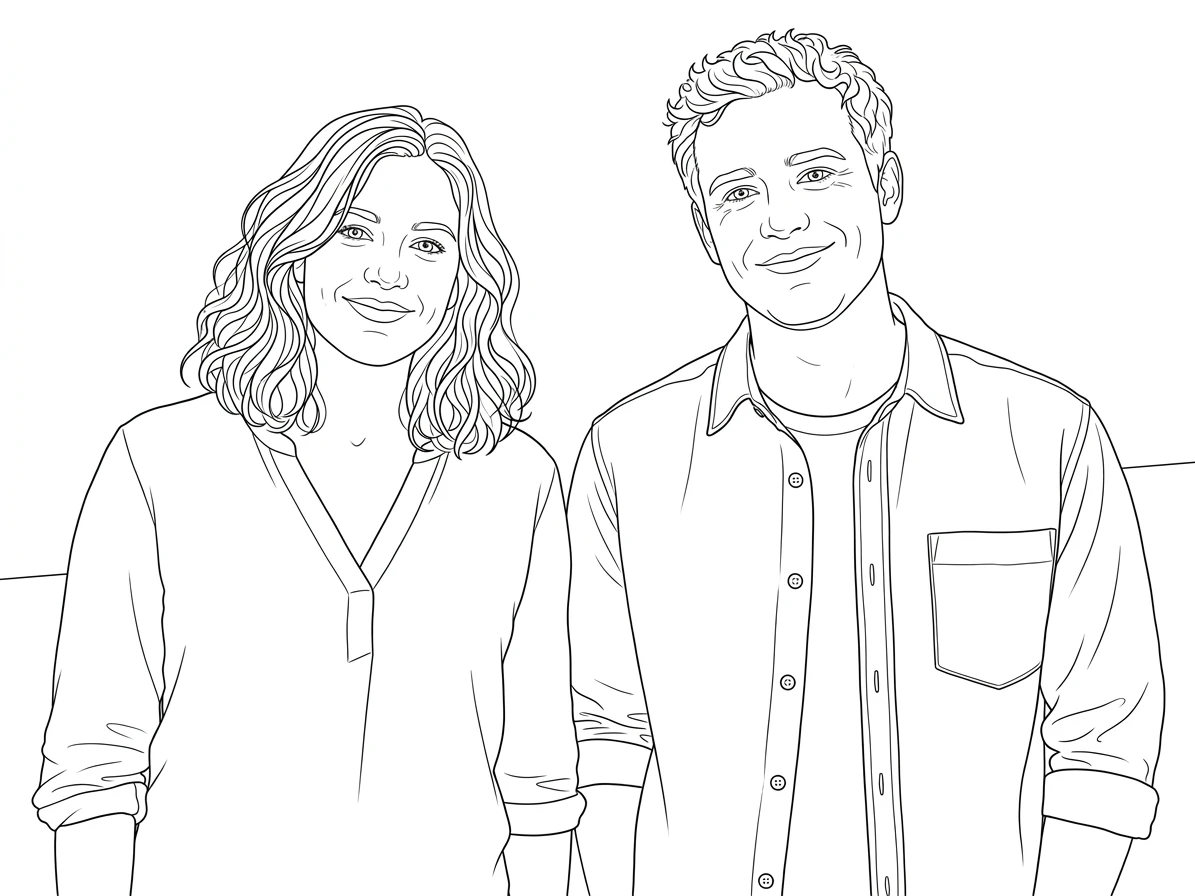
合照提供另一種著色頁:可辨識的人物與手勢成為活動的一部分。服裝輪廓、髮型與人物之間的空間,有助保留原圖的配置。當畫作需要同時區分多張臉與多雙手時,清晰、不複雜的來源尤其有用。

若用於生日活動或個人留念,請選擇每個主體周圍都有足夠空間的畫面。臉孔要夠大,並避免背景有密集人群。檢查生成的輪廓是否有手掌相黏、特徵缺失或異常深色的區域。這是生成的點陣圖,你可以用平常的影像或列印工具設定最終紙張尺寸。

原圖:兩位成年朋友並肩站在奶油色牆前,分別穿著藍色襯衫與芥末黃上衣。
同樣兩位朋友的黑色輪廓著色頁,髮型與表情可辨識,服裝保留開放形狀。

拖曳分隔線或使用方向鍵進行比較。

可著色的共同回憶

看看原始主體如何變成由深色輪廓分隔的開放著色區塊,照片般的表面細節也變少了。
用照片做植物著色頁

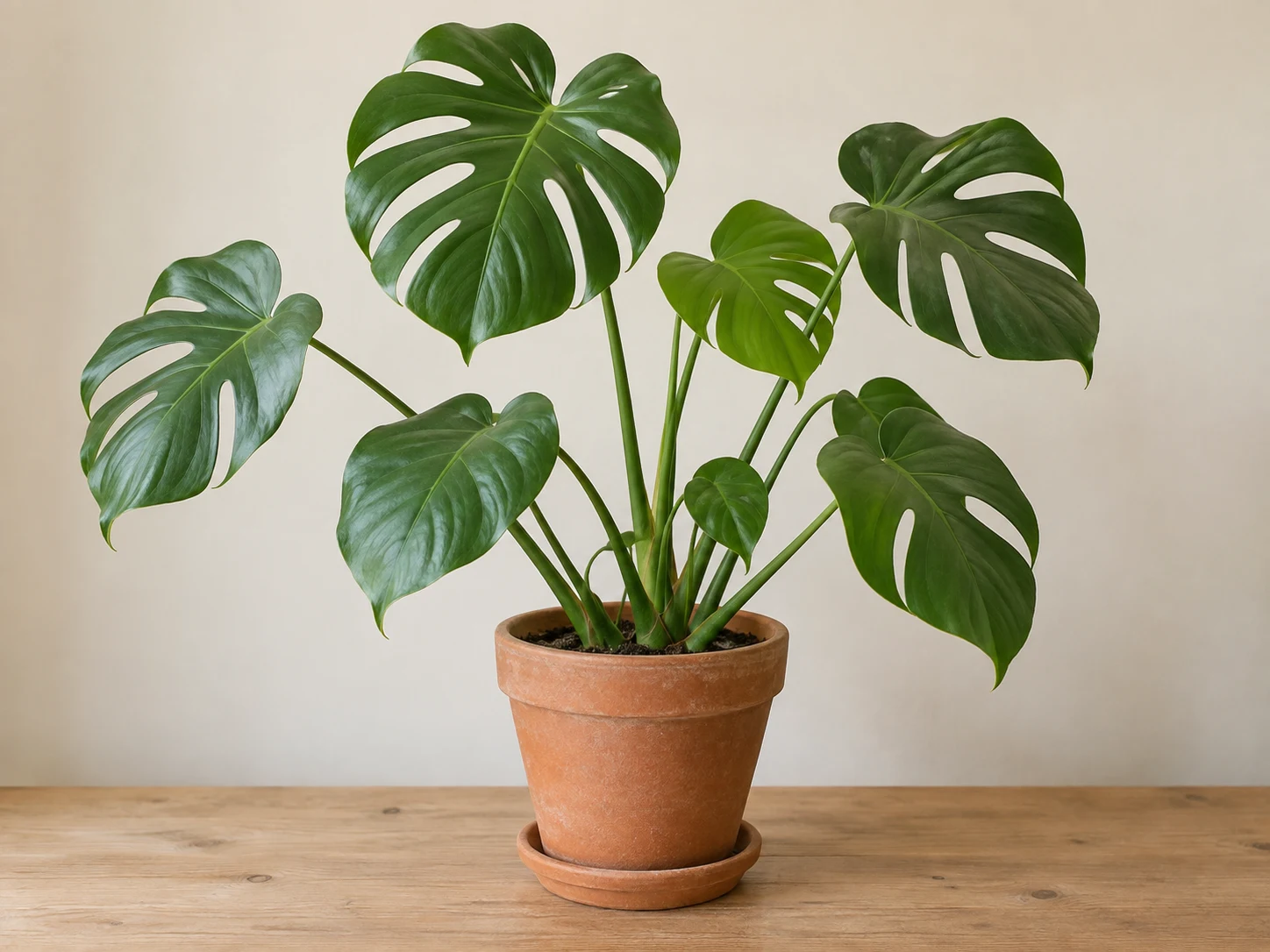
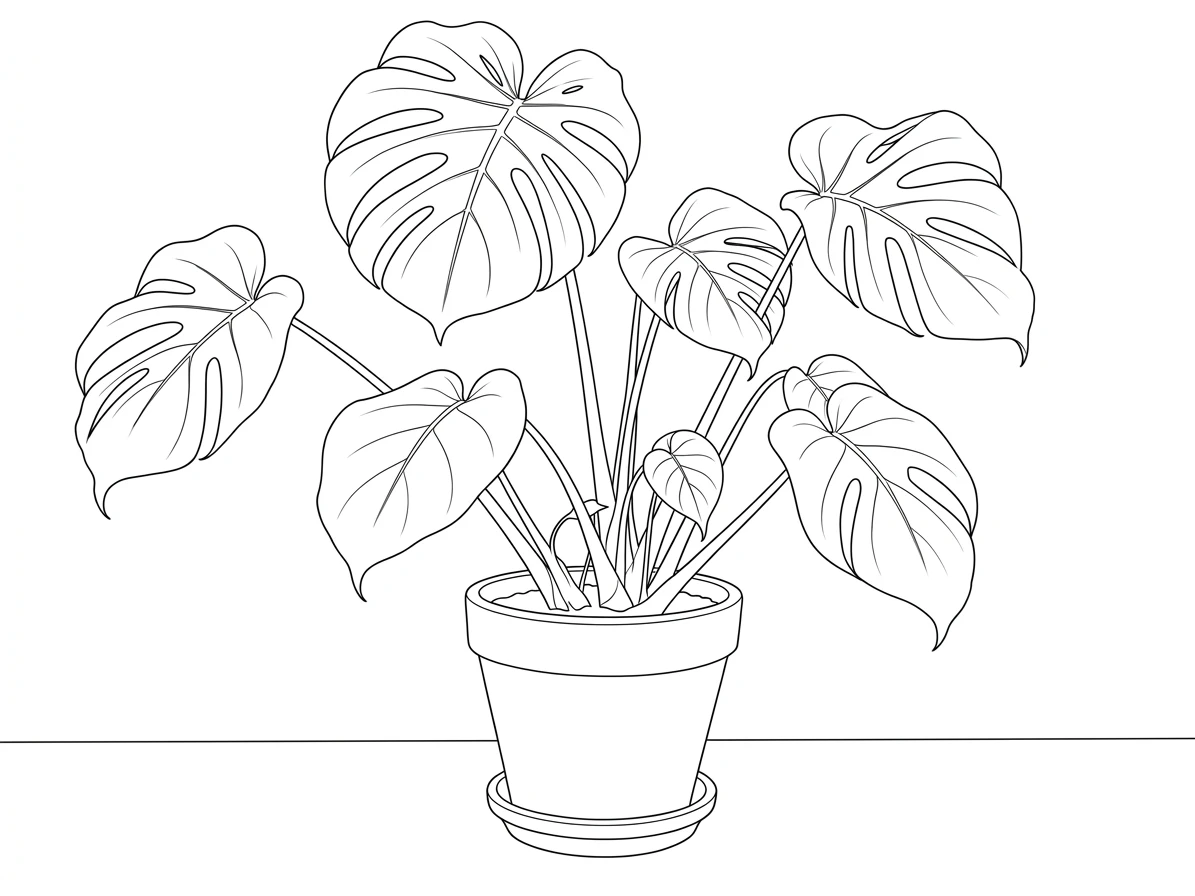
植物提供的形狀節奏,與人像和寵物不同。寬大的葉片形成寬敞的著色空間,莖與重複的花瓣則帶來較小的細節。植物參考圖顯示,即使照片質感與細微色差被更簡單的輪廓網絡取代,來源的配置仍能引導整個頁面。

單株植物或小型植栽排列是很好的入門選擇。把植栽從雜亂的背景中分離出來,並讓盆緣與葉片邊緣保持可見。成果完成後,檢查莖交錯與葉片相鄰觸碰的位置。這些交會點決定了畫作是清晰好塗,還是變成讓人混淆的一堆小封閉區塊。

原圖:龜背芋的裂葉彼此分開,種在陶盆裡,背景為淺色。
同一株龜背芋的植物著色頁,有葉片輪廓、留白的內部與勾出外框的盆器。

拖曳分隔線或使用方向鍵進行比較。

植物造型,空間好填色

看看原始主體如何變成由深色輪廓分隔的開放著色區塊,照片般的表面細節也變少了。

乾淨輪廓,留白好著色

好的著色空間,不只是把每個細節都圈上深色輪廓。畫作應該保留上色空間,同時讓主體容易理解。仔細看參考圖,判斷大型留白區塊、小型裝飾形狀,以及區隔各部位的線條粗細之間的平衡。

使用前,先以預計列印的尺寸開啟下載的成果。檢查細線、小縫隙,以及列印在紙上可能過深的區塊。工具提供的是圖片檔,不是預排版的 PDF 或可編輯的向量學習單。你平常的列印軟體可以調整它在頁面上的位置;若第一版細節太多,換個來源裁切方式也會有幫助。

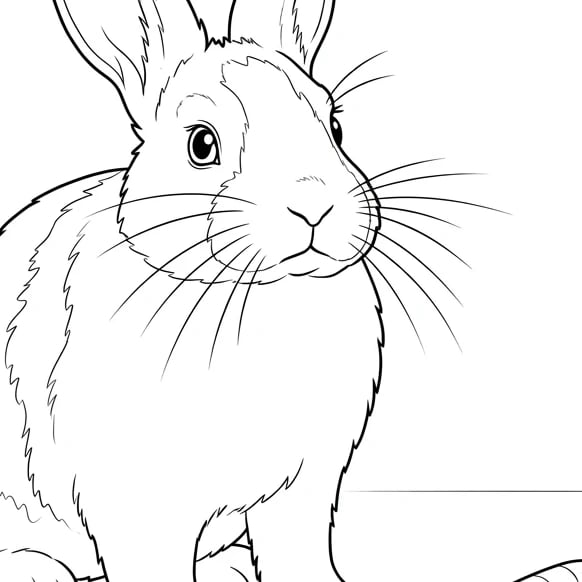
生成的兔子著色頁特寫,呈現黑色輪廓與開放的白色著色區塊。
使用方式

如何把照片變成著色頁

一張照片、一個特效,即可保存成果。

1

簡化來源照片

選擇形狀分明的清晰主體。越單純的背景,越能讓生成的輪廓保持清晰易讀。

2

生成線稿圖片

保持選取著色頁預設,確認點數費用後送出照片。此頁面不需要另外撰寫提示詞。

3

準備開始著色

檢查留白區塊與輪廓線後下載圖片。用自己的列印預覽選擇紙張尺寸與版面配置。

生成

照片轉著色圖 常見問題

照片轉著色頁會生成什麼?

此預設會生成黑色輪廓的圖片,刻意留下可著色的開放區塊。它會把照片簡化成淺色背景上的可辨識形狀,但細節多寡仍取決於來源與生成結果。

如何把照片變成著色頁?

選一張主體清晰的照片,上傳並確認點數費用。生成特效後,檢查線條與留白。下載圖片,再用平常的列印或繪圖軟體選擇尺寸。

哪些照片做起來最簡單?

單一主體加上素色背景,通常能提供更多可用的著色空間。選擇形狀分明、邊緣可見的照片。雜亂的花紋、糾結的植栽與過多小物件,可能讓頁面變得繁複、區塊更小。

可以輸出 PDF、SVG 或 A4 檔案嗎?

下載的是圖片檔。此頁面不會產生向量 SVG、多頁 PDF 或預排版的 A4 文件。請用你慣用的排版或列印軟體,把圖片放到需要的紙張尺寸上。

照片轉著色頁可以免費生成嗎?

瀏覽示例不消耗點數。生成著色圖會使用「開始創作」旁顯示的點數。送出來源照片前,請先確認目前費用與帳戶餘額。

為什麼出現太多細小輪廓?

模型可能把有紋理的背景、毛髮或服裝花紋,變成許多小形狀。試試更簡單的構圖,或在上傳前先裁切來源照片。以方便著色的尺寸檢視成果,而不是只看小縮圖。

著色頁和素描有什麼不同?

著色頁追求的是以清晰線條圈出的開放白色區塊。素描則可保留更多明暗陰影與紙面質感。想塗色就選著色特效;偏好帶陰影的完成畫作,就選照片轉素描。

試用照片轉著色頁

從你的照片開始,探索特效,留下專屬於你的成果。