
特徴と素材を固定する
特徴的な形状、表面、衣装、商品の細部など、安定して保ちたい要素を明記します。
映画のような動きやシーン演出、短編動画の作例を見られます。
ガイド&クリエイティブワークフロー
最初と最後のフレームを選んで Veo クリップの始まりと終わりを指定するか、文章のプロンプトからビッグフットのシーンを始めましょう。各ワークフローは、送信前に必要な入力、利用可能な設定、実際のクレジット見積りを表示します。
Zantaの参考例です。新しい生成結果は異なる場合があるため、ご自身の結果を確認してください。
読み取れる2つの状態の間の短い遷移を描写し、利用可能な参照画像でシーンを導きます。ここには、最初のフレームと最後のフレームを個別に指定するコントロールはありません。
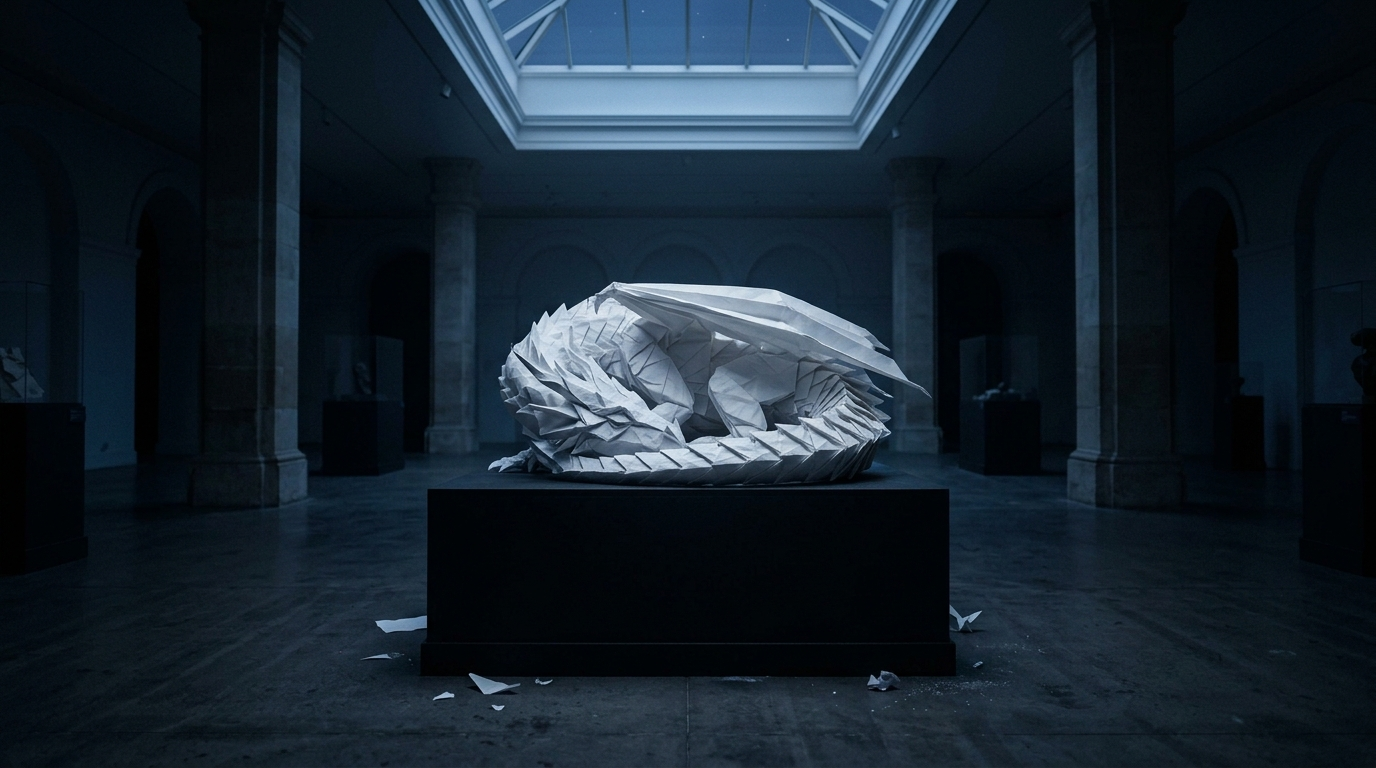
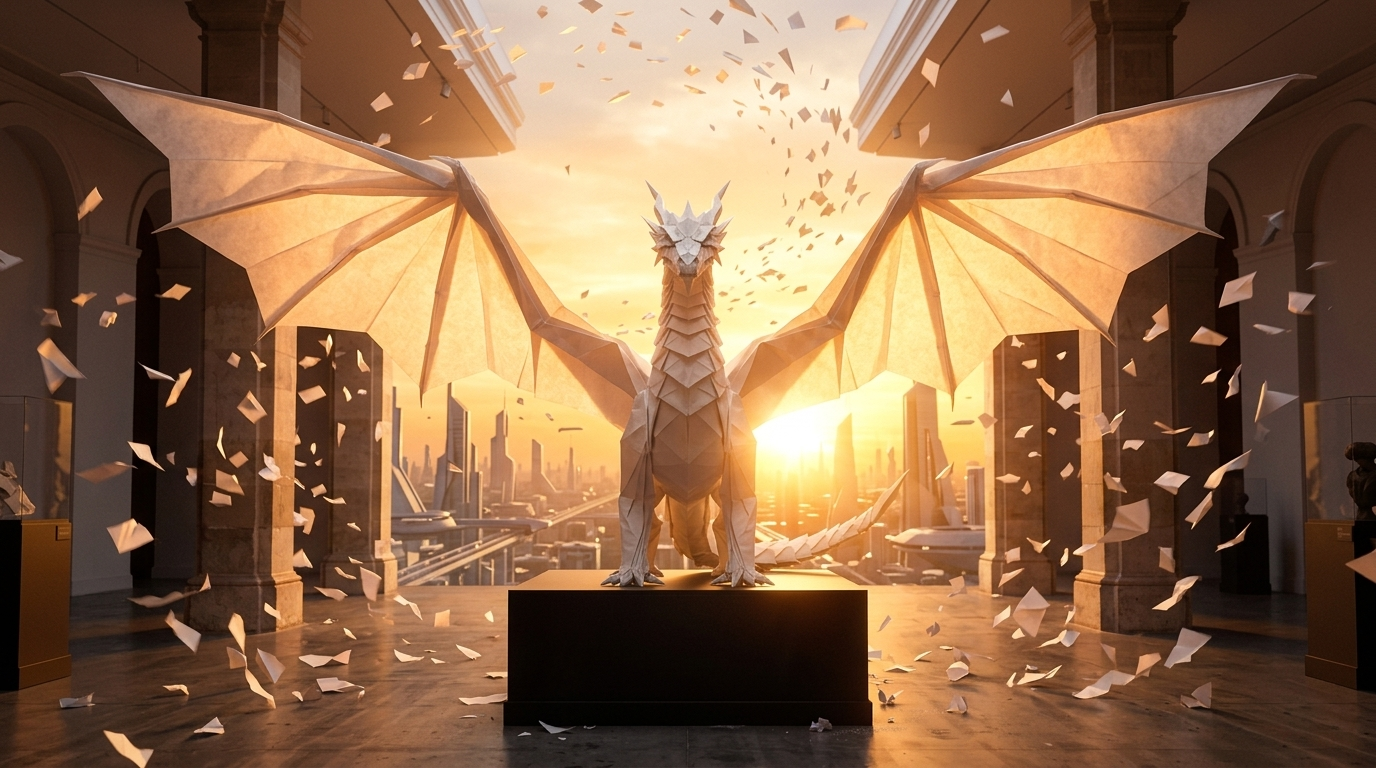
最大4枚の画像をアップロードし、どれが被写体、物、素材、環境を導くかを記述します。
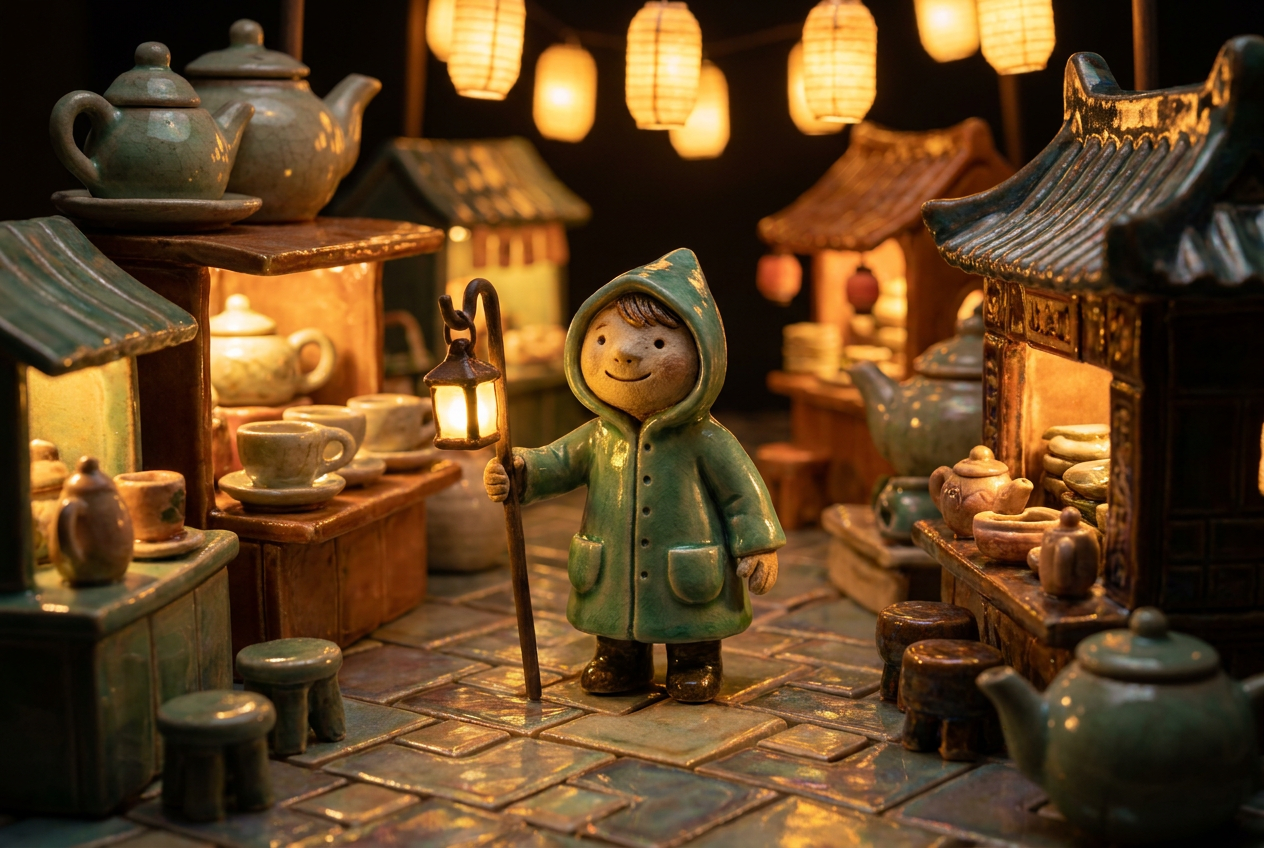

ショットの指示には、短いセリフ、環境音、重要な物理音を含められます。返ってきた映像と並べてサウンドトラックを確認してください。このページに独立した音声入力のコントロールはありません。
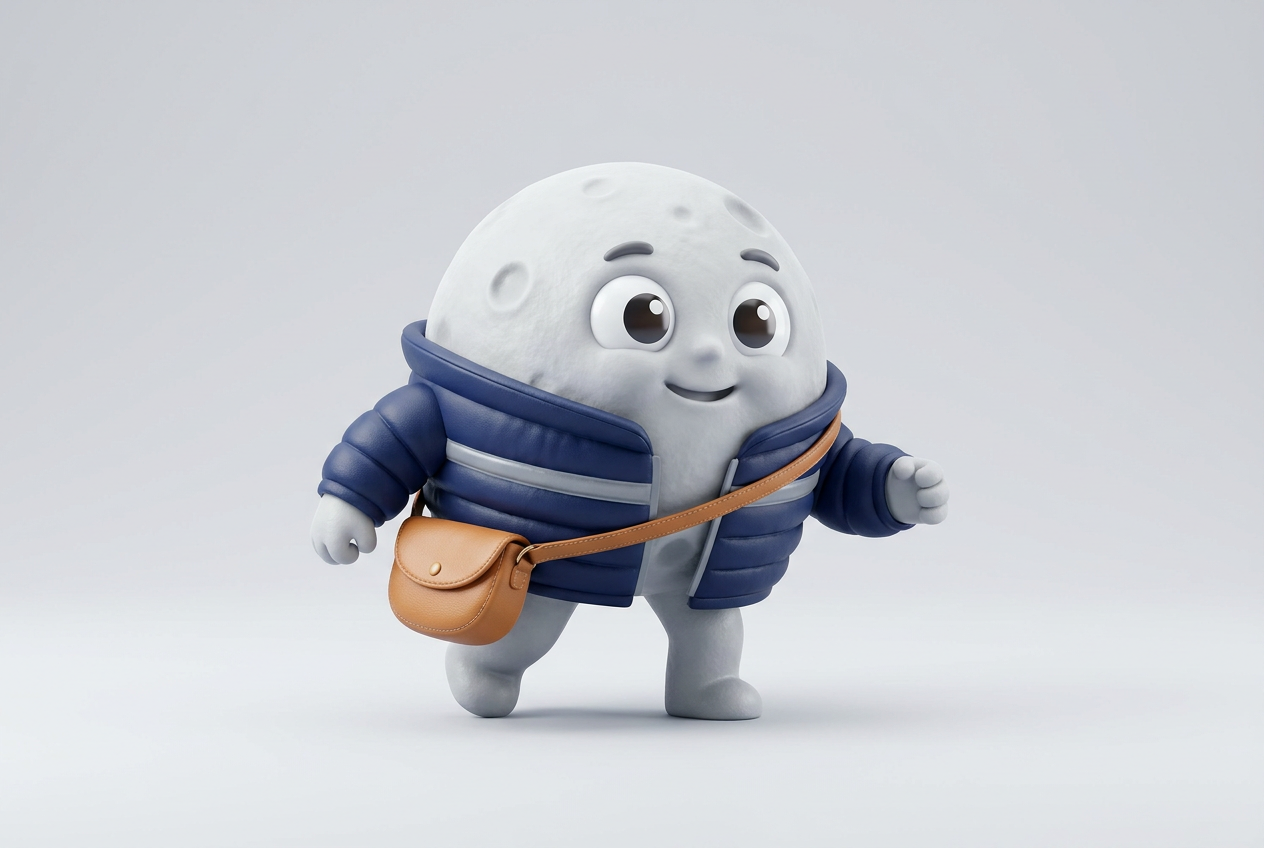
キャラクターに、安定した服装と比率、選んだトリミングでも読み取れるシンプルな動作を与えます。
シーンの中を進む1つの制御されたカメラパスを、動きを確認できる十分な物理的な細部とともに描写します。
完成したクリップを、新しいショットの計画の参照に使います。下にある長めの参照サイトの例は連続性の説明であり、このページは4、6、8秒のクリップをそれぞれ生成し、延長のコントロールはありません。
結果を確認・比較・調整しやすい本番用のブリーフを書きましょう。
特徴的な形状、表面、衣装、商品の細部など、安定して保ちたい要素を明記します。
物語を詰め込まず、1本のクリップ内で自然に収まる短い動作を描写します。
広角、ミディアム、マクロの画角と、ドリーイン、オービット、横移動、クレーンリビールなどの動きを1つ選びます。
時間帯、天候、素材、前景の動き、照明の方向、テンポ、最後の雰囲気を設定します。
被写体の一致性のズレ、変形、カメラブレ、不自然な物理挙動、音のずれ、最終フレームを確認します。
用途に合うモデルを選び、公開前に目に見える失敗パターンを確認しましょう。
別のワークスペースを開く前に、FreeVidGen で使える操作を比較しましょう。各モデルは独自の識別情報、設定、クレジット見積りを持ちます。
最初の一試行は比較しやすい条件で行い、方向性がうまくいってから費用を増やしましょう。
成果物、対象者、フォーマット、目に見える結果を1つ定義します。
被写体、構図、素材、光、動き、不合格条件を記述します。
このルートが対応する比率・サイズ・品質・参照画像だけを選びます。
結果全体を確認し、次の試行では1つの変数だけを変えます。
Public walkthrough links. Open a video on YouTube to review its context, author, and date.
A public video linked from the reference gallery. Opens YouTube in a new tab.
外部リンクA public video linked from the reference gallery. Opens YouTube in a new tab.
外部リンクA public video linked from the reference gallery. Opens YouTube in a new tab.
外部リンクA public video linked from the reference gallery. Opens YouTube in a new tab.
外部リンクExplore independent community discussion. These links open external sites.
Follow the provider directly for current announcements. Availability here is shown in the workspace above.
アクセス、設定、参照画像、確認、出力の利用に関する実用的な回答です。
ログインして短いシーンを1つ描写し、利用可能な長さとフォーマットを選び、表示されたクレジット見積もりを確認してください。完成したクリップは、ダウンロード前にアセットで最後まで視聴してください。
生成には、送信前に表示されたクレジットが使われます。残高内の対象となる無料クレジットは利用できますが、このページが無制限の無料動画を約束するものではありません。
JPG、PNG、WebPの画像を最大4枚まで追加できます。各画像が何を指示し、何を見分けられる状態に保つかを記述してください。正確に保たれると決めつけず、出力を確認しましょう。
ジェネレーターでは480P、720Pの出力と、16:9、9:16のフレーミングを選べます。長さは4、6、8秒です。表示されたコントロールから選び、更新されたクレジット見積もりを確認してください。
このページには音声アップロードやサウンドトラック編集のコントロールはありません。プロンプトで欲しい音を描写することはできますが、すべての音が入ると決めつけず、返ってきたクリップを確認してください。
被写体、物理的な動作1つ、カメラパス1つ、光、きれいな最終状態を書いてください。動作の数は、選んだ長さに収まる程度に抑えます。
これらのクリップは、見た目の比較のための参照サイトの事例です。当サイトが同じ結果、音声、長さ、参照に表示されたすべての機能を生成したという主張ではありません。
被写体の一致性のズレ、物の変形、カメラブレ、不自然なカット、音のずれ、最終的なトリミングについて、クリップ全体を視聴してください。サイトの現在の利用規約と、参照画像を使用する権利を確認してください。
参照画像を最大4枚まで追加し、その役割を記述できます。このページには最初のフレームと最後のフレームを個別に指定するコントロールがないため、正確な遷移が保証されるとは考えないでください。
このページには動画を延長するコントロールはありません。続くショットを計画して、4、6、8秒のクリップを別々に生成できます。それより長い参照例は説明のためのものです。
指示で音を描写した上で、返ってきたクリップを聴いてください。独立したサウンドトラックの切り替えはなく、セリフやすべての音の合図が正確に再現される保証もありません。
利用可能な長さ、参照画像、出力フォーマット、クレジット見積もりを比較してください。モーション、連続性、返ってきた音声を評価するときは、1つのシーン指示を固定します。