コンテンツにスキップ

写真をぬりえに

エフェクト

写真をぬりえに写真から塗り絵シートを作る
0 / 1

結果

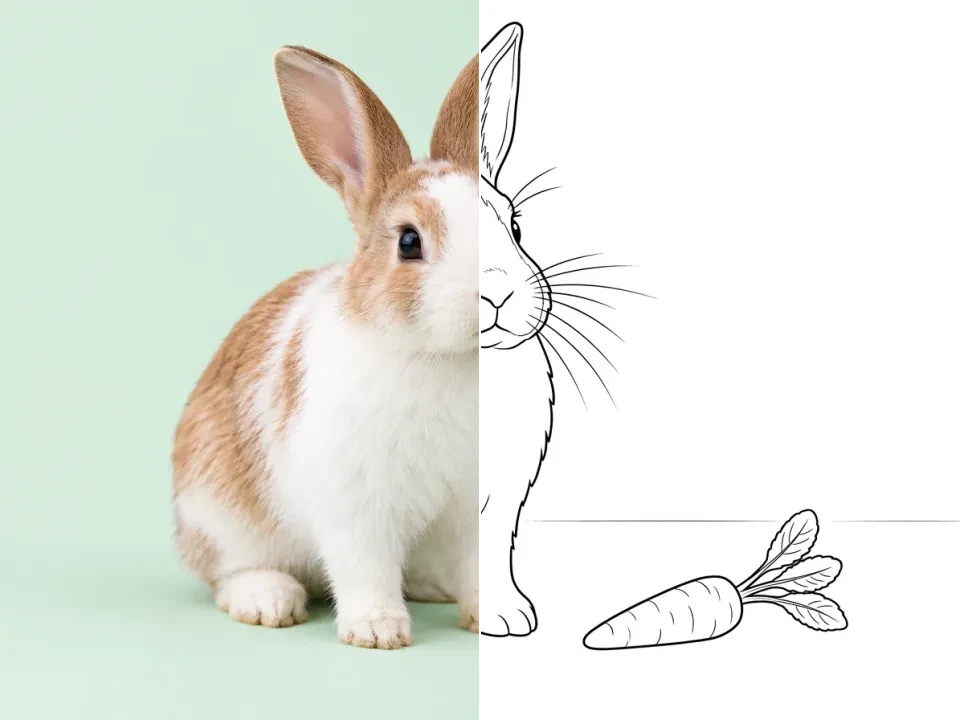
淡いミント色のシンプルな背景の前で、ニンジンのそばに座る白とキャラメル色のウサギの元写真。
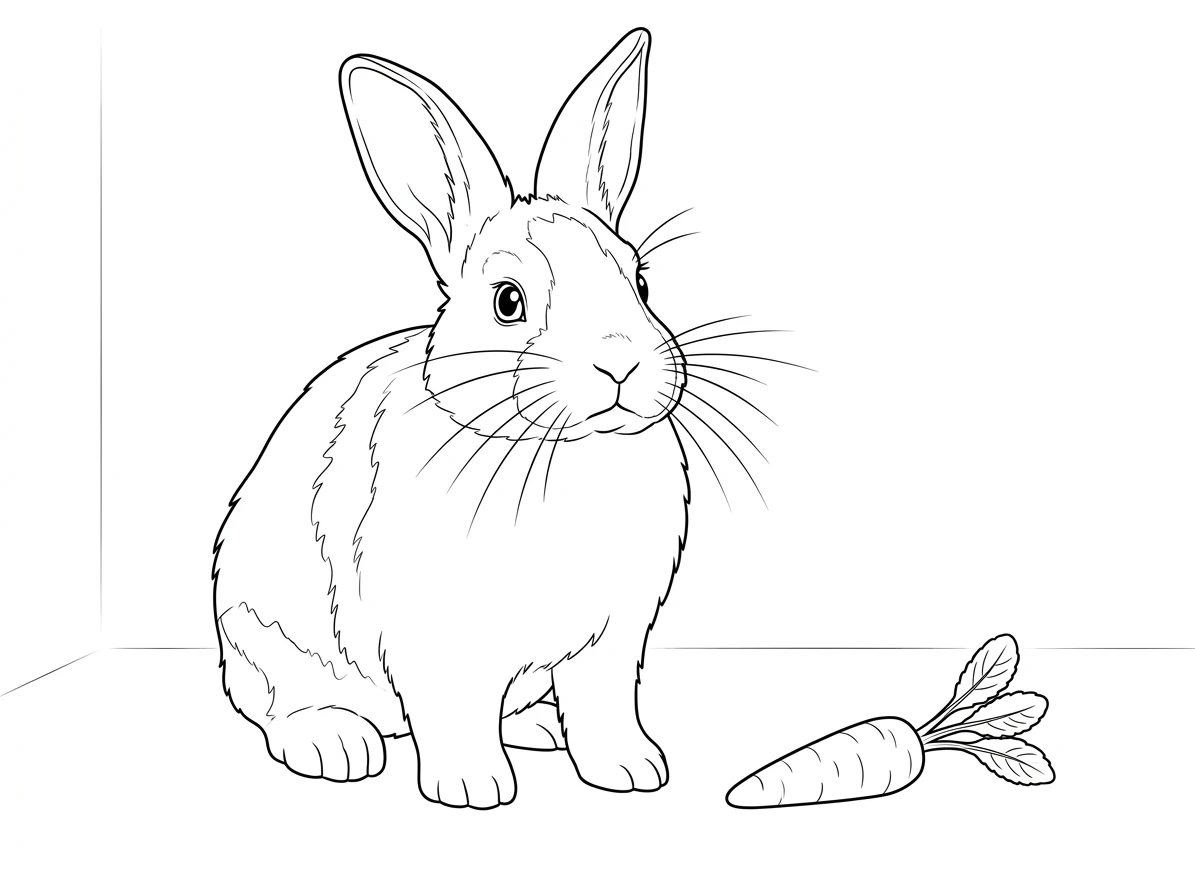
同じウサギとニンジンの黒い輪郭の塗り絵シート。体と耳の内側に白い空いた領域があります。

仕切り線をドラッグするか、矢印キーで比較できます。

写真から塗り絵へ:自分らしく作る

なじみの写真が、より個人的な塗り絵アクティビティの主題を提供できます。関係のないイラストを選ぶ代わりに、ペット、お気に入りの物、残したいシンプルな瞬間から始めましょう。プリセットは暗い輪郭と空いた白い領域を求め、アップロードされた視覚情報を塗るための絵に変えます。

ウサギの参考は、色と影の多くを取り除いても、見分けられる被写体が読み取り可能なまま残る様子を示しています。静かな背景は、主要な輪郭を小さな細部から分離しやすくします。自分の元画像では、まず被写体を選び、アップロード前に邪魔なものをトリミングで除きましょう。生成された線はフルサイズで確認し、途切れ、不要な濃い部分、込み入りしすぎた形を見つけてください。
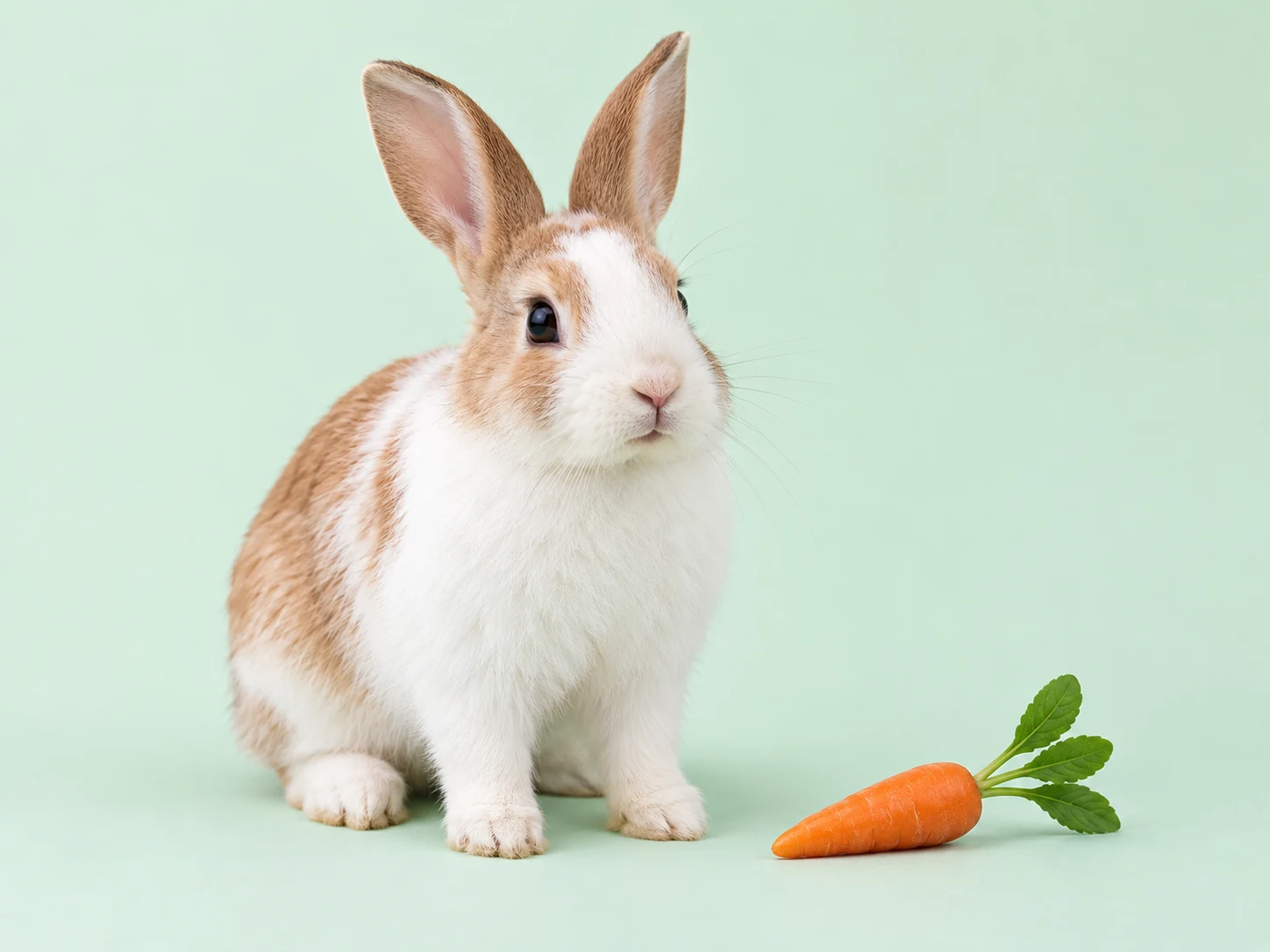
淡いミント色のシンプルな背景の前で、ニンジンのそばに座る白とキャラメル色のウサギの元写真。
同じウサギとニンジンの黒い輪郭の塗り絵シート。体と耳の内側に白い空いた領域があります。

仕切り線をドラッグするか、矢印キーで比較できます。

あなたのペットを、塗り絵に

元の被写体が、写真の表面の細部を減らし、暗い輪郭で区切られた空いた塗り絵スペースになる様子を確認します。
日常の写真を、遊べる塗り絵シートに

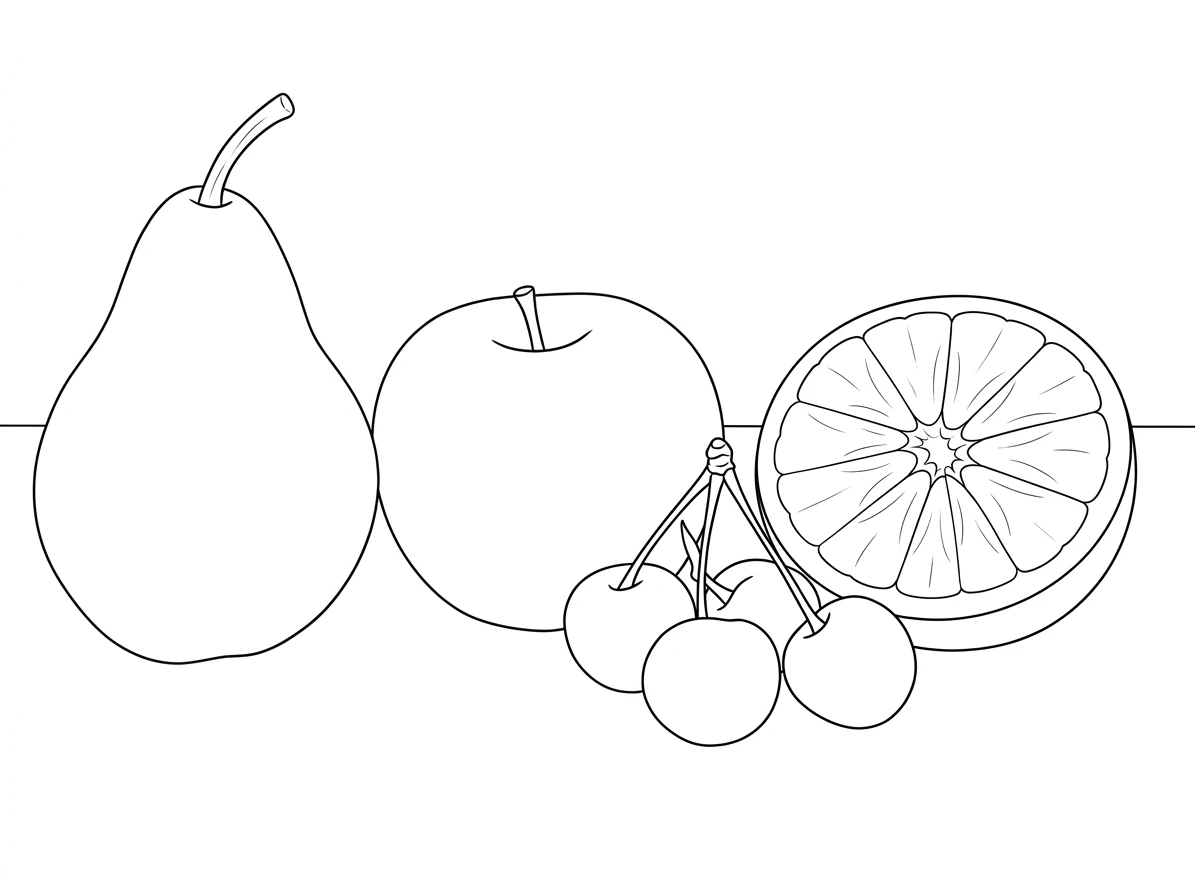
日常の物も、テーマ別の塗り絵シートの出発点になれます。小さなおもちゃの組み合わせ、朝食の並び、ペットの写真には、すでに整理すべき形の集合があります。変換は表面を単純化しますが、出来上がる輪郭が意味をなすには、元画像でも物どうしの分離が十分必要です。

関連する物を少し間隔をあけて並べ、明確な角度からグループを撮影しましょう。重なり合う細部でフレームを埋めないようにしてください。生成後は、想定する用途を考えましょう。広い領域は塗りやすく、小さな形はより忍耐が必要です。プレビューでそのバランスを判断してから、画像を保存し、いつも使う印刷ソフトで準備しましょう。

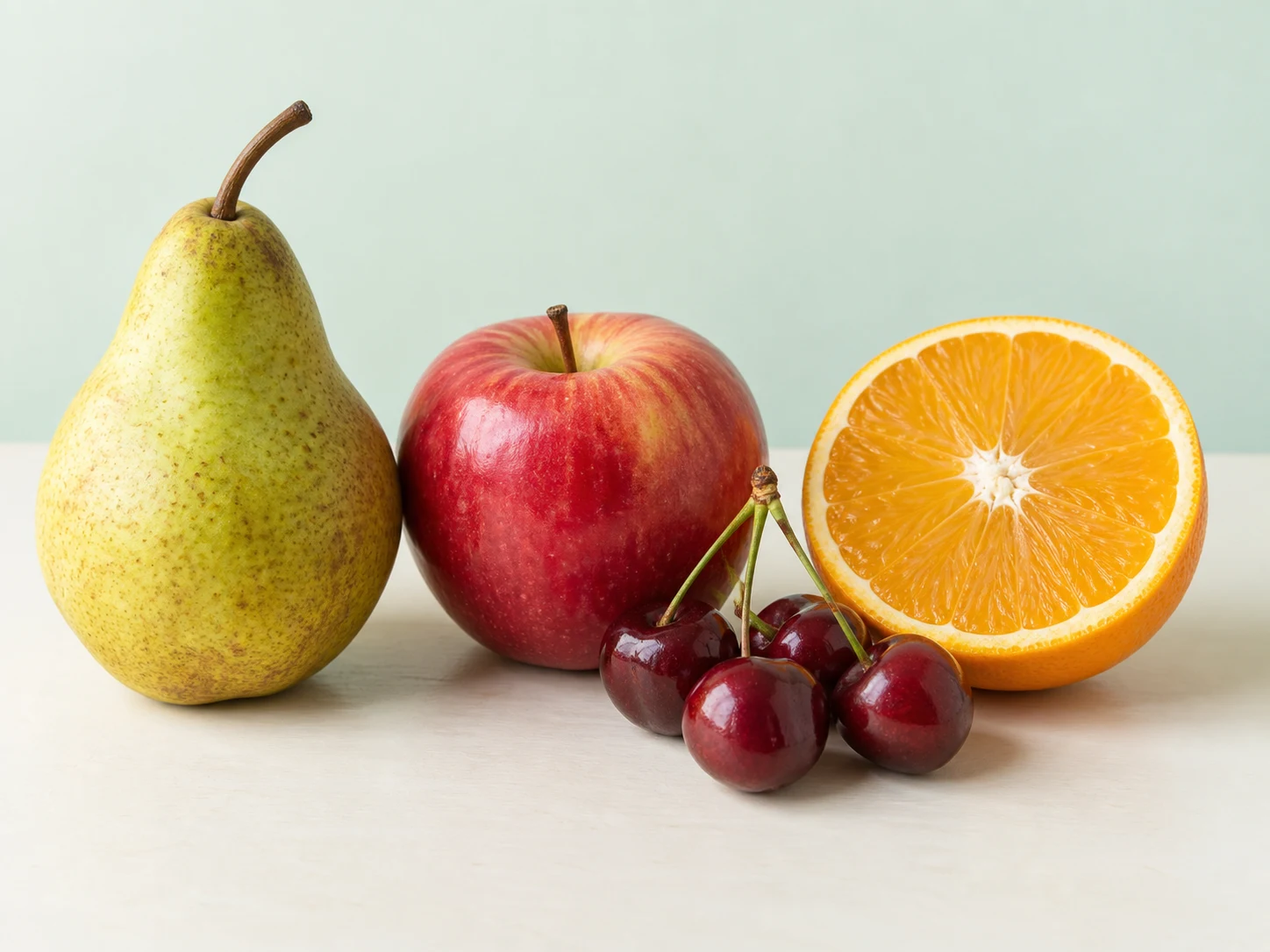
淡い色のテーブルの上の、梨、赤いリンゴ、オレンジの輪切り、さくらんぼの静物の元写真。
同じ梨、リンゴ、オレンジの輪切り、さくらんぼが、空いた形に単純化された塗り絵の輪郭。

仕切り線をドラッグするか、矢印キーで比較できます。

塗りやすい日常の形

元の被写体が、写真の表面の細部を減らし、暗い輪郭で区切られた空いた塗り絵スペースになる様子を確認します。
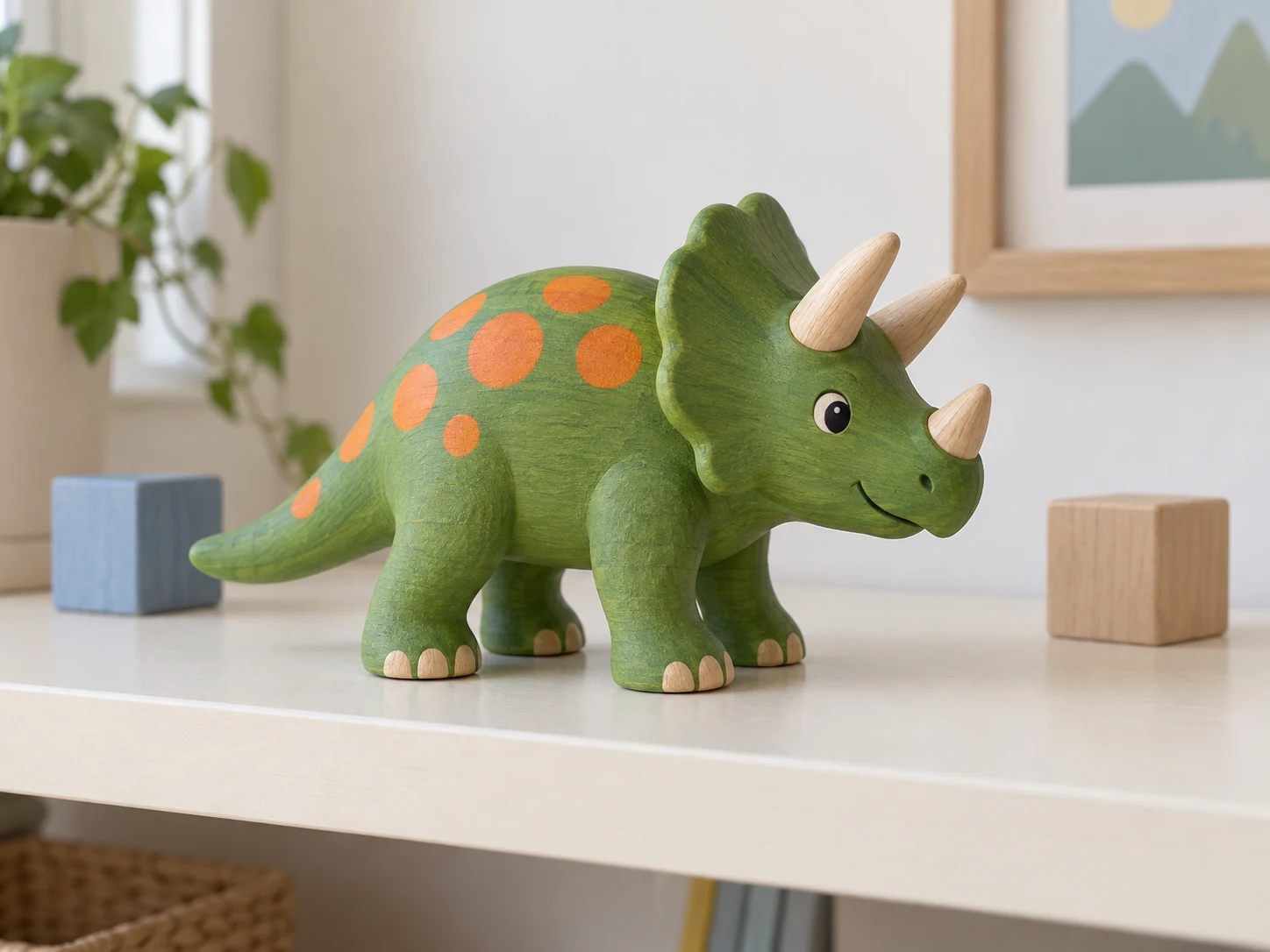
プレイルームの棚の上の、オレンジ色の斑点と2つのブロックがある緑の木製トリケラトプスのおもちゃの元写真。
同じトリケラトプスのおもちゃの白黒の塗り絵シート。角、斑点、足、シンプルなブロックが輪郭で描かれています。

仕切り線をドラッグするか、矢印キーで比較できます。

お気に入りのおもちゃを紙に

元の被写体が、写真の表面の細部を減らし、暗い輪郭で区切られた空いた塗り絵スペースになる様子を確認します。
みんなの写真を塗り絵に変える

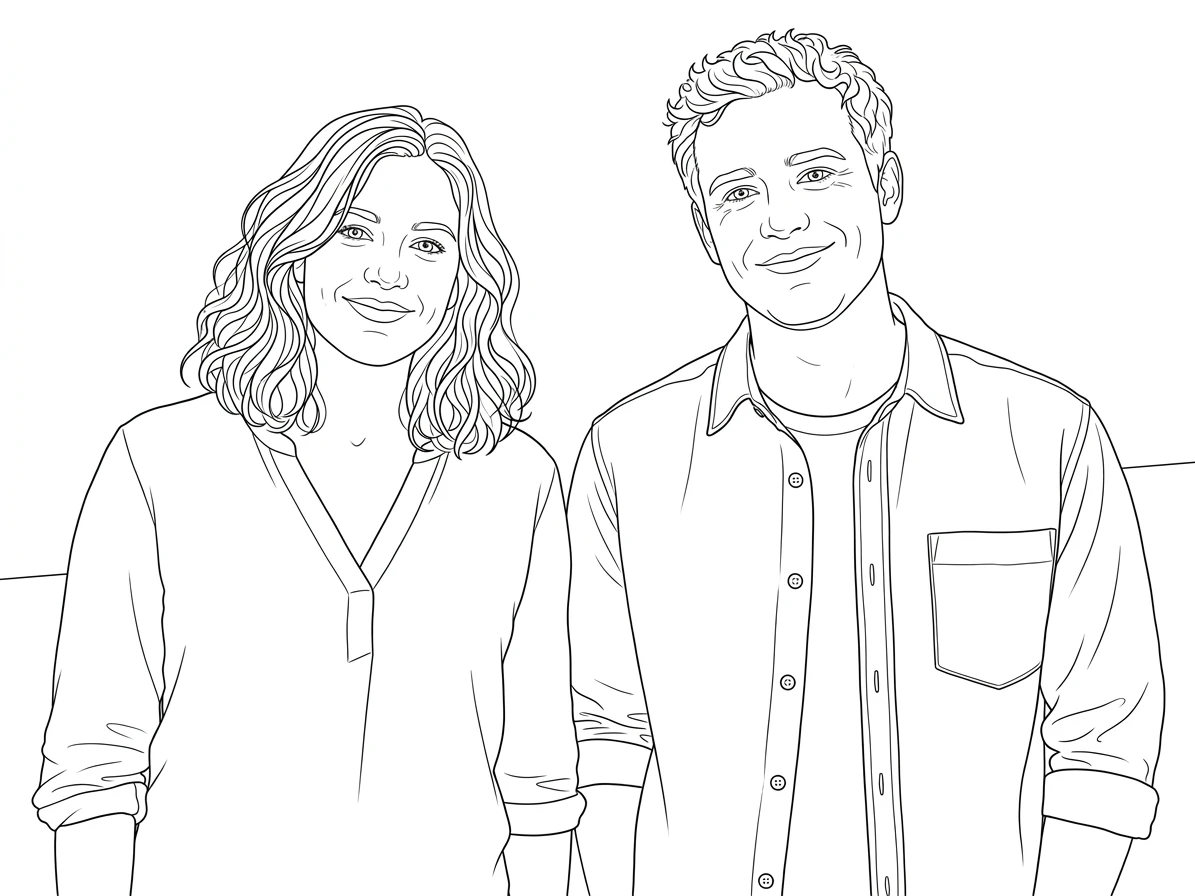
共有した写真は、別の種類の塗り絵を提供します。見覚えのある人と身振りが、アクティビティの一部になります。服の輪郭、髪型、被写体のあいだの空間が、元画像の配置を保つ助けになります。絵が複数の顔と手を同時に区別する必要があるときは、明快で込み入っていない元画像が特に役立ちます。

誕生日のアクティビティや個人の記念には、それぞれの被写体のまわりに十分な余白のあるフレームを選びましょう。顔は十分大きく保ち、背景の群衆は避けてください。出来上がった輪郭で、融合した手、消えた特徴、異常に暗い部分を確認しましょう。これは生成されたラスターの絵なので、最終的な用紙サイズは、いつもの画像ソフトや印刷ツールで設定できます。

クリーム色の壁の前に並んで立つ、青いブラウスとマスタード色のシャツを着た大人の友人2人の元写真。
同じ友人2人の黒い輪郭の塗り絵。見分けられる髪型、表情、空いた服の形が描かれています。

仕切り線をドラッグするか、矢印キーで比較できます。

塗って残す、共有の思い出

元の被写体が、写真の表面の細部を減らし、暗い輪郭で区切られた空いた塗り絵スペースになる様子を確認します。
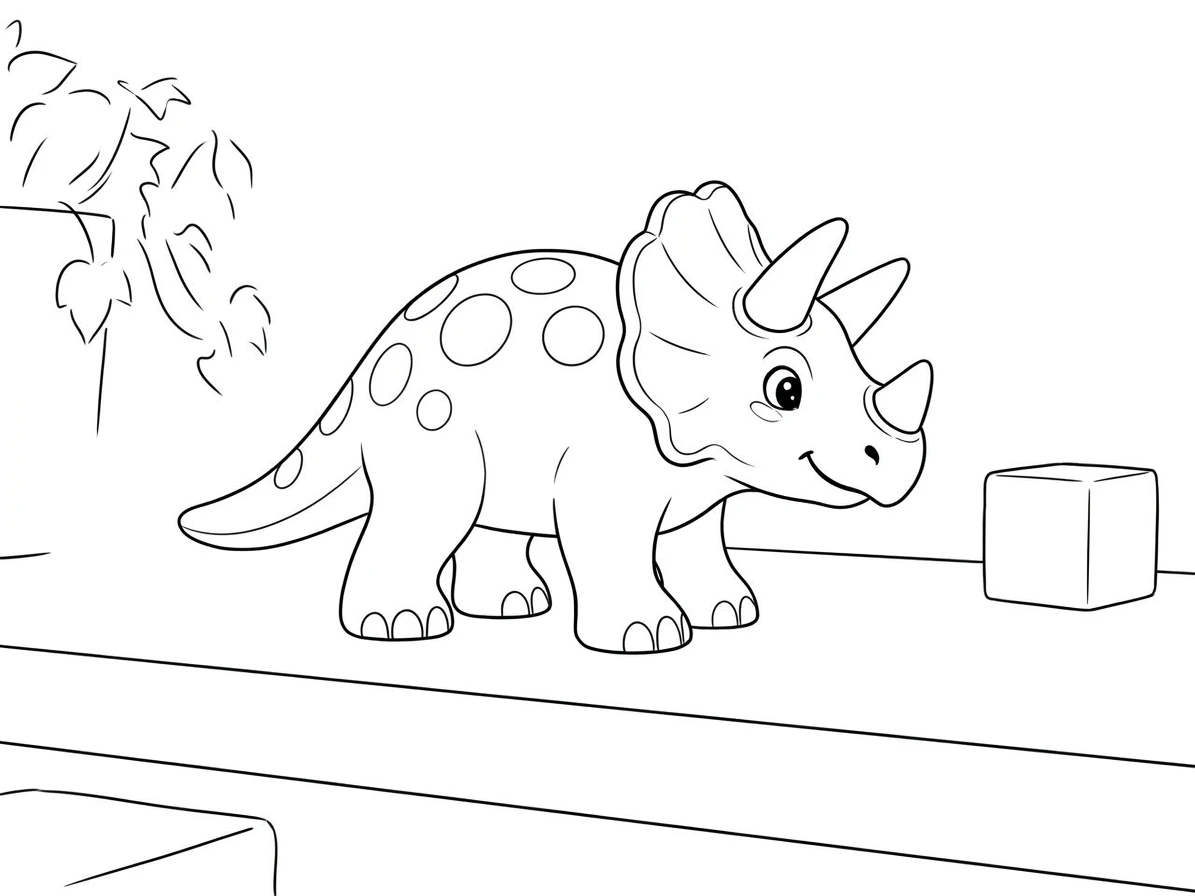
写真から植物の塗り絵へ

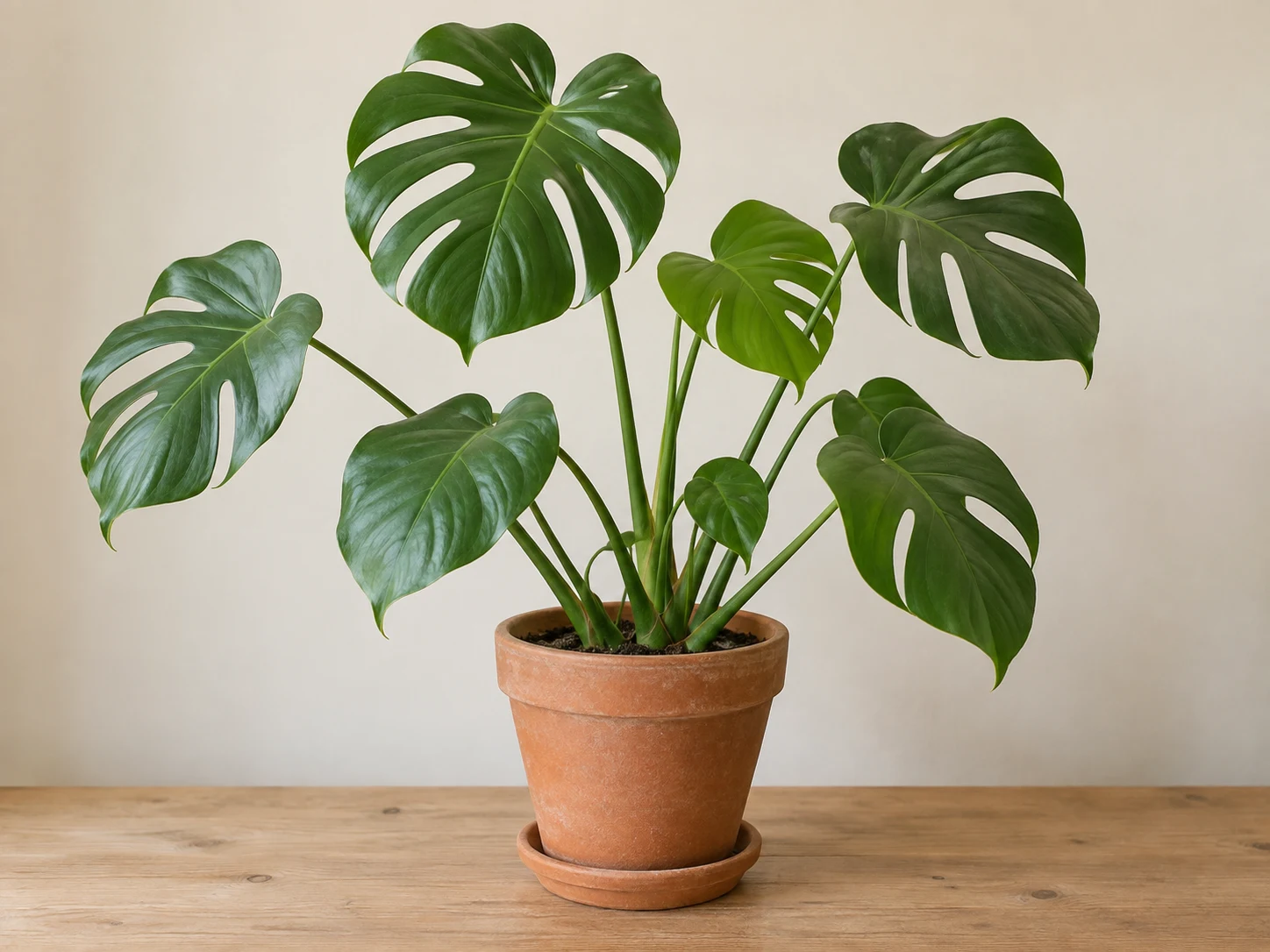
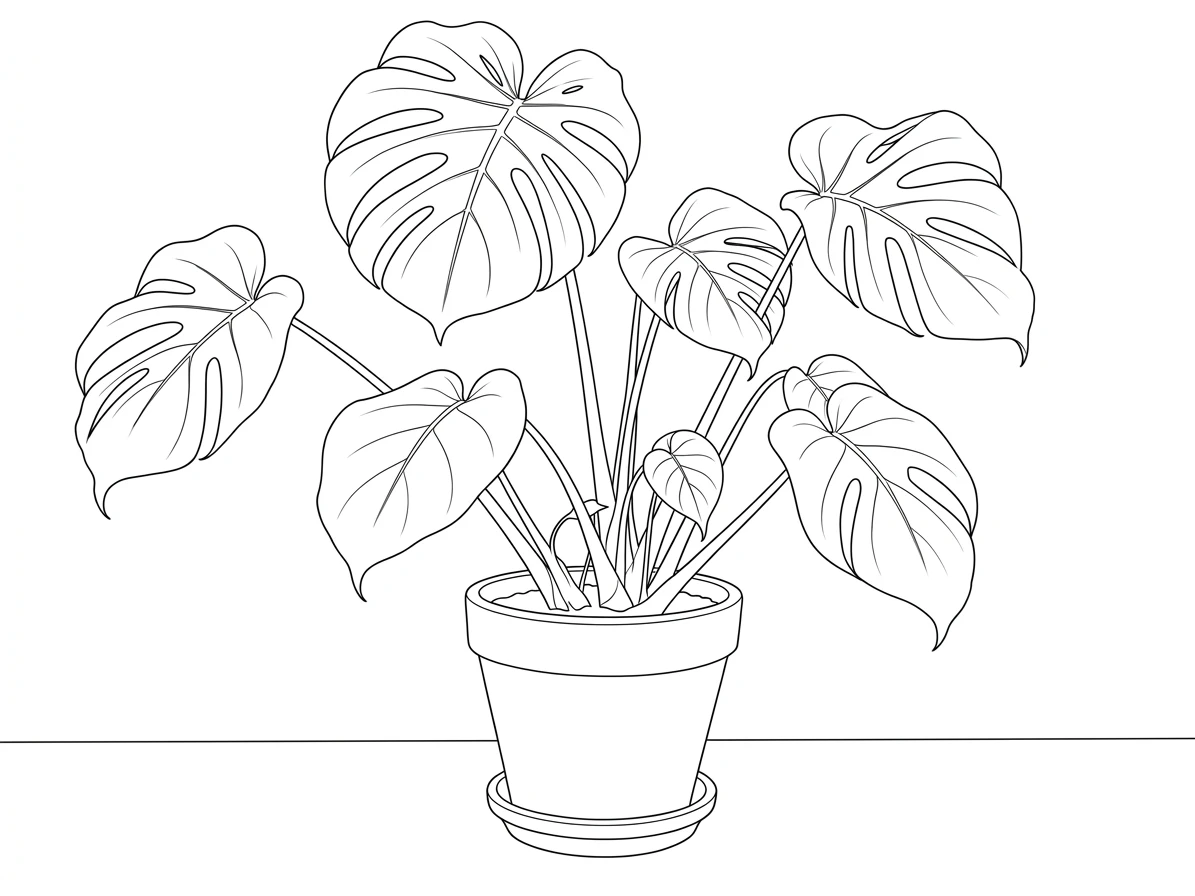
植物は、ポートレートやペットとは異なるリズムの形を提供します。大きな葉は塗り絵の広い領域を作り、茎と繰り返す花びらは小さな細部を加えます。植物の参考は、写真の質感と繊細な色差が、より単純な輪郭の網に置き換えられても、元の配置がページを導ける様子を示しています。

観葉植物1鉢か小さなアレンジメントが、最初の選択肢として役立ちます。込み入った背景から葉を分離し、鉢と葉の縁が見えるようにしましょう。出力ができたら、茎が交差する場所と隣り合う葉が触れる場所を調べてください。それらの交点が、絵が小さく囲まれた領域の混乱した集まりにならず、明快で塗りやすいかどうかを決めます。

明るい背景の前、テラコッタの鉢に入った、切れ込みのある葉が分かれたモンステラの元写真。
同じモンステラの植物の塗り絵シート。葉の輪郭、空いた内側、鉢の輪郭線が描かれています。

仕切り線をドラッグするか、矢印キーで比較できます。

塗る余白のある植物の形

元の被写体が、写真の表面の細部を減らし、暗い輪郭で区切られた空いた塗り絵スペースになる様子を確認します。
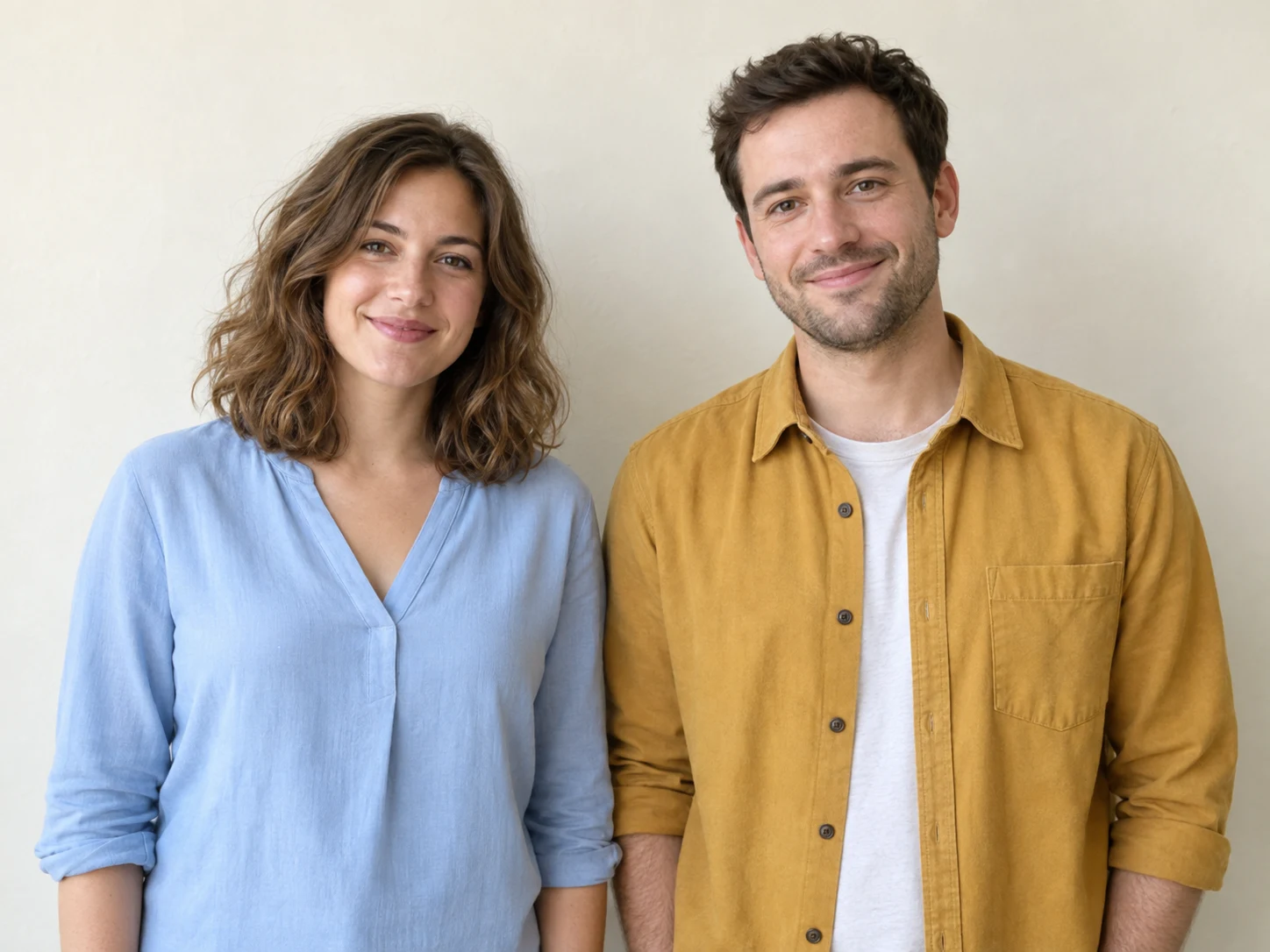
きれいな輪郭と、色の余地

良い塗り絵スペースには、見えるすべての細部を囲む暗い輪郭だけでは足りません。絵は、被写体を読み取りやすく保ちながら、色の余地を残す必要があります。参考をよく見て、広く空いた領域、小さな装飾の形、部分どうしを分ける線の太さのバランスを判断しましょう。

ダウンロードした結果は、使う前に意図した印刷サイズで開いてください。細い線、小さな途切れ、紙の上で暗く見える部分を確認しましょう。このツールが提供するのは画像ファイルで、整形済みのPDFや編集可能なベクターのワークシートではありません。いつもの印刷アプリでページ上に配置でき、最初の結果が必要以上に細かい場合は、別のトリミングの元画像が助けになります。

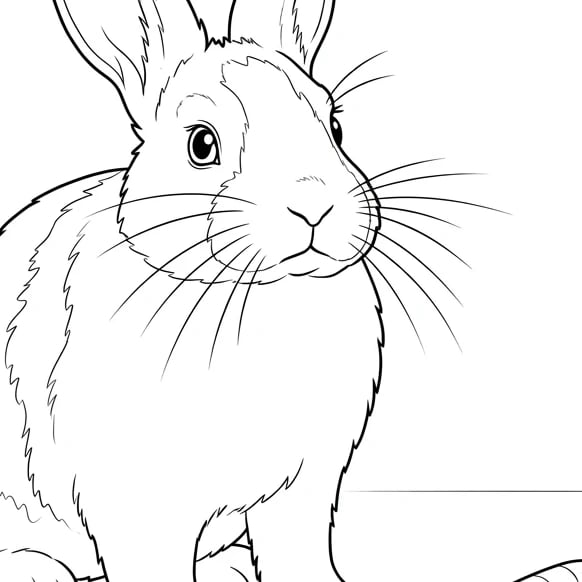
生成されたウサギの塗り絵シートのクローズアップ。黒い輪郭と白い塗り領域が見えます。
使い方

写真を塗り絵に変える方法

写真1枚、エフェクト1つ、保存できる結果。

1

元画像を単純にする

形が分かれた明確な被写体を選びましょう。静かな背景のほうが、生成された輪郭を読み取りやすいまま保てます。

2

線画の画像を作成

塗り絵プリセットを選択したまま、クレジット量を確認して写真を送信しましょう。このページで別のプロンプトは必要ありません。

3

塗る準備をする

空いた領域と輪郭線を確認してから、画像をダウンロードしましょう。用紙サイズと配置は、ご自身の印刷プレビューで選んでください。

生成する

写真をぬりえにのよくある質問

写真から塗り絵への変換では何が作られますか?

プリセットは、塗りのための空いた領域を残すことを意図した、黒い輪郭の画像を作成します。写真を明るい背景の上の見分けられる形に単純化しますが、細部の量は元画像と生成結果によって変わります。

写真を塗り絵に変換するには?

被写体がはっきりした写真を1枚選び、アップロードしてクレジット量を確認します。エフェクトを作成し、線画と空いたスペースを確認しましょう。画像をダウンロードして、いつもの印刷・お絵かきソフトでサイズを選んでください。

どんな写真なら最もシンプルな塗り絵になりますか?

無地の背景の被写体1つなら、通常は塗れる領域が広く取れます。分かれた形と見える縁を探しましょう。込み入った柄、絡まった葉、小さな物が多い構図は、領域の狭い細かいページになりがちです。

PDF、SVG、A4ファイルで書き出せますか?

ダウンロードされるのは画像ファイルです。このページは、ベクターのSVG、複数ページのPDF、整形済みのA4ドキュメントを作成しません。お好みのレイアウトや印刷アプリで、必要な用紙サイズに画像を配置してください。

写真から塗り絵への変換は無料で生成できますか?

作例の閲覧にはクレジットがかかりません。塗り絵画像の作成には、「作成」の横に表示される量が使われます。元の写真を送信する前に、現在の費用とアカウント残高を確認しましょう。

小さな輪郭が多すぎるのはなぜですか?

質感のある背景、体毛、服の柄が、多くの小さな形に変換されることがあります。もっとシンプルな構図を試すか、アップロード前に元画像をトリミングしましょう。小さなプレビューだけでなく、塗りやすいサイズで出力を確認してください。

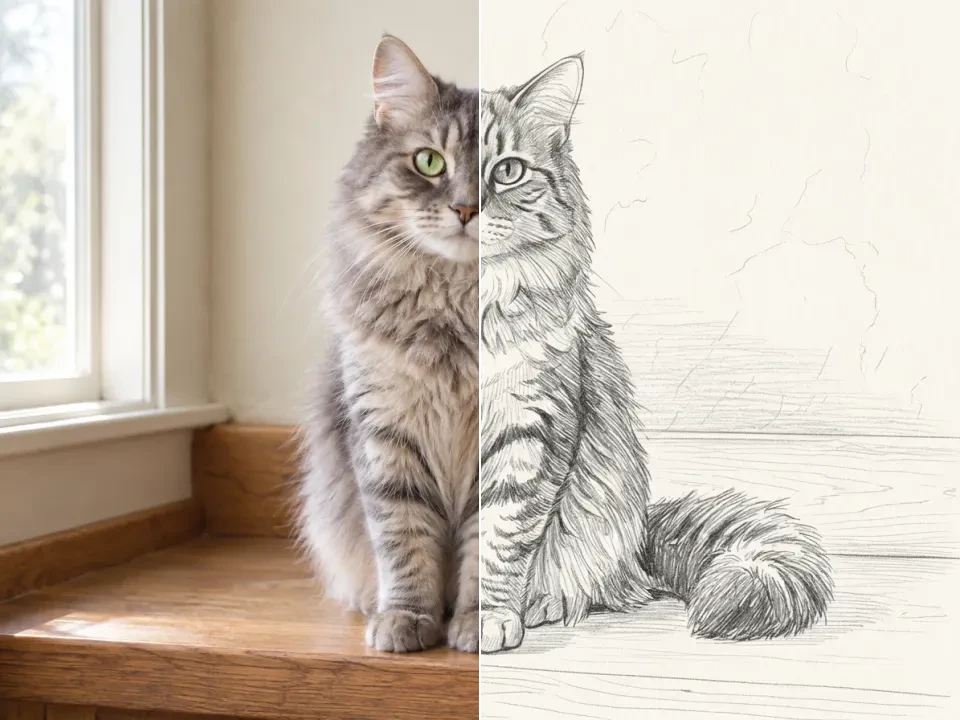
塗り絵とスケッチの違いは何ですか?

塗り絵は、明確な線で囲まれた空いた白い領域を目指します。スケッチは、より多くの明暗の陰影と紙の質感を保てます。形を塗りたいときは塗り絵エフェクトを、影のある完成した絵が欲しいときは写真からスケッチへの変換を選びましょう。

写真から塗り絵への変換を試す

自分の写真から始めて、エフェクトを試し、あなただけの結果を保存しましょう。