コンテンツにスキップ

GPT Image 2 · AI 画像生成

イラストや広告のアイデア、文字を中心としたビジュアルを作成できます。

20 クレジット
プロンプトのヒント

GPT Image 2の主な機能

Zantaの参考例です。新しい生成結果は異なる場合があるため、ご自身の結果を確認してください。

テキストとタイポグラフィ

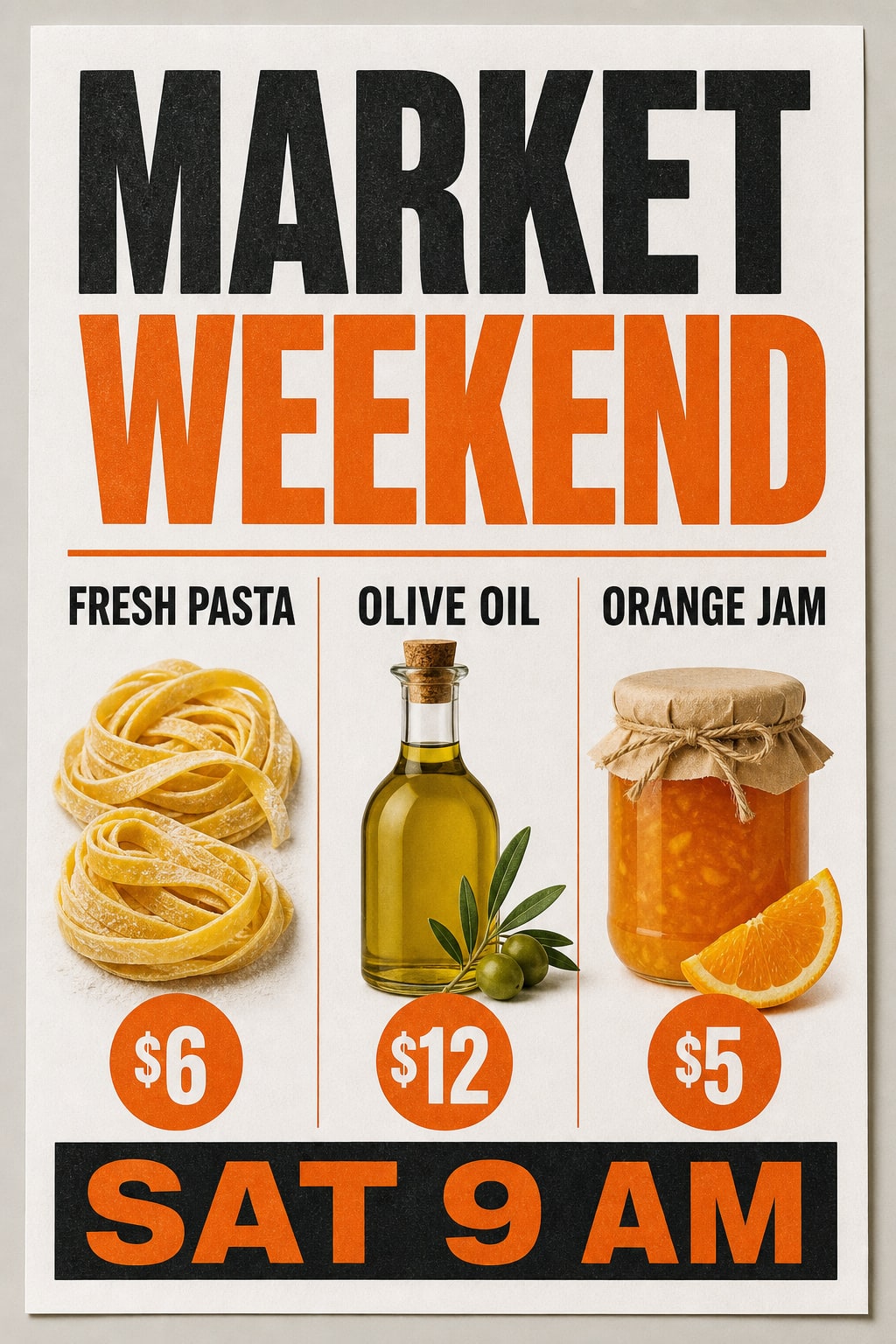
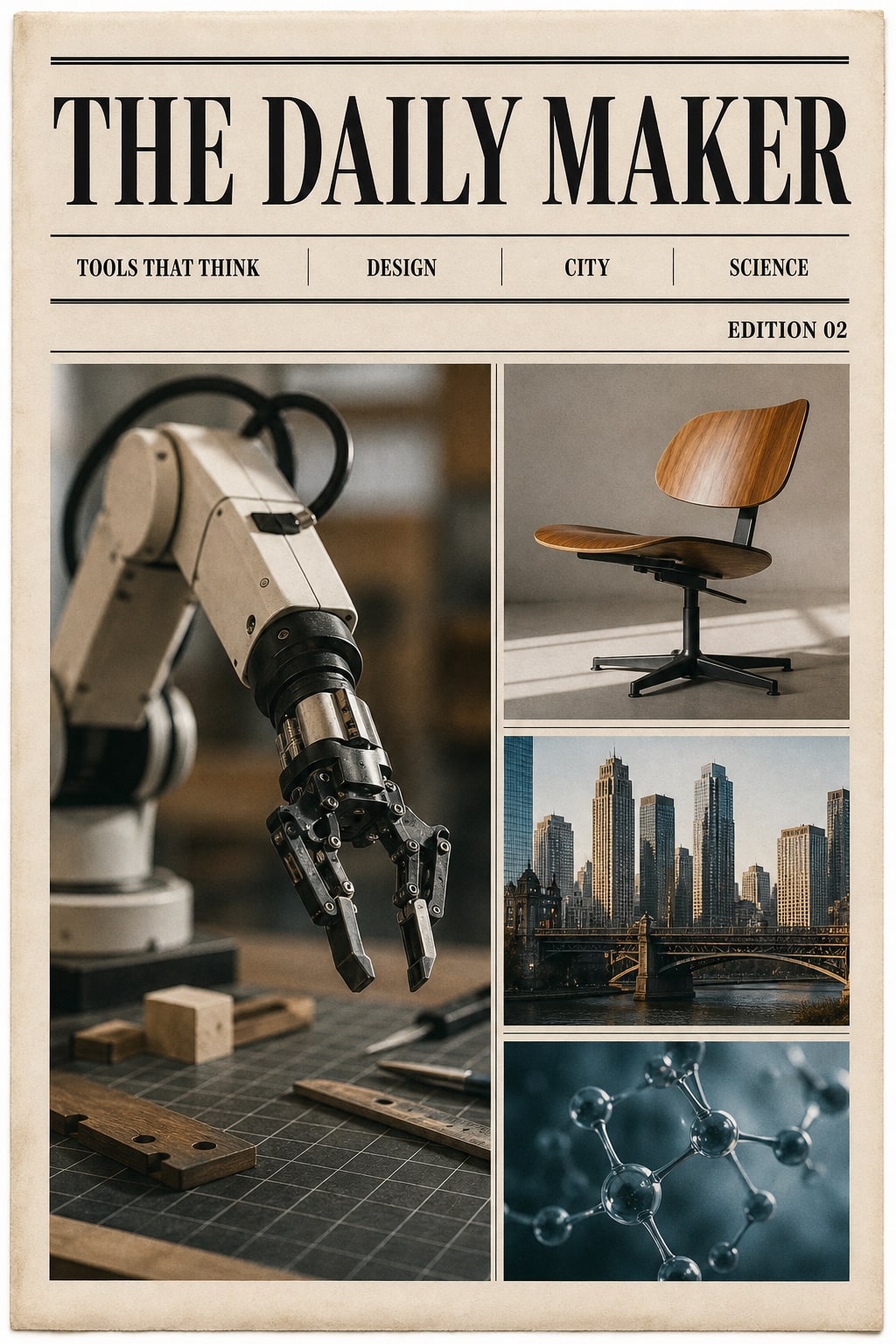
短い表示文字のために意図的な階層を作り、ポスター、メニューコンセプト、エディトリアルの表紙を作成します。

  • 正確なコピーを示し、どの行を主に見せるかを指定します。
  • 文字、比率、最終的なトリミングを原寸で確認します。
  • 焦点を絞った指示で作成し、結果を調整するときは見た目の要素を1つだけ変えます。
Reference image: Sale poster
Reference image: Newspaper front
Zantaの参考例です。新しい生成結果は異なる場合があるため、ご自身の結果を確認してください。

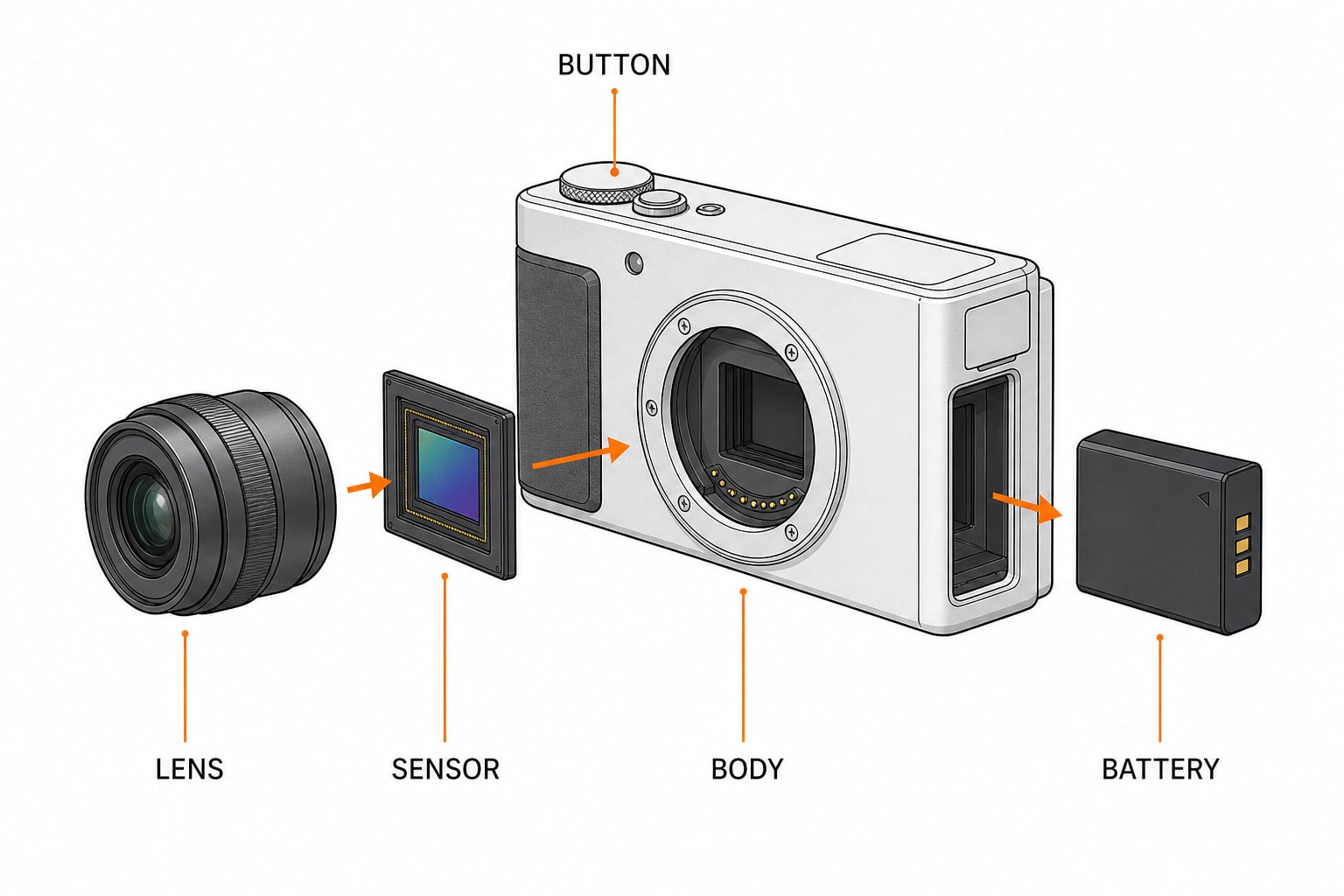
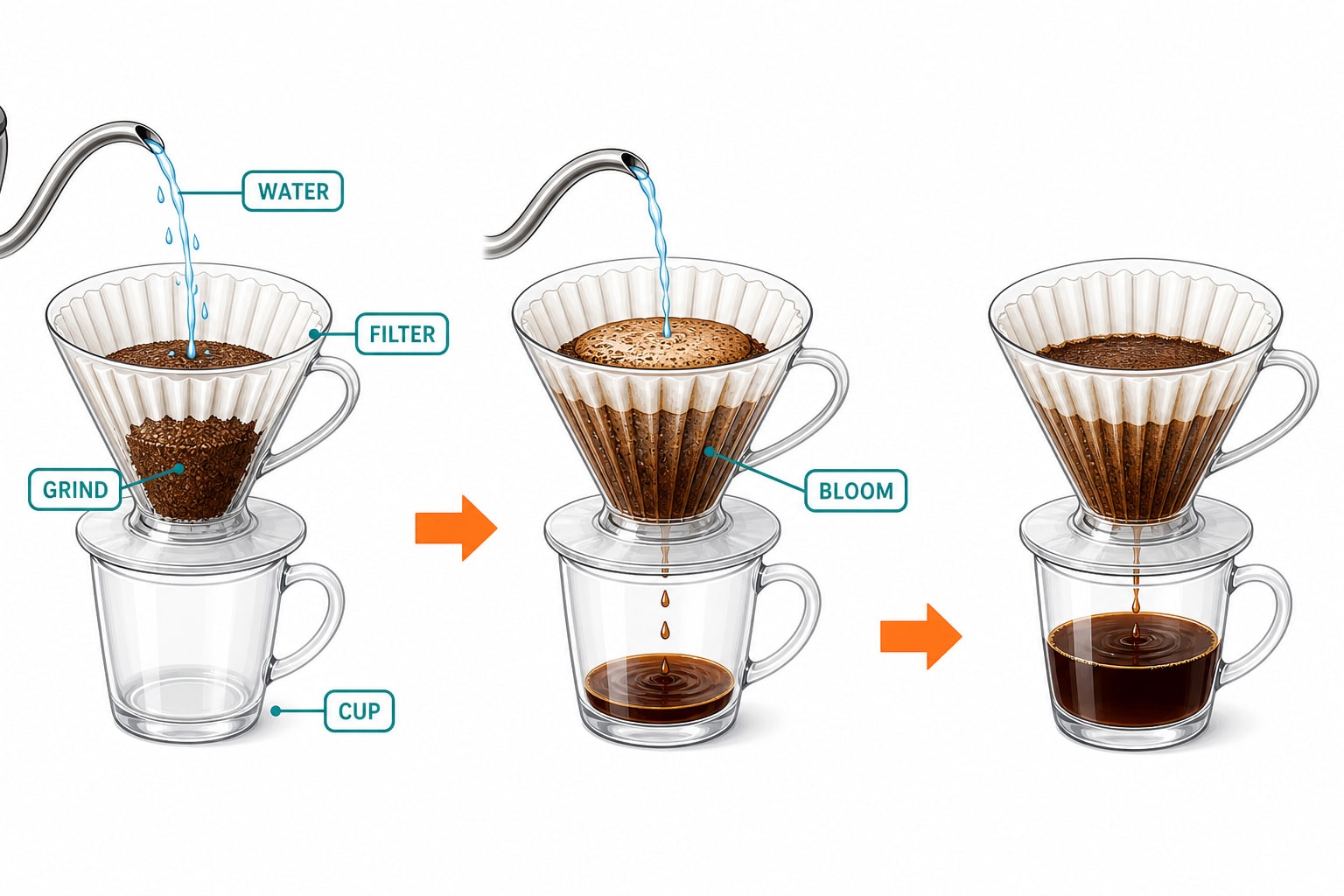
図解とラベル付きグラフィック

部品、手順、部屋、物を、具体的な関係を説明する画像に配置します。

  • 見た目のスタイルだけでなく、論理構造も記述します。
  • 文字、比率、最終的なトリミングを原寸で確認します。
  • 焦点を絞った指示で作成し、結果を調整するときは見た目の要素を1つだけ変えます。
Reference image: Camera exploded diagram
Reference image: Coffee extraction diagram
Zantaの参考例です。新しい生成結果は異なる場合があるため、ご自身の結果を確認してください。

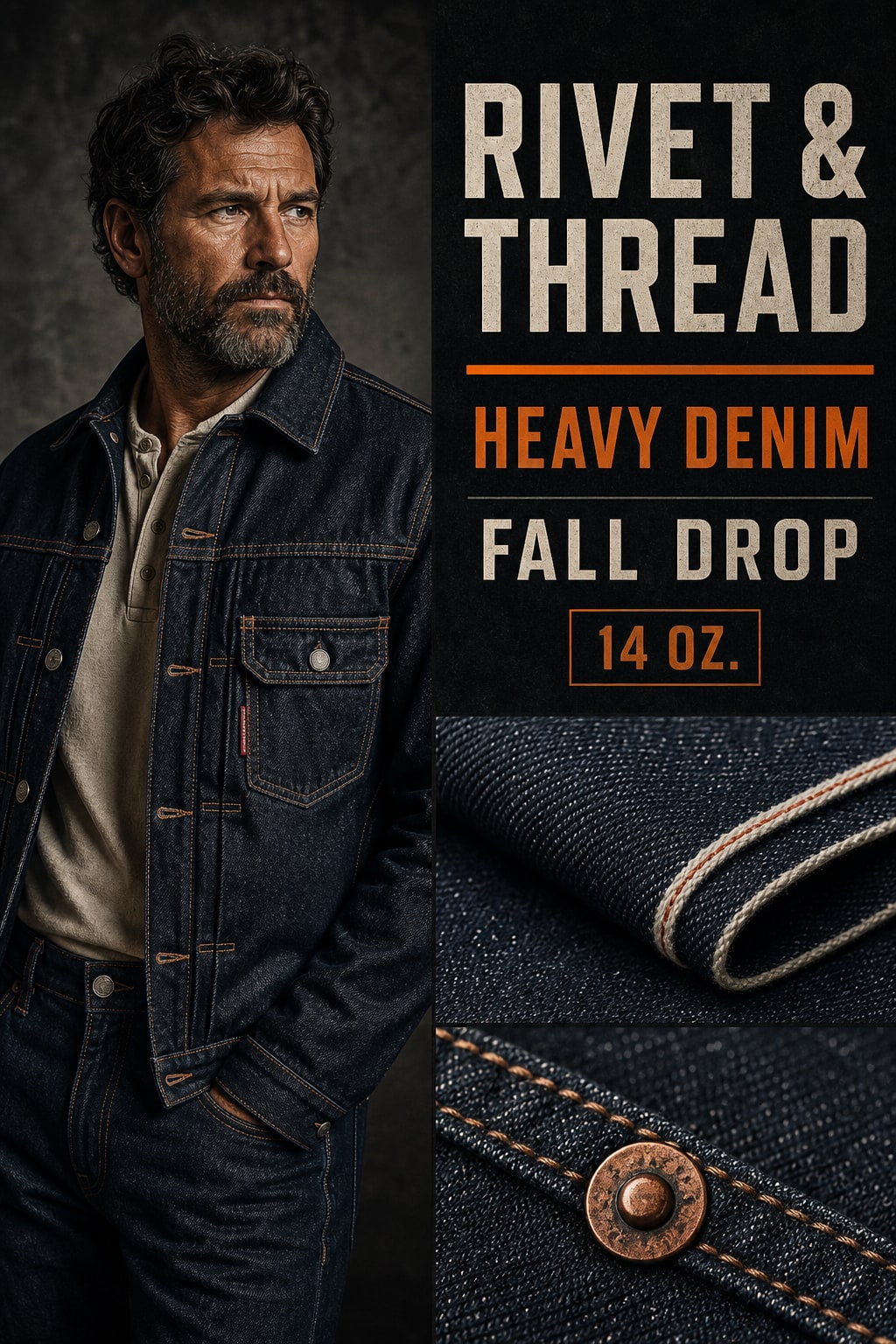
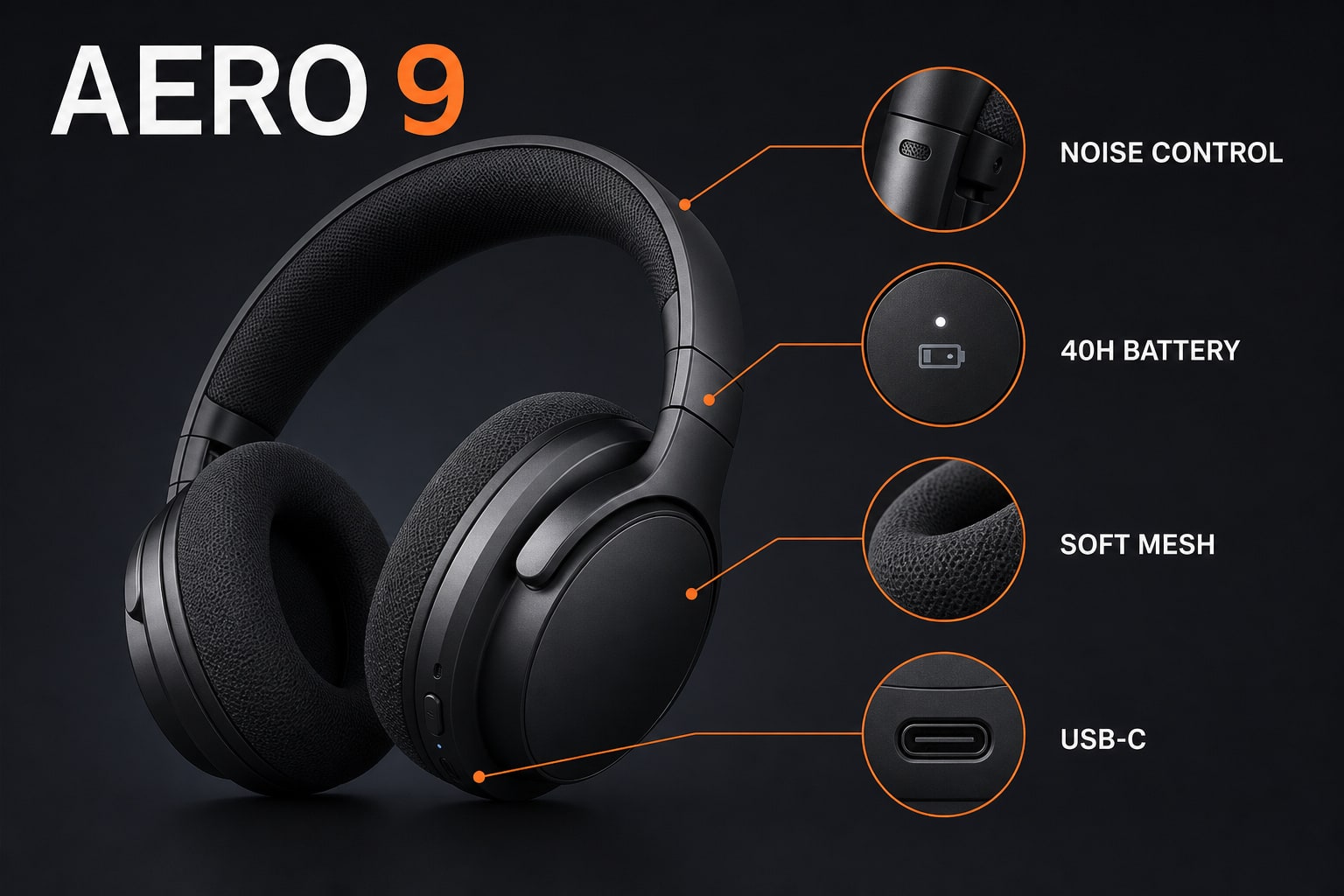
商品ポスターと広告

形状、素材、光、明確な見出しを軸に、商品のヒーロー画像やキャンペーンボードを仕上げます。

  • 実在しないロゴや根拠のない商品表現を除外します。
  • 文字、比率、最終的なトリミングを原寸で確認します。
  • 焦点を絞った指示で作成し、結果を調整するときは見た目の要素を1つだけ変えます。
Reference image: Denim ad
Reference image: Headphones infographic
Zantaの参考例です。新しい生成結果は異なる場合があるため、ご自身の結果を確認してください。

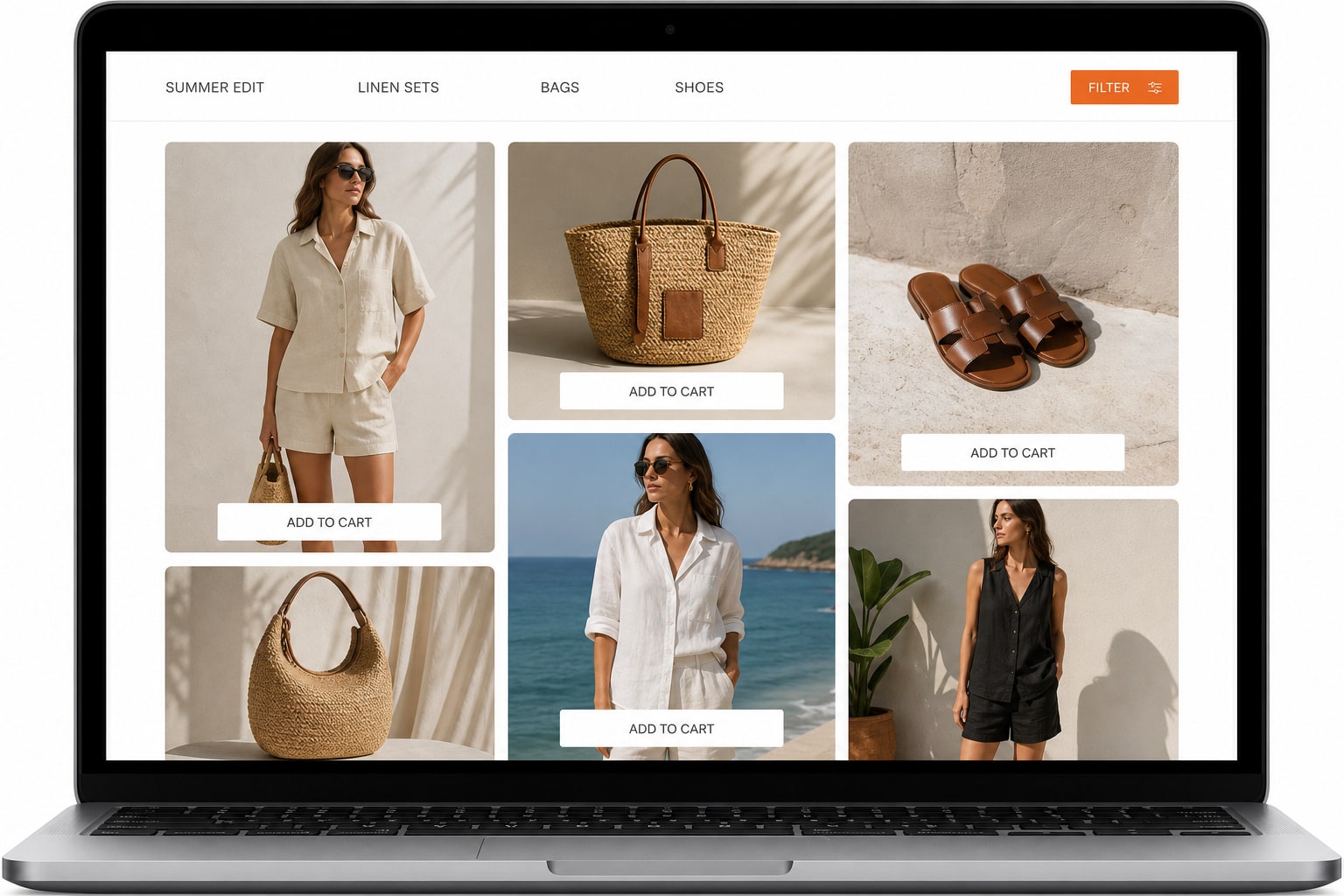
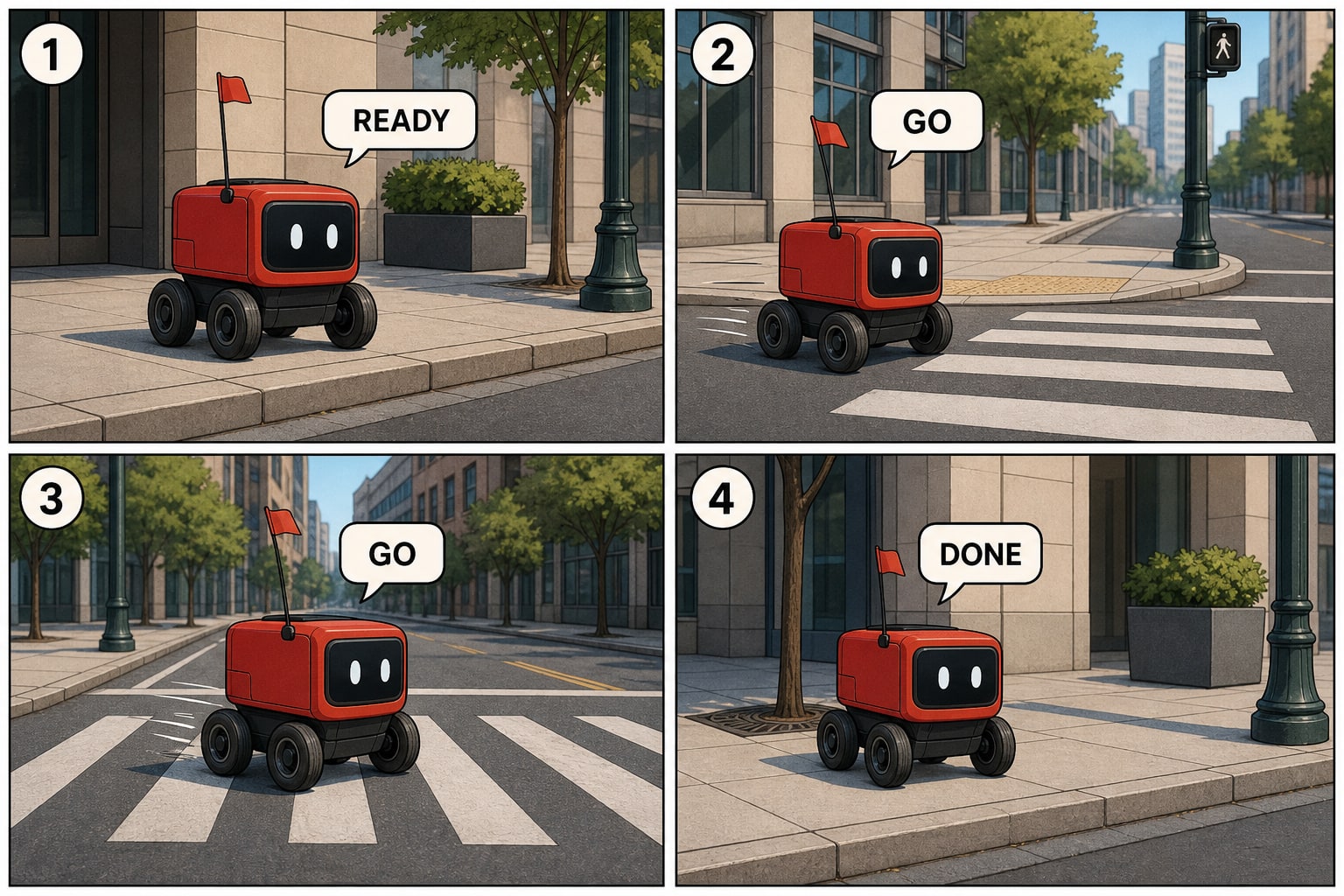
多パネルのレイアウトとUIコンセプト

ビジュアルストーリー、コンセプトボード、インターフェースのモックアップでは、パネル数とレイアウトルールを明示します。

  • 繰り返し登場するキャラクター、ラベル、整列をまとめて確認します。
  • 文字、比率、最終的なトリミングを原寸で確認します。
  • 焦点を絞った指示で作成し、結果を調整するときは見た目の要素を1つだけ変えます。
Reference image: Ecommerce ui
Reference image: Comic panels
Zantaの参考例です。新しい生成結果は異なる場合があるため、ご自身の結果を確認してください。

GPT Image 2 プロンプトのヒント

Zantaの参考例です。新しい生成結果は異なる場合があるため、ご自身の結果を確認してください。

カフェのメニューボード

Design a restrained cafe menu on ivory paper with a fine botanical accent. Exact text only: FERN CAFE, ESPRESSO 3, LATTE 4, FILTER 3, TEA 3. Keep drink names left-aligned, prices right-aligned, clear spacing, and a simple dark-green title. No extra words or decorative fake letters.
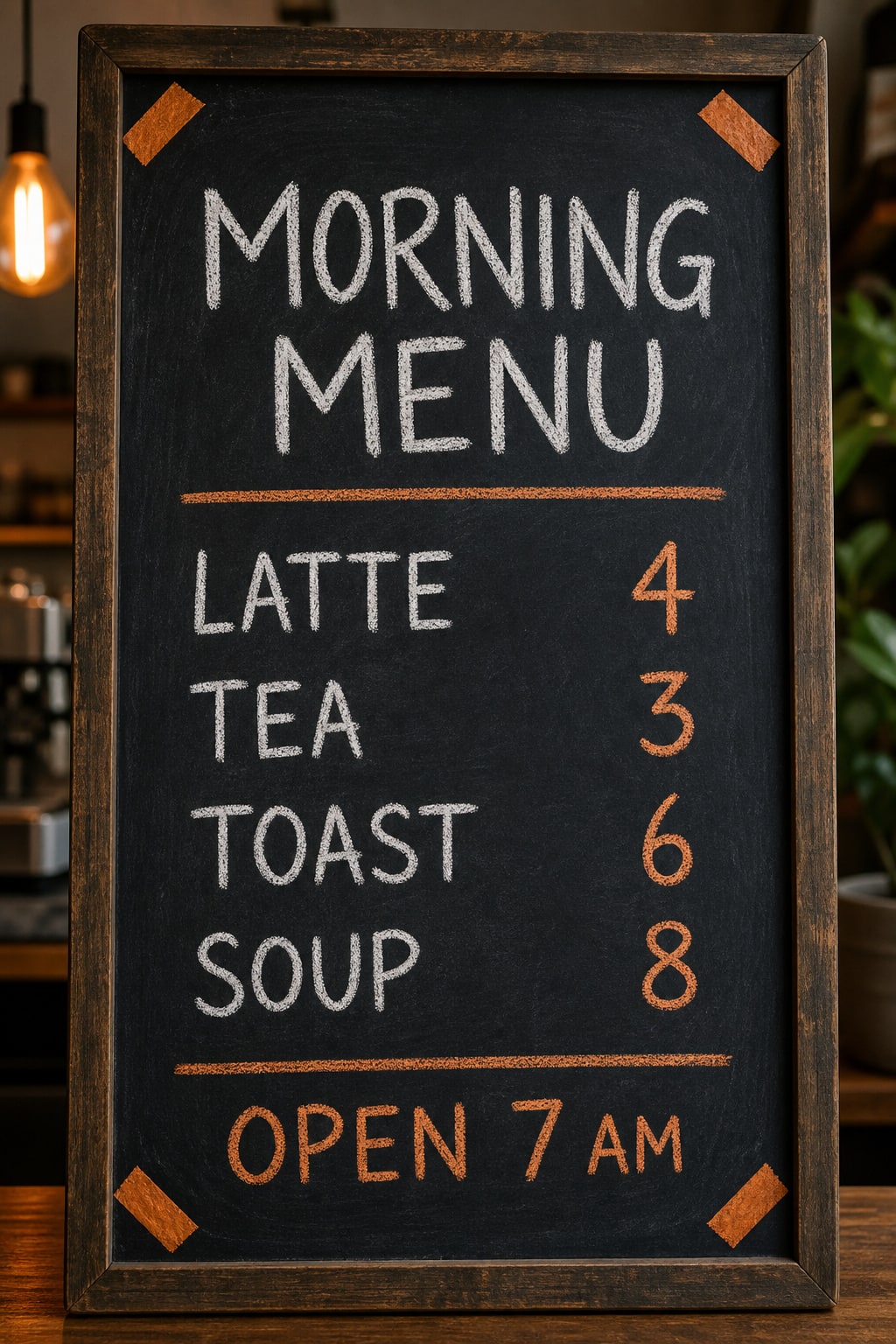
参照画像:メニューボード
Zantaの参考例です。新しい生成結果は異なる場合があるため、ご自身の結果を確認してください。

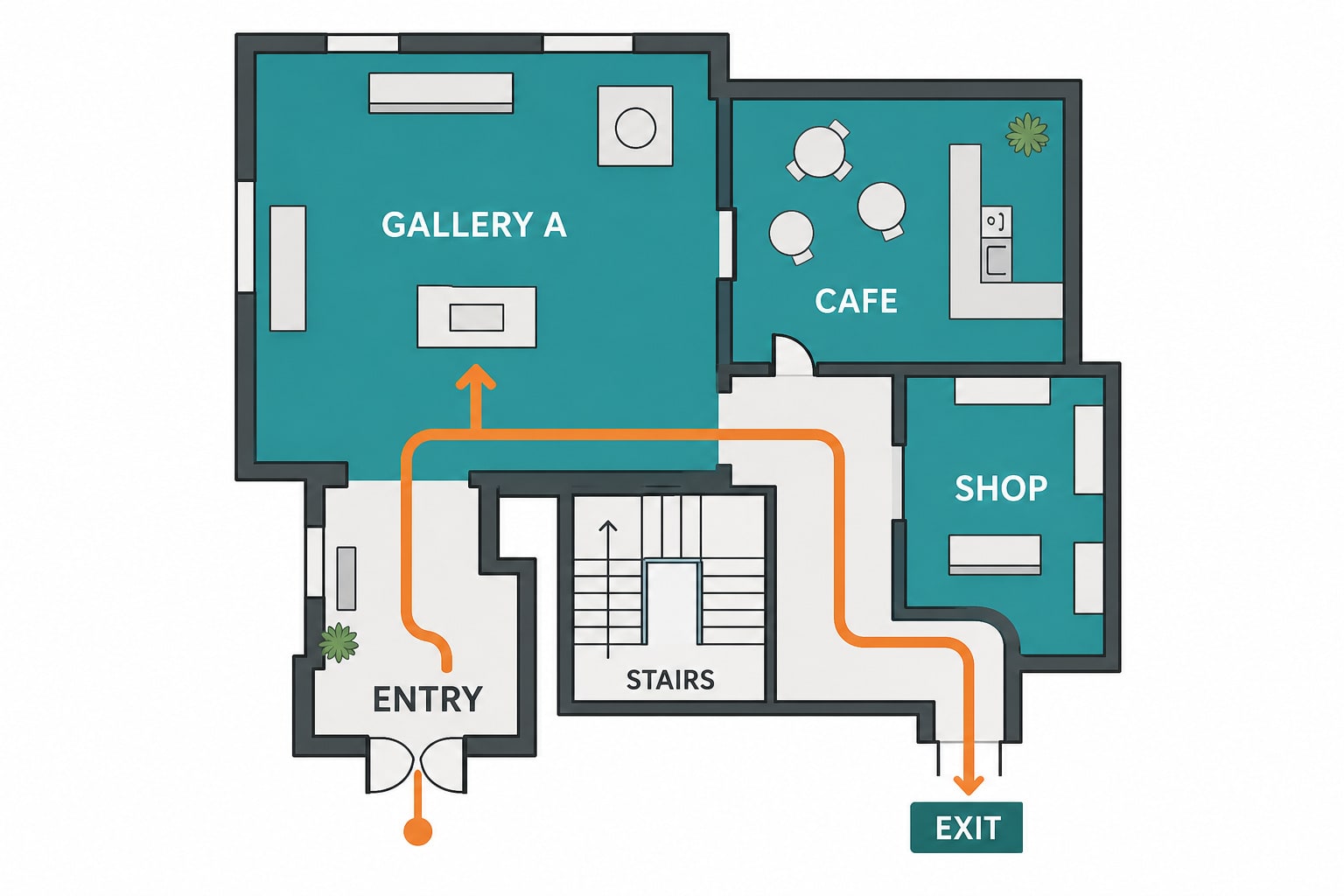
美術館の案内マップ

Create a fictional museum floor-map poster with five clearly separated rooms and a small entrance marker. Exact labels only: ENTRY, GALLERY, STUDIO, COURTYARD, CAFE. Use a restrained cream and blue palette, simple arrows, clear reading order, and one coherent floor-plan outline. Do not imply this is a real building plan.

参照画像:美術館のマップ
Zantaの参考例です。新しい生成結果は異なる場合があるため、ご自身の結果を確認してください。

建築コンセプトボード

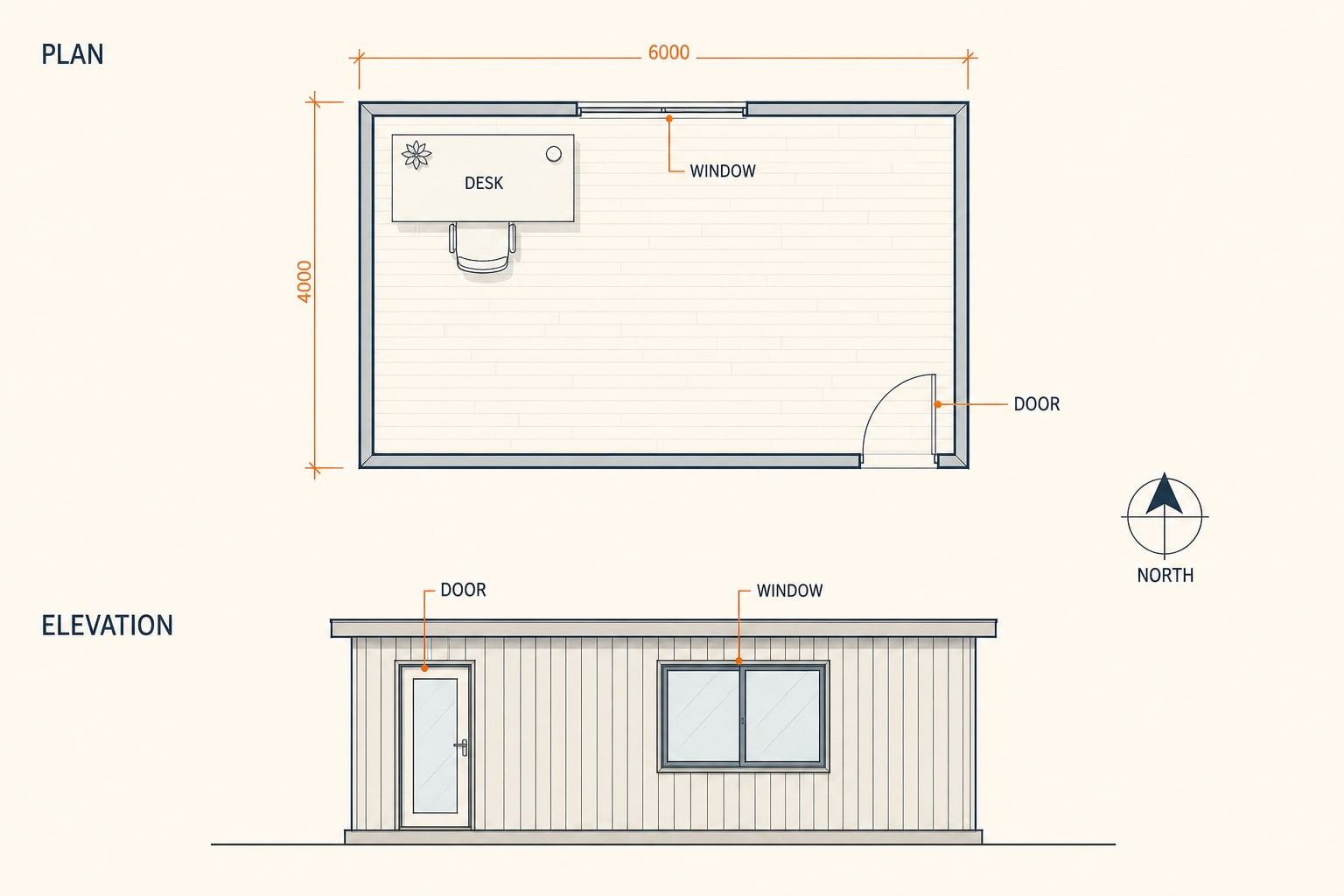
Create a clean architectural concept board for a small reading pavilion. Include one axonometric view, one floor plan, and one front elevation in a consistent pale-gray line style. Exact labels only: PLAN, ELEVATION, READING ROOM. Show coherent furniture placement, warm timber, and soft daylight.

参照画像:間取り図
Zantaの参考例です。新しい生成結果は異なる場合があるため、ご自身の結果を確認してください。

コーヒーパッケージのボード

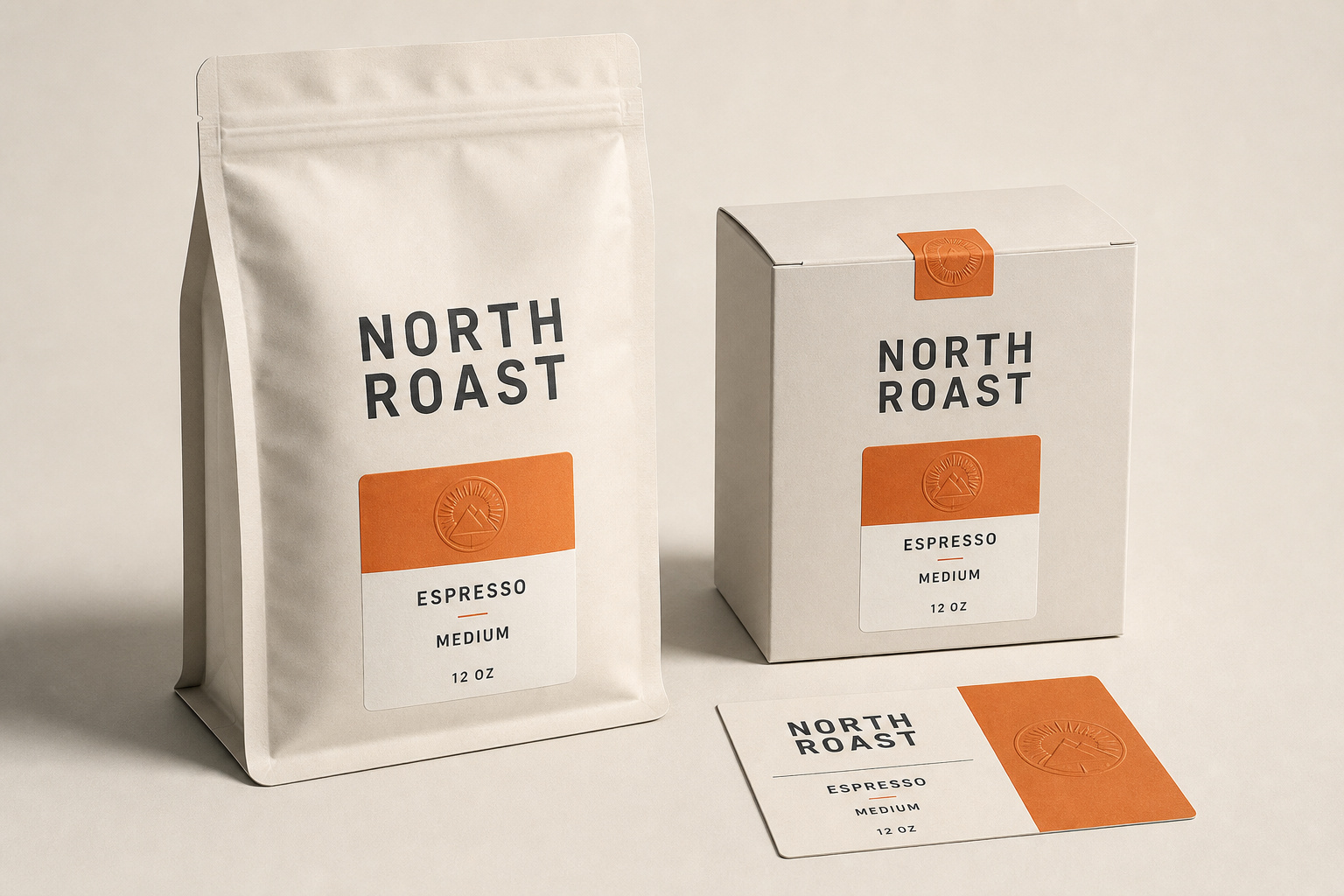
Create a premium packaging concept board for a fictional coffee collection. Show three paper bags with close-up label insets, warm studio light, and an ivory background. Exact visible words only: NORTH ROAST, ESPRESSO, DECAF, 12 OZ. Keep paper texture and label geometry realistic; no real brand marks.

参照画像:ブランドのコーヒーパッケージ
Zantaの参考例です。新しい生成結果は異なる場合があるため、ご自身の結果を確認してください。

GPT Image 2 プロンプトのヒント

結果を確認・比較・調整しやすい本番用のブリーフを書きましょう。

01・成果物

まず作る成果物を決める

実際に必要なポスター、商品スチール、キャラクターシート、図解、キャンペーン画像など、作成したいものから指示を書き始めます。

02・レイアウト

優先順位と配置を指示する

被写体、コピーの余白、補助する物、注目点をフレーム内のどこに置くかを指定します。

03・素材

具体的な視覚情報を盛り込む

表面の質感、光の方向、レンズの印象、テクスチャー、環境、想定する仕上がりを具体的に書きます。

04・テキスト

表示する文字は短くする

必要な言葉は正確に引用して示し、スペル、大文字・小文字、句読点、生成されたコピーを確認します。

05・品質チェック

使えない条件を先に決める

生成前に、実在しないロゴ、余分な被写体、元画像からのズレ、崩れた人体、安全でないトリミングを避ける条件を明記します。

GPT Image 2 次の作品のアイデア

用途に合うモデルを選び、公開前に目に見える失敗パターンを確認しましょう。

キャンペーンに使えるスチール画像

適している場合
検証できるアートディレクションで、商品のヒーロー画像、ポスター、SNS画像、サムネイル、ランディングページのビジュアルを作成できます。
注意点
文字、ロゴ、商品の形状、トリミングの安全範囲、結果が実際にそのチャンネルに合うかを確認してください。

参照画像を使った編集

適している場合
商品の形状、キャラクターの特徴、衣装、部屋のレイアウト、素材の手がかりを新しいビジュアルに引き継げます。
注意点
参照画像は生成の手がかりであり、元の細部が完全に再現されることを保証するものではありません。

コンセプトの検討

適している場合
完成品や本番撮影に進む前に、条件を揃えた複数のビジュアル方向を比較できます。
注意点
プロンプトと設定を揃えると、まとまりのない画像ではなく、判断に役立つ結果が得られます。

解説図とレイアウト

適している場合
ラベル付きのシーン、シンプルな図解、ボード、パッケージのコンセプト、多パネル構成を作成できます。
注意点
もっともらしいラベルや構造でも、公開前には人が正確性を確認する必要があります。

GPT Image 2 他モデルとの比較 画像 モデル

別のワークスペースを開く前に、FreeVidGen で使える操作を比較しましょう。各モデルは独自の識別情報、設定、クレジット見積りを持ちます。

モデル元の画像出力設定作成
GPT Image 2.5プロンプト+最大 4 枚の画像1K / 2K / 4KAI モデルを選ぶ
Nano Bananaプロンプト+最大 4 枚の画像1KAI モデルを選ぶ
GPT Image 2プロンプト+最大 4 枚の画像1K / 2K / 4KAI モデルを選ぶ
Seedream 5プロンプト+最大 4 枚の画像2K / 3K / 4KAI モデルを選ぶ
Grok Image 2.0プロンプト1K / 2KAI モデルを選ぶ
使い方

使い方 GPT Image 2

最初の一試行は比較しやすい条件で行い、方向性がうまくいってから費用を増やしましょう。

1

用途から始める

成果物、対象者、フォーマット、目に見える結果を1つ定義します。

2

確認可能なブリーフを書く

被写体、構図、素材、光、動き、不合格条件を記述します。

3

実際のモデル設定を選ぶ

このルートが対応する比率・サイズ・品質・参照画像だけを選びます。

4

書き出し前に確認

結果全体を確認し、次の試行では1つの変数だけを変えます。

GPT Image 2で始める

GPT Image 2 よくある質問

アクセス、設定、参照画像、確認、出力の利用に関する実用的な回答です。

画像生成はどのように始めますか?

ログインして具体的なビジュアル指示を書き、利用可能な出力設定を選び、生成前にクレジット見積もりを確認してください。完成した画像はアセットに表示されます。

無料クレジットで試せますか?

対象のアカウントは、残高にあるクレジットを利用できます。毎日のチェックインが有効な場合、クレジットが追加されることがあります。各生成にはジェネレーターに表示された分量が使われ、無制限の無料提供ではありません。

参照画像はアップロードできますか?

JPG、PNG、WebPの画像を最大4枚まで追加できます。各画像が何を指示し、何を見分けられる状態に保つかを記述してください。正確に保たれると決めつけず、出力を確認しましょう。

出力サイズと比率は何を選べますか?

ジェネレーターでは1K、2K、4Kの出力と、1:1、4:3、3:4、16:9、9:16、2:3、3:2、21:9、5:4、4:5のフレーミングを選べます。表示されたコントロールから選び、更新されたクレジット見積もりを確認してください。

表示される文字の精度を上げるにはどうすればよいですか?

正確な言葉を引用して短く保ち、配置と優先順位を記述し、原寸でスペルと句読点を確認してください。見た目が整ったレイアウトにも、文字の誤りは残ることがあります。

画像が指示の一部を外すのはなぜですか?

長い指示や矛盾する指示は、結果を制御しにくくします。主な被写体は1つに絞り、守りたい要素を明記し、調整するときは見た目の要素を1つずつ変えてください。

サンプルはこのサイトで検証された結果ですか?

これらは参照サイトの事例を、見た目の比較のために再利用したものです。プロンプト例は新しく書き下ろした最初の指示であり、元のプロンプトでも、当サイトが表示画像を再現したという主張でもありません。

公開前に確認すべきことは何ですか?

文字、人体、商品の形状、事実に関わるラベル、最終的なトリミングを確認してください。サイトの現在の利用規約を確認し、提出した参照画像や見分けられる素材を使う権利があることを確かめてください。

GPT Image 2はどんな用途に向いていますか?

ポスター、商品コンセプト、メニュー、図解、ビジュアル絵コンテ、短く確認しやすい文字を含むインターフェースのモックアップなど、実用的な出発点になります。

動作するインターフェースは作れますか?

レイアウトの画像を生成します。モックアップ内のボタン、ナビゲーション、フォーム、チャートが、動作するウェブサイトやアプリになるわけではありません。

画像モデルはどう選べばよいですか?

同じ指示からの少数の結果を比較してください。本格的なバッチ生成の前に、構図、読みやすさ、元の再現度、コストを確認します。

FreeVidGenでGPT Image 2を始める

イラストや広告のアイデア、文字を中心としたビジュアルを作成できます。

作成