
Verrouillez l’identité et le matériau
Nommez la forme caractéristique, la surface, la garde-robe, le détail produit et tout ce qui doit rester stable.
Explorez le mouvement avec des références d'images et d'audio dans les variantes disponibles.
Exemples de référence provenant de Zanta. Les nouvelles créations peuvent différer ; vérifiez votre résultat.
Écrivez une séquence d’actions lisible qui tient dans un seul clip, avec des indications de scène et de rythme réfléchies.
Guidez le mouvement avec jusqu’à quatre images de référence ordonnées, en nommant la forme, le matériau ou l’identité qui doit rester stable.
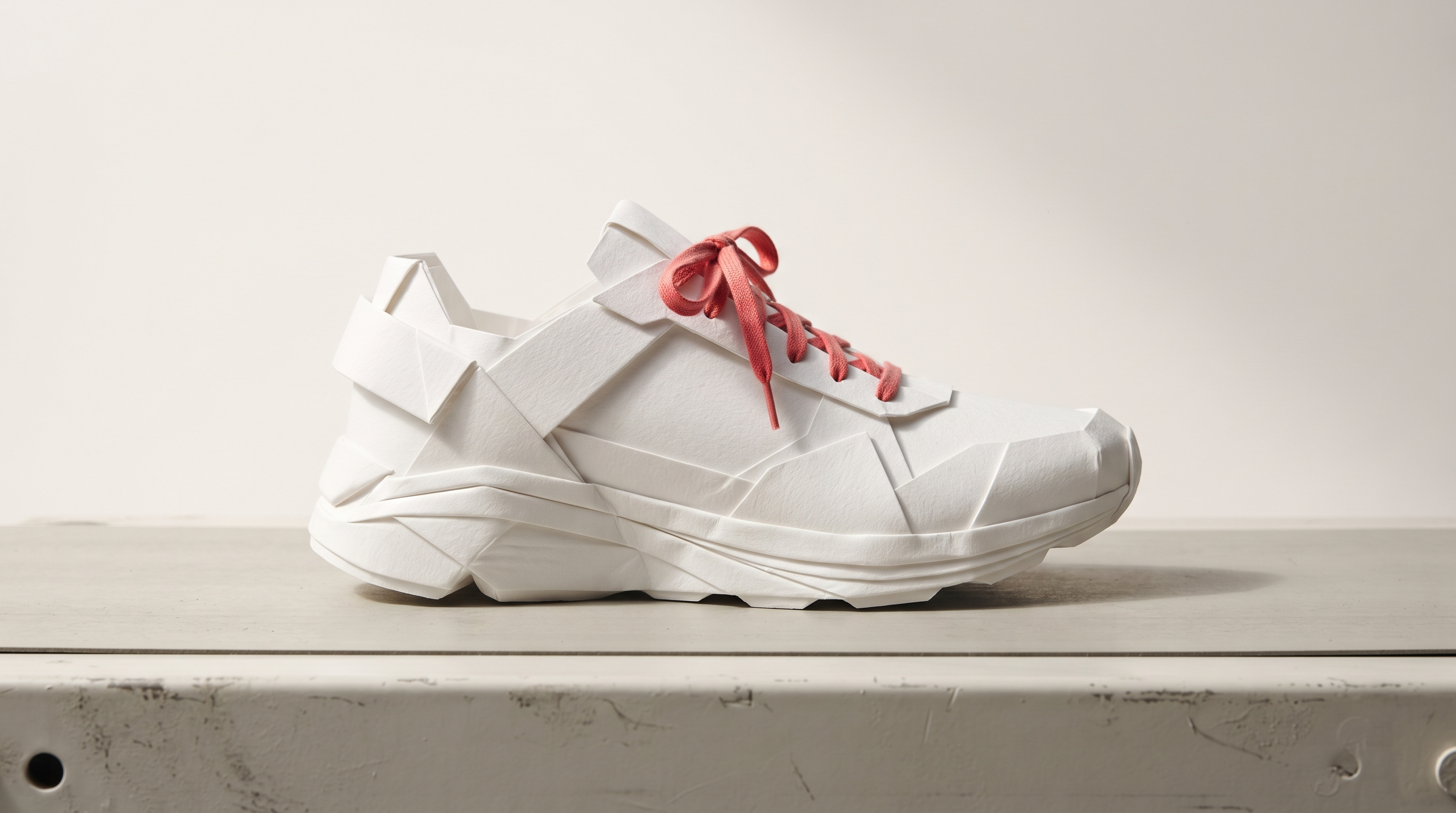
Utilisez des références compatibles et un court brief pour planifier un changement de lumière, d’ambiance, de pose ou d’environnement.
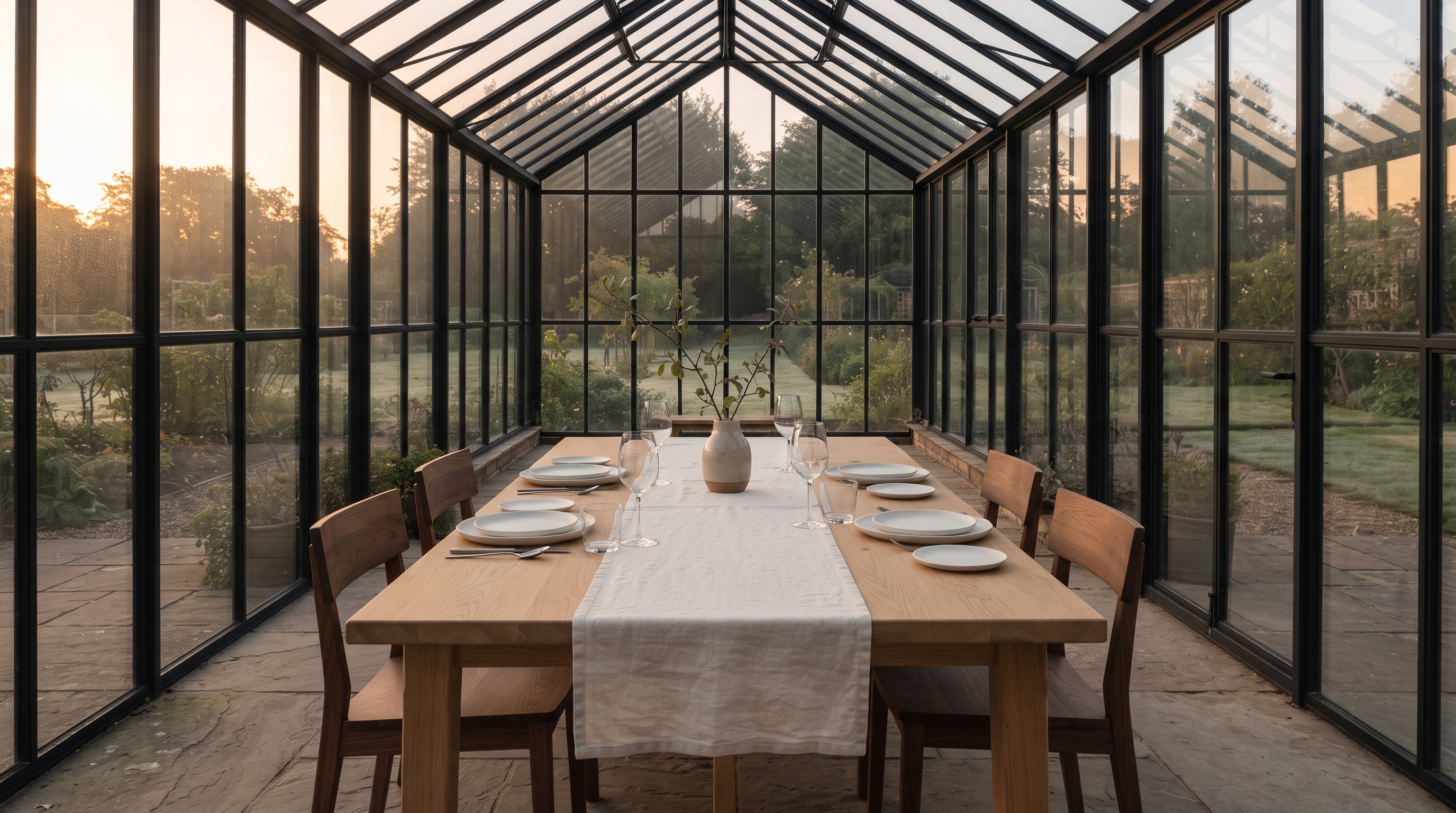
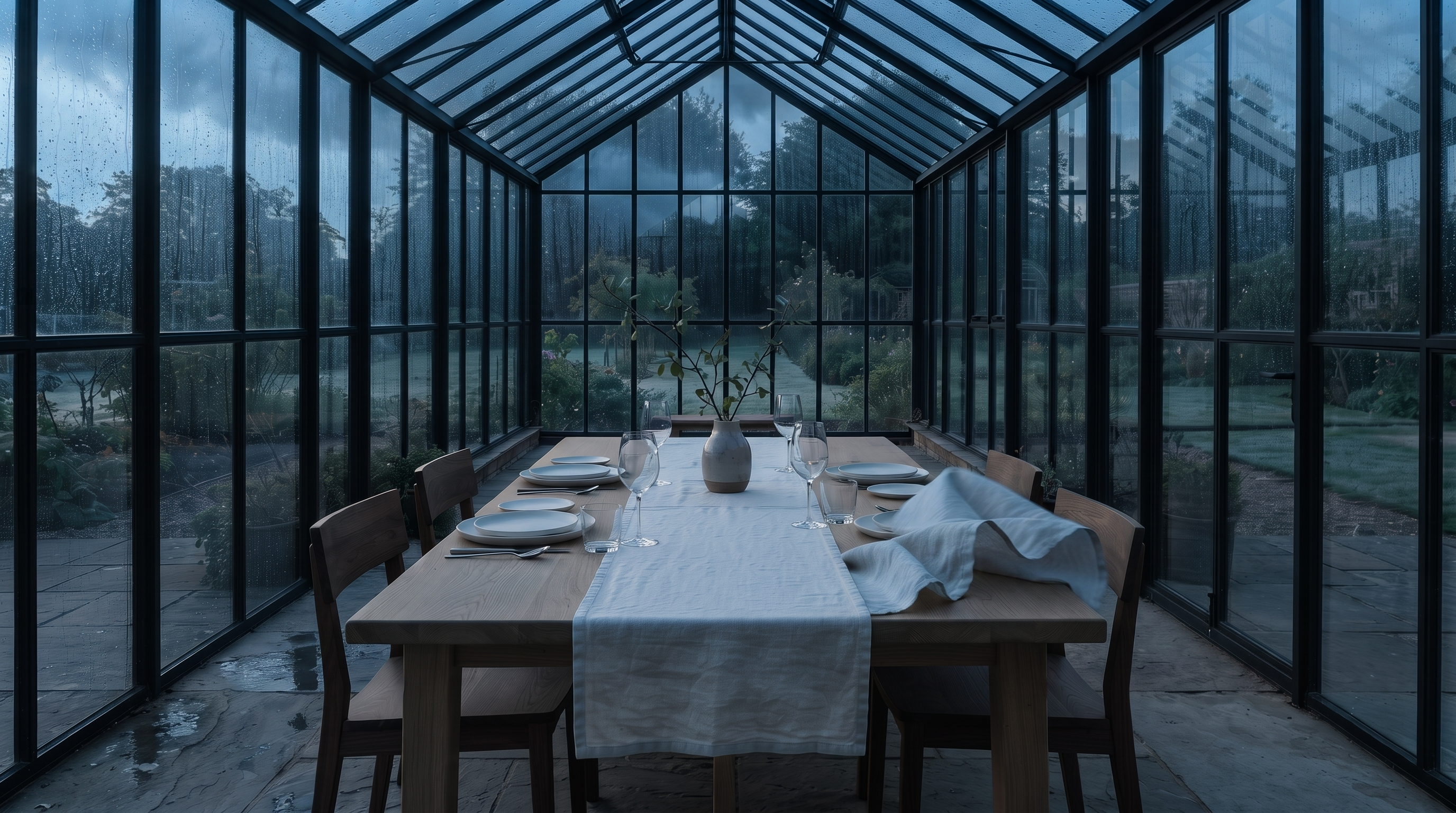
Décrivez une performance concise et, si utile, ajoutez jusqu’à trois références audio WAV dans le générateur.
Rédigez un brief de production qui rend le résultat facile à examiner, comparer et affiner.
Nommez la forme caractéristique, la surface, la garde-robe, le détail produit et tout ce qui doit rester stable.
Décrivez une action courte qui peut se terminer naturellement dans un seul clip au lieu d’empiler une histoire complète.
Choisissez un plan large, moyen ou macro et un seul mouvement, comme un travelling avant, une orbite, un travelling latéral ou une révélation en grue.
Définissez l’heure, la météo, les matériaux, le mouvement au premier plan, la direction de la lumière, le rythme et l’ambiance finale.
Vérifiez la dérive d’identité, les déformations, le tremblement de caméra, la physique incohérente, les écarts audio et l’image finale.
Choisissez le modèle selon la tâche et vérifiez les modes d’échec visibles avant de publier.
Comparez les réglages disponibles dans FreeVidGen avant d’ouvrir un autre espace de travail. Chaque modèle conserve sa propre identité, ses réglages et son estimation de crédits.
| Modèle | Images sources | Paramètres de sortie | Créer |
|---|---|---|---|
| Veo 3.1 | Prompt + jusqu’à 4 images | 480P / 720P · 4/6/8s | Choisissez un modèle d'IA |
| Grok Imagine | Prompt | AUTO · 6s | Choisissez un modèle d'IA |
| MiniMax H3 | Prompt + jusqu’à 9 images + jusqu’à 3 extraits audio | 480P / 768P / 1080P · 1/2/3/4/5/6/7/8/9/10/11/12/13/14/15s | Choisissez un modèle d'IA |
| Seedance 2.5 | Prompt + jusqu’à 10 images + jusqu’à 5 extraits audio | 480P / 720P · 6/10s | Choisissez un modèle d'IA |
Gardez la première passe comparable, puis ne dépensez davantage qu’une fois la direction validée.
Définissez le livrable, l’audience, le format et un résultat visible.
Décrivez le sujet, la composition, le matériau, la lumière, le mouvement et les conditions de rejet.
Sélectionnez uniquement les ratios, tailles, niveaux de qualité et références pris en charge par cette route.
Examinez le résultat complet, puis modifiez une seule variable pour la tentative suivante.
Public walkthrough links. Open a video on YouTube to review its context, author, and date.
A public video linked from the reference gallery. Opens YouTube in a new tab.
Lien externeA public video linked from the reference gallery. Opens YouTube in a new tab.
Lien externeA public video linked from the reference gallery. Opens YouTube in a new tab.
Lien externeA public video linked from the reference gallery. Opens YouTube in a new tab.
Lien externeExplore independent community discussion. These links open external sites.
Follow the provider directly for current announcements. Availability here is shown in the workspace above.
Réponses concrètes sur l’accès, les réglages, les références, la vérification et l’utilisation des résultats.
Connectez-vous, décrivez une scène courte, choisissez la durée et le format disponibles, puis vérifiez l’estimation de crédits affichée. Regardez le clip terminé en entier dans Créations avant de le télécharger.
La génération consomme les crédits affichés avant l’envoi. Vous pouvez utiliser les crédits gratuits éligibles de votre solde, mais cette page ne promet pas de vidéos gratuites illimitées.
Ajoutez jusqu’à 9 images JPG, PNG ou WebP. Décrivez ce que chaque image doit guider et ce qui doit rester reconnaissable. Examinez le résultat au lieu de supposer une conservation exacte.
Le générateur offre une sortie 480P, 768P, 1080P et les cadrages 16:9, 9:16, 1:1. Durées disponibles : 1, 2, 3, 4, 5, 6, 7, 8, 9, 10, 11, 12, 13, 14, 15 secondes. Choisissez dans les contrôles affichés et vérifiez l’estimation de crédits mise à jour.
Vous pouvez ajouter jusqu’à trois références audio WAV. Il n’y a ni chronologie audio distincte ni éditeur de bande-son après génération ; vérifiez le son dans le clip terminé.
Nommez le sujet, une action physique, un trajet de caméra, la lumière et un état final net. Gardez le nombre d’actions assez réduit pour tenir dans la durée de clip choisie.
Les clips sont des exemples du site de référence, réutilisés pour une comparaison visuelle. Ils n’affirment pas que ce site a généré le même résultat, le même audio, la même durée ou toutes les capacités montrées dans la référence.
Regardez le clip en entier pour repérer la dérive d’identité, la déformation des objets, le tremblement de caméra, les coupes maladroites, les écarts audio et le cadrage final. Consultez les conditions actuelles du site et vos droits d’utilisation des éventuelles références.
Original peut démarrer à partir d’un simple prompt ou de références et offre jusqu’à 1080p. Fast et Quality exigent au moins une référence visuelle et offrent 480p ou 768p. Vérifiez l’estimation de la variante sélectionnée.
Vous pouvez ajouter jusqu’à trois clips WAV de 10 Mo ou moins. Placez-les dans l’ordre prévu et décrivez comment leur son doit se rattacher à la scène.
Cette page n’a pas d’éditeur de chronologie. Vous pouvez décrire plusieurs temps visuels courts, mais les transitions et le rythme des plans générés exigent toujours une vérification par lecture complète.
Choisissez la variante Original pour le 1080p. Fast et Quality offrent 480p et 768p. Les trois variantes proposent des durées en secondes entières de 1 à 15 et les cadrages 1:1, 16:9 ou 9:16.
Explorez le mouvement avec des références d'images et d'audio dans les variantes disponibles.
Créer