Passer au contenu

Mannequin fantôme

Effets

Mannequin fantômePhoto de vêtement transformée en image de mannequin creux
0 / 1

Résultat

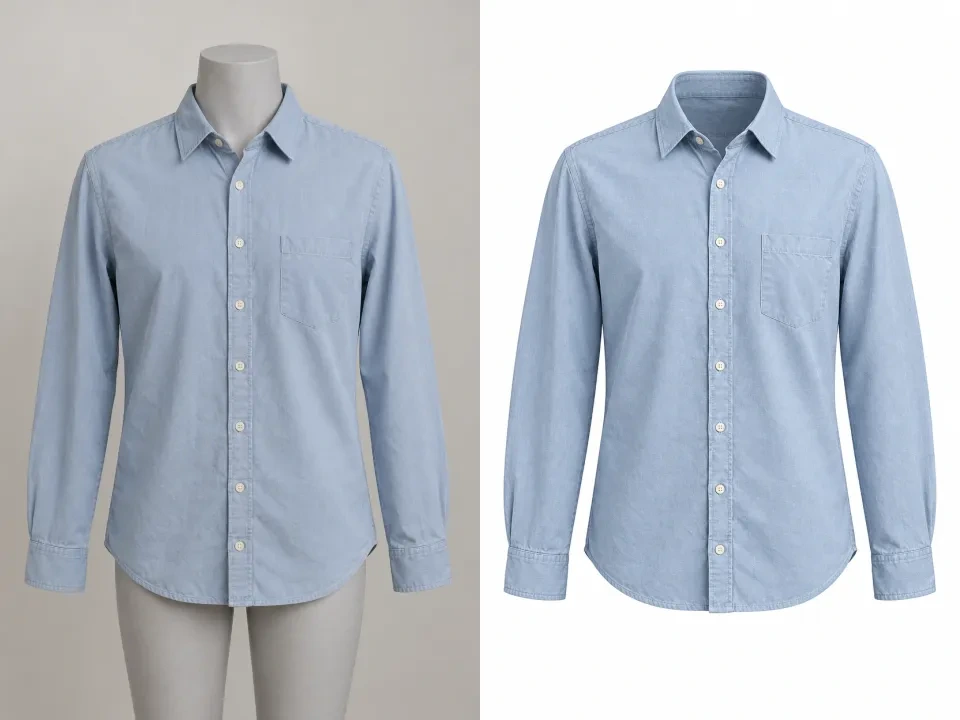
Chemise boutonnée bleue présentée sur un mannequin gris.Image de référence
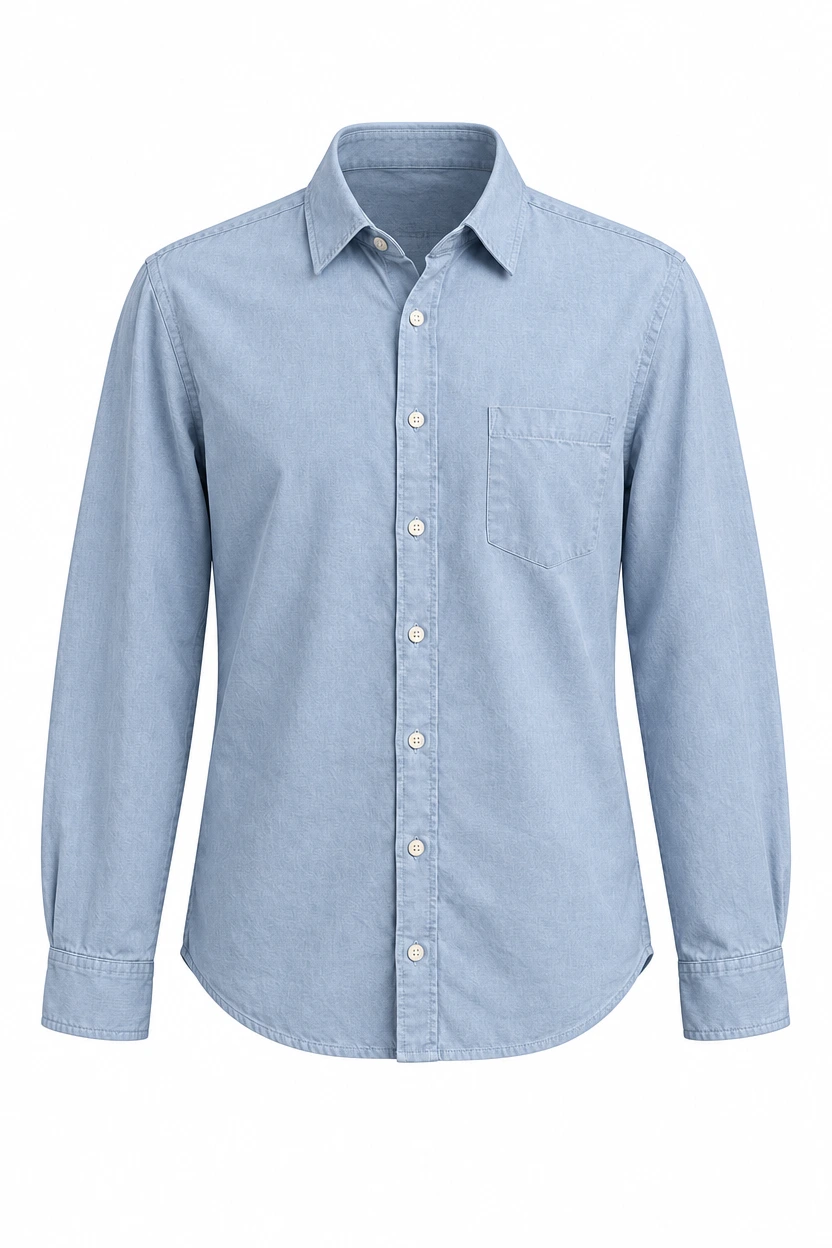
Chemise boutonnée bleue à l’encolure creuse sur fond blanc.Image générée

Retirer un mannequin d’une photo de vêtement

Offrez à un vêtement seul une présentation de catalogue épurée. Le préréglage demande au modèle d’image de retirer le support, de donner au vêtement une forme naturelle et de montrer une encolure vide sur fond blanc. Le résultat doit permettre à un client d’examiner l’article sans qu’un mannequin ne détourne l’attention du tissu ou de la silhouette.

Utilisez une photographie prise de face, avec un éclairage uniforme et des bords de vêtement nets. Incluez le col, les poignets et tout le bas du vêtement plutôt que de cadrer le produit de trop près. Comparez l’image finale avec votre original avant de l’utiliser comme fiche produit.
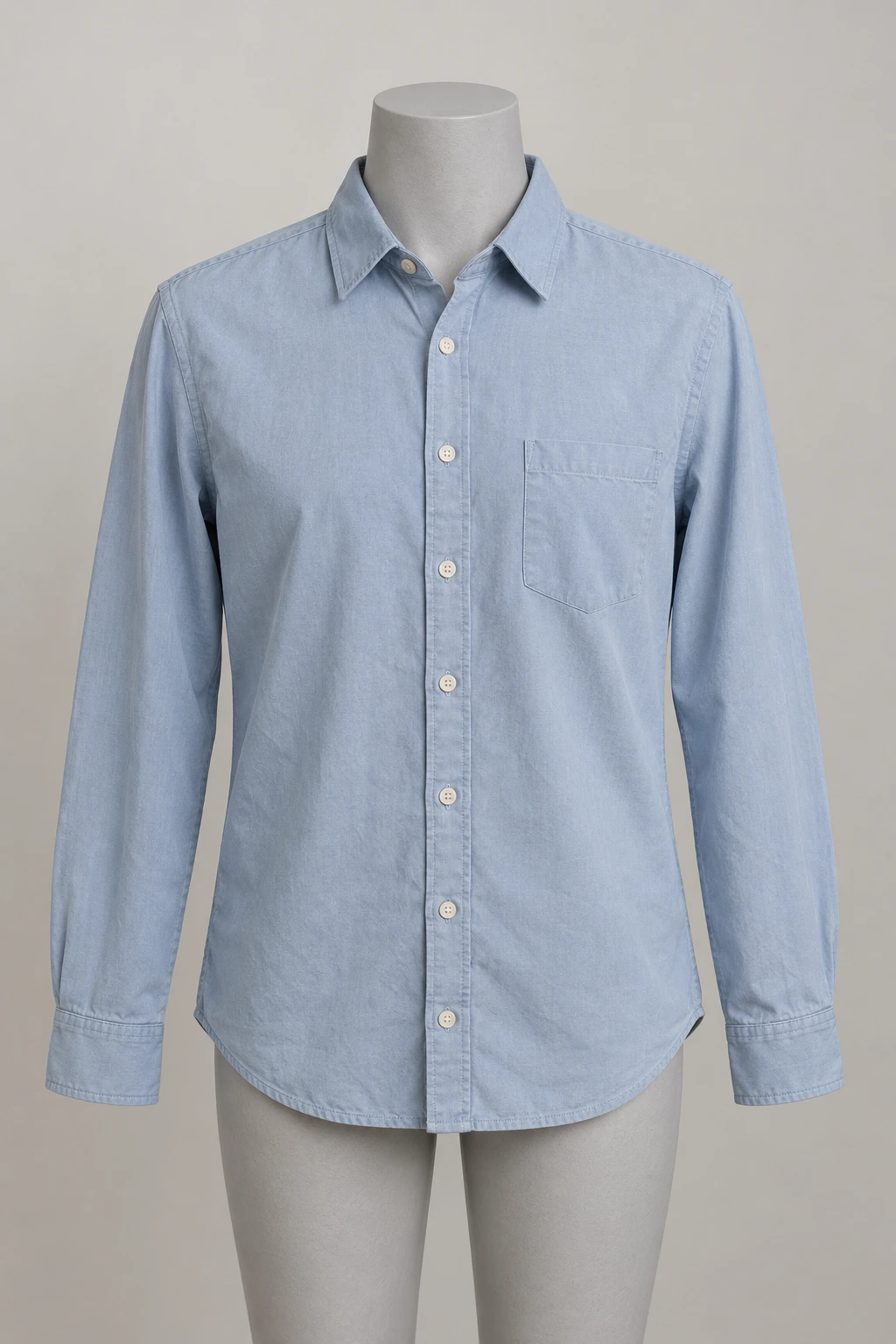
Chemise boutonnée bleue présentée sur un mannequin gris.Image de référence
Chemise boutonnée bleue à l’encolure creuse sur fond blanc.Image générée

Chemise sur mannequin

Comparez la chemise bleue complète, son encolure creuse et une finition soignée de photo produit.
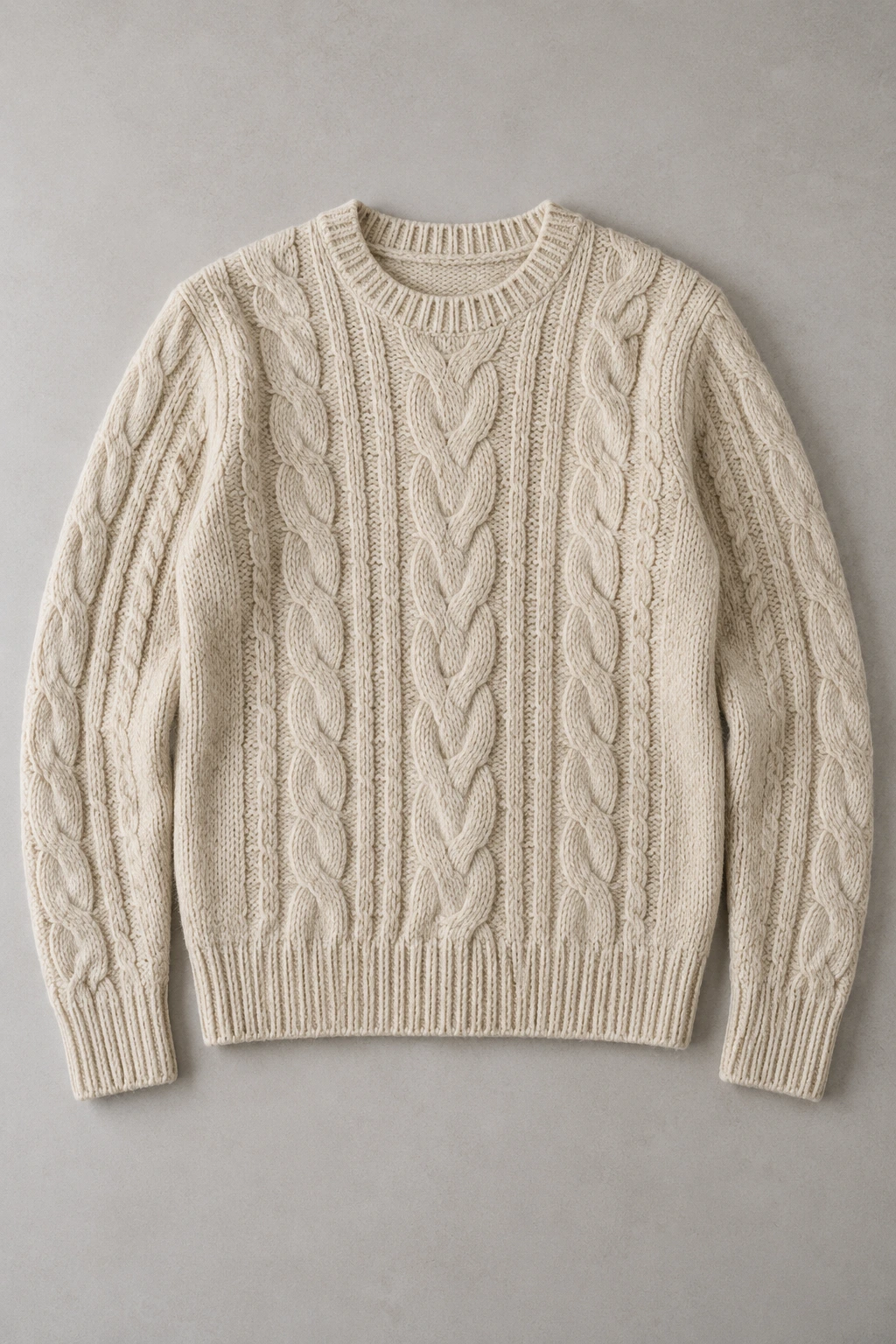
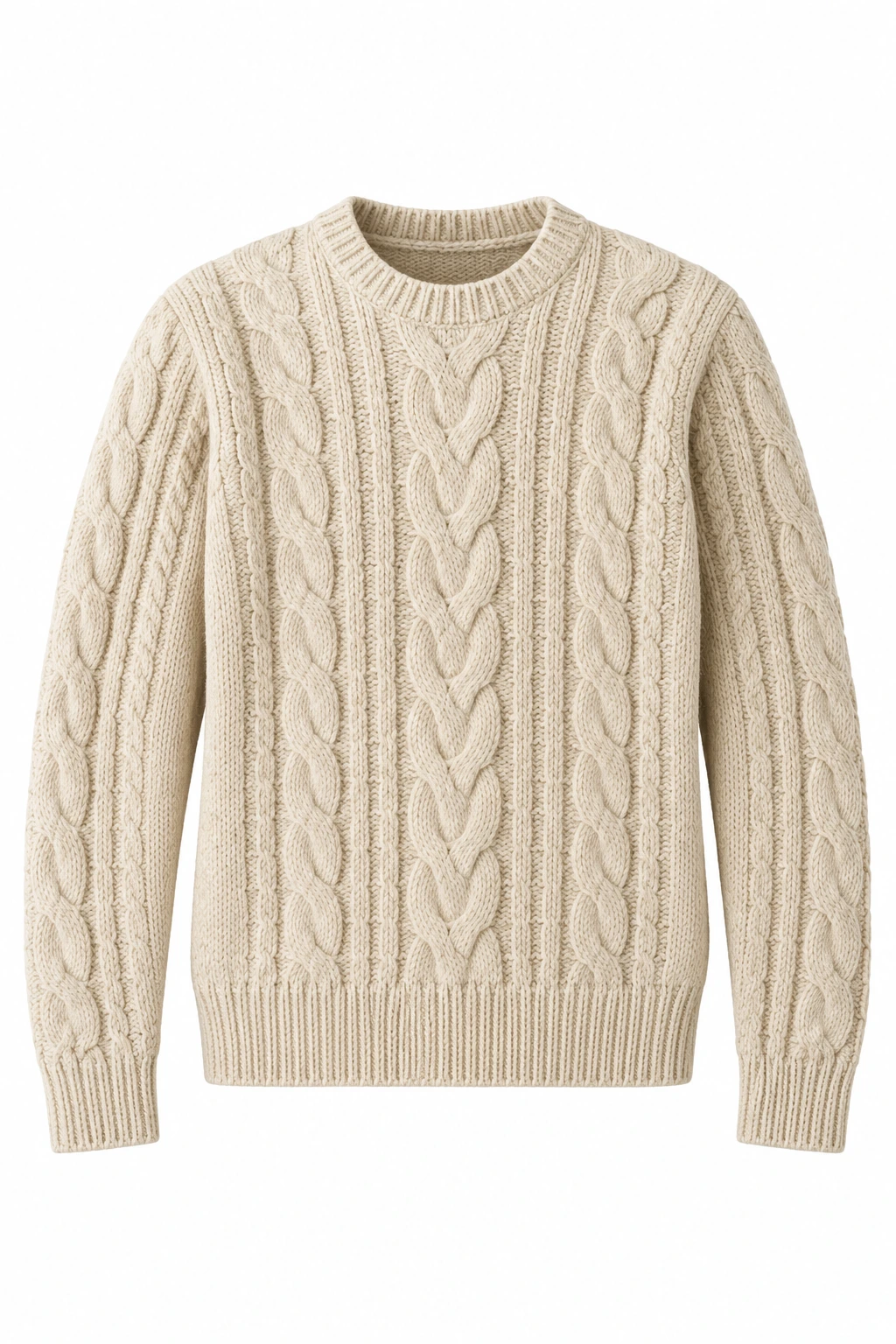
Transformer une mise à plat en photo de mannequin fantôme

Une photographie à plat constitue une trace utile du vêtement que vous possédez. Ce traitement explore une présentation avec plus de relief au niveau des épaules, des manches et de l’encolure. Conservez la photographie source comme référence produit distincte pendant que vous comparez la nouvelle forme.

Disposez soigneusement un seul article et détachez ses manches du corps. Les plis marqués, les vêtements superposés et les bords manquants laissent le modèle avec moins d’informations visibles. Après la génération, vérifiez les motifs de tricot, les côtes, les proportions et tous les petits détails qui distinguent l’article réel.

Pull torsadé beige avoine disposé à plat, les deux manches bien visibles.Image de référence
Pull torsadé beige avoine présenté avec des épaules galbées et une encolure creuse.Image générée

Pull torsadé en mise à plat

Examinez les côtes torsadées, les poignets et l’ourlet tandis que le vêtement à plat gagne en volume.

Transformer une photo sur cintre en image de mannequin fantôme

Une image prise de face sur cintre peut montrer une veste clairement tout en gardant ses pans avant, son col et ses fermetures visibles. Le préréglage retire le support et reconstitue une ouverture creuse au niveau du col. Un arrière-plan uni garde l’image finale concentrée sur le vêtement lui-même.

Photographiez l’article complet et laissez les poches, la fermeture éclair et les bords des manches dégagés. Examinez le résultat en pleine taille : la doublure générée et les zones cachées sont des interprétations, une présentation plus soignée nécessite donc toujours votre vérification des détails produit.

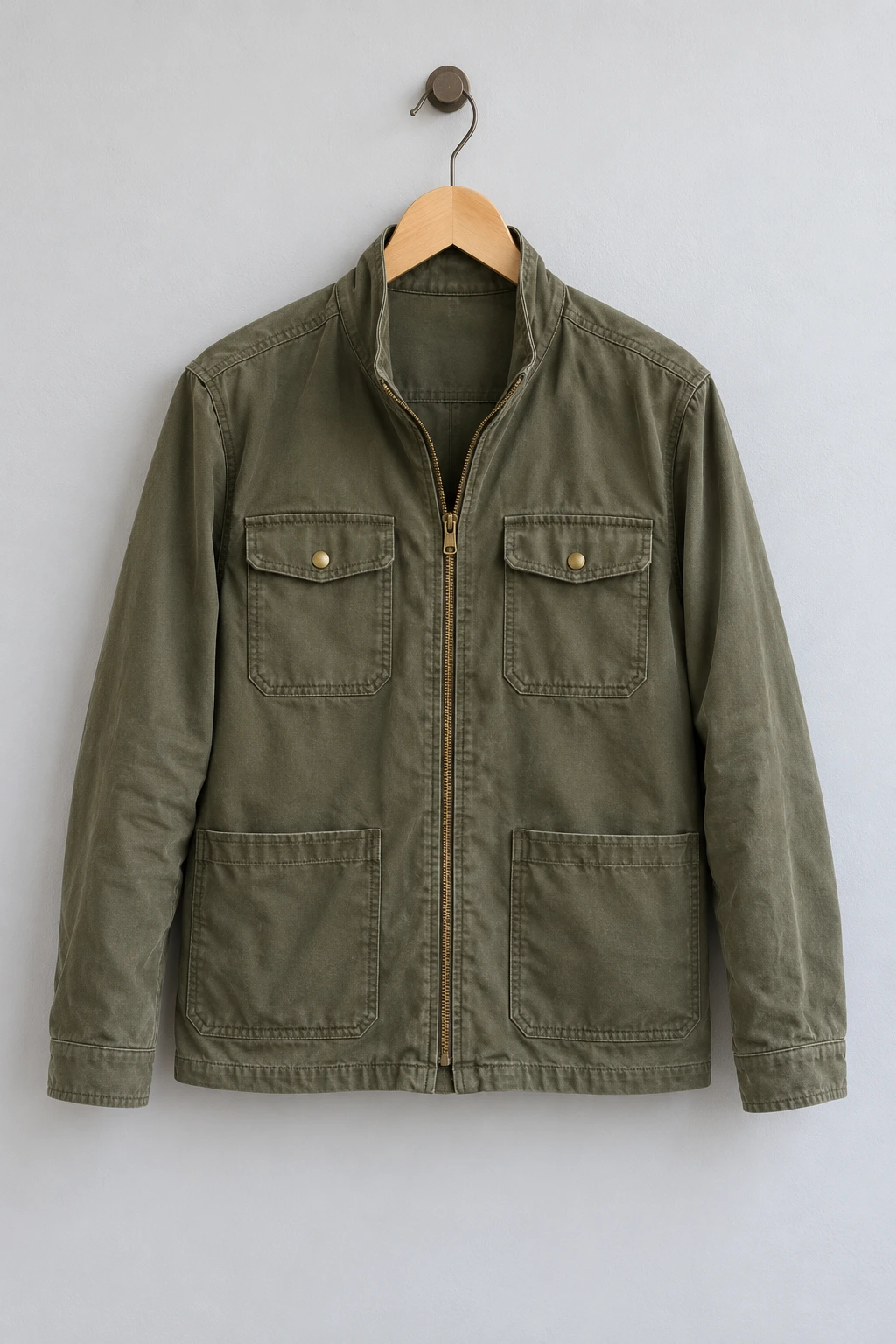
Veste utilitaire olive suspendue à un cintre en bois.Image de référence
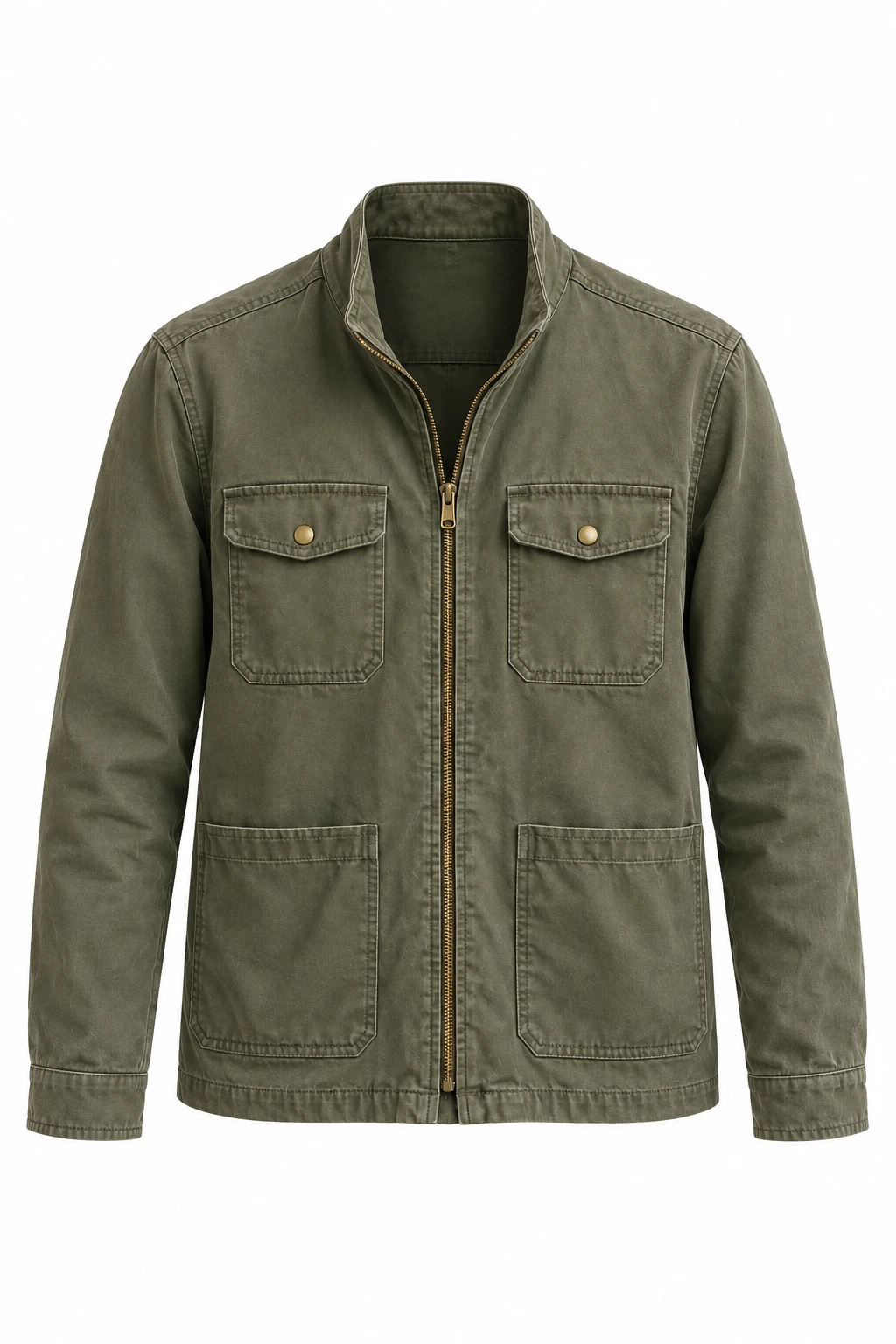
Veste utilitaire olive sans cintre, présentée sur fond blanc.Image générée

Veste sur cintre

Observez de près les poches, la fermeture éclair et le col après le retrait du support.

Vérifier les imprimés, les encolures et les détails du tissu

Lisez le vêtement avant de juger la finition photographique. Les rayures, les coutures, les poignets et l’encolure doivent rester cohérents avec le produit que vous souhaitez présenter. Lorsque la source et le résultat ont des formats de canevas différents, comparez les images entières plutôt que de les étirer dans un calque aligné.

Confirmez la couleur, les étiquettes, les logos et les détails des fermetures par rapport à l’article physique ainsi qu’à la source. Le tissu généré à l’intérieur d’une ouverture peut différer du vêtement réel. N’utilisez l’image qu’après avoir vérifié ces détails pour la publication envisagée.

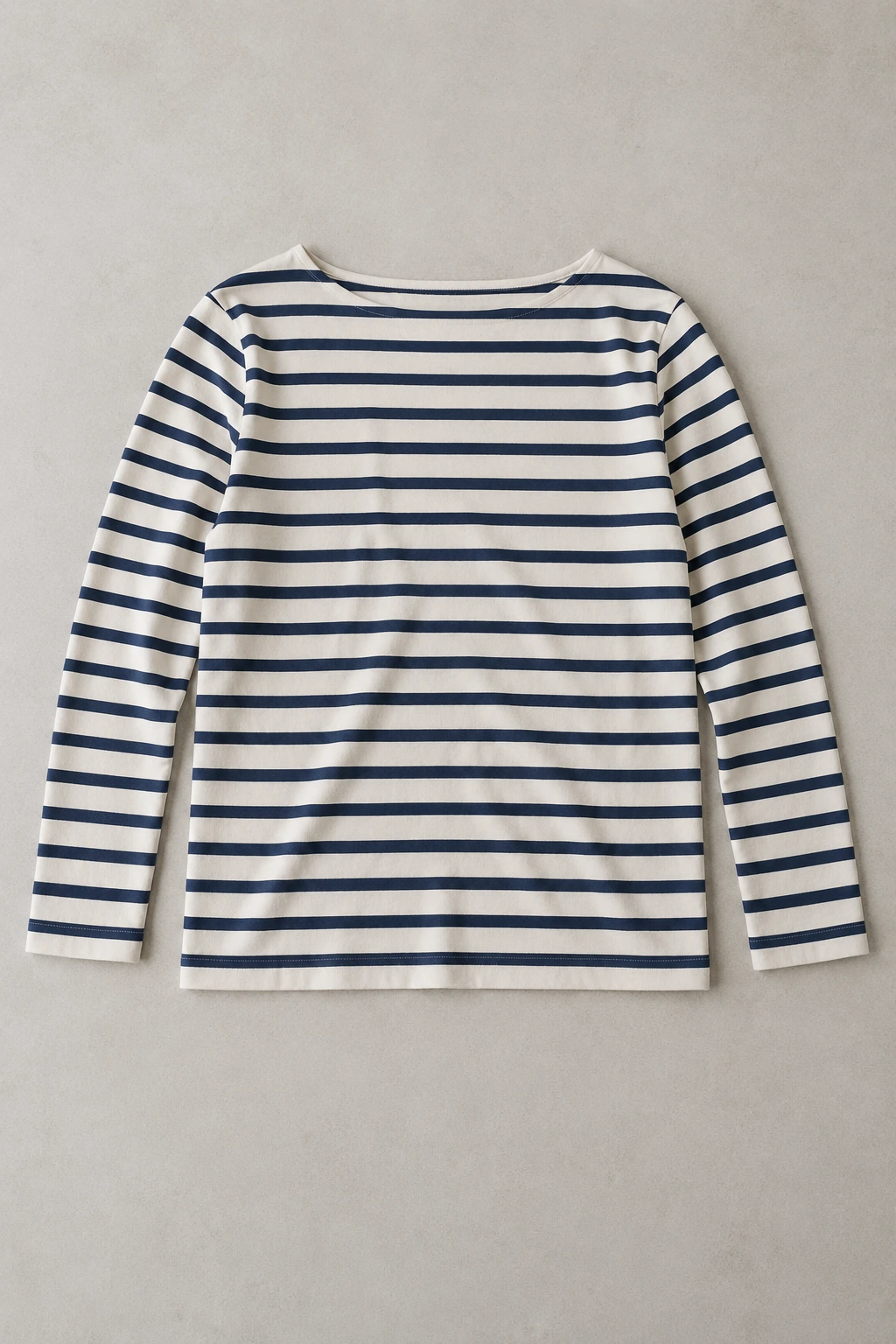
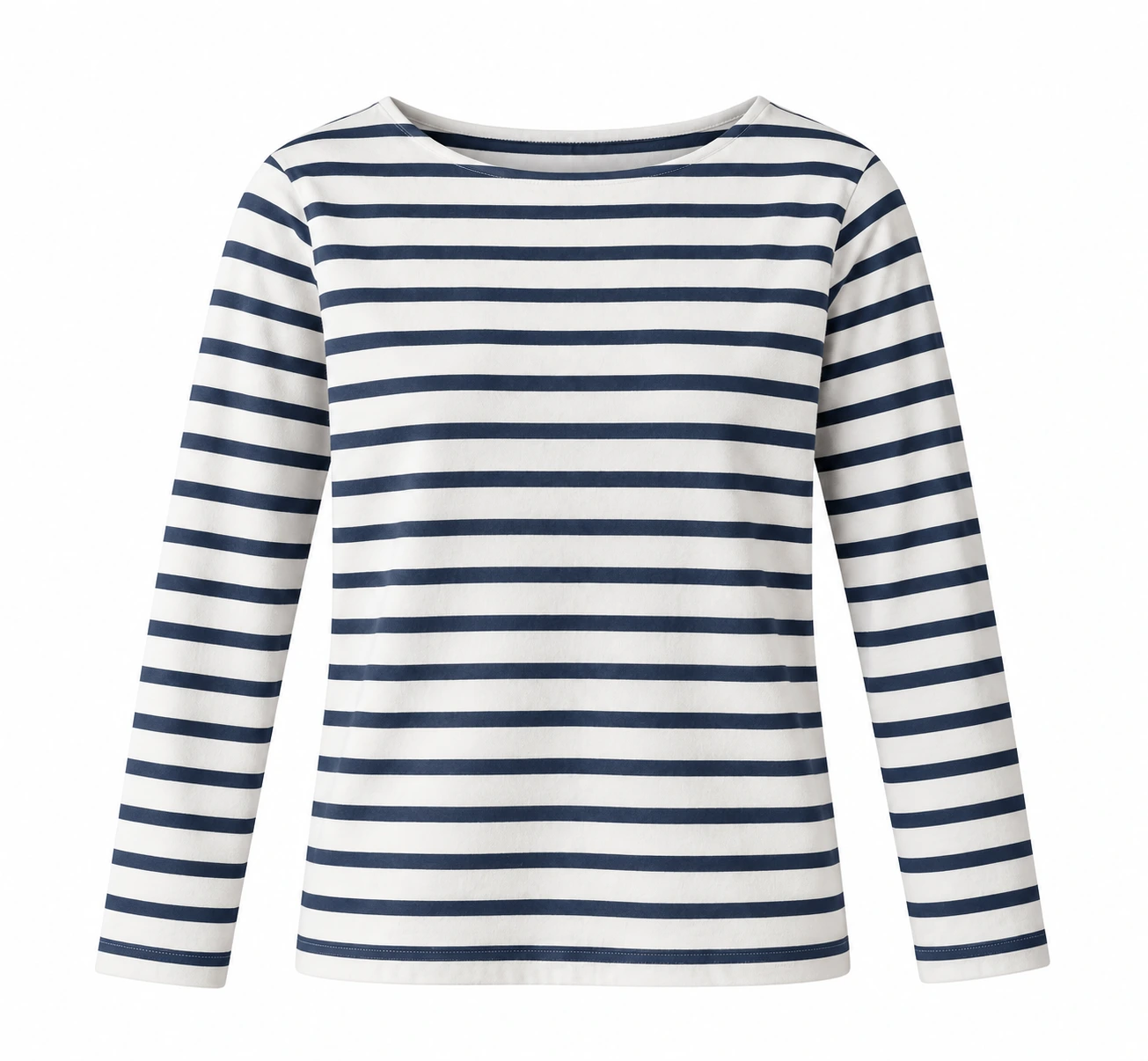
Haut à manches longues rayé ivoire et marine dans une photographie à plat.Image de référence
Haut rayé ivoire et marine à l’encolure creuse sur un canevas blanc plus large.Image générée

Haut à manches longues rayé

Les deux canevas ont des proportions différentes. Comparez les vêtements complets côte à côte.

Comment ça marche

Comment utiliser le générateur IA de mannequin fantôme

Une photo, un effet, un résultat à conserver.

1

Importez votre photo

Choisissez une photo de vêtement nette et complète, avec le devant, l’encolure, les manches et le bas bien visibles.

2

Générez l’effet

Gardez le préréglage sélectionné et vérifiez le coût réel en crédits. Les instructions de retouche sont déjà incluses.

3

Vérifiez et téléchargez

Comparez la forme et les détails du vêtement avec l’original, puis téléchargez l’image que vous souhaitez utiliser.

Générer

Supprimez des arrière-plans, améliorez des images en 2K ou 4K, ou obtenez une description modifiable grâce à l’IA. Suppresseur d'arrière-plan · Agrandisseur d’images

FAQ du mannequin fantôme

Qu’est-ce que l’effet mannequin fantôme ?

Il présente le vêtement avec une forme maintenue et une encolure vide tout en retirant un mannequin ou un cintre visible. FreeVidGen applique un brief de retouche d’image fixe à une seule photo source.

Comment utiliser le générateur IA de mannequin fantôme ?

Ajoutez une seule photographie complète du vêtement, vérifiez le coût de génération affiché et créez. Comparez l’image finale avec votre source avant de la télécharger.

Puis-je utiliser une mise à plat ou une photo sur cintre ?

Oui. Une vue de face soignée d’un seul vêtement, avec des manches détachées, offre au préréglage un point de départ clair. Évitez les bords coupés, les plis profonds ou les articles superposés.

La couleur, le motif et la doublure cachée resteront-ils exacts ?

La conservation exacte n’est pas garantie. Vérifiez les couleurs, les imprimés, les boutons, les poches et les étiquettes par rapport au produit réel. Les zones dissimulées dans l’original sont des interprétations générées.

Le générateur IA de mannequin fantôme est-il gratuit ?

Les exemples sont libres à consulter. Une nouvelle image consomme le montant réel affiché au-dessus de Créer. Votre solde de compte et vos éventuels accès sont vérifiés lors de l’envoi.

Pourquoi la forme du vêtement ou les petits détails ont-ils changé ?

Le modèle reconstitue le volume à partir d’une photo en deux dimensions. Essayez une vue plus nette, uniformément éclairée, avec le vêtement entier visible, puis inspectez les motifs fins et les bords du tissu dans le résultat téléchargé.

Le résultat a-t-il un arrière-plan transparent ?

Le préréglage demande un fond de studio blanc opaque. Pour obtenir un détourage, examinez l’image finalisée et ouvrez-la dans le Suppresseur d’arrière-plan.

Puis-je générer une vue de dos ou toute une série de vêtements ?

Cet espace de travail crée une seule image à partir d’une seule photo de vêtement à la fois. Photographiez une autre vue séparément ; une photo de face ne peut pas établir les détails cachés du dos du produit réel.

Essayez le générateur IA de mannequin fantôme

Explorez un rendu creux de photo produit à partir d’une seule image nette de vêtement.