Passer au contenu

Filtre aquarelle

Effets

Filtre aquarellePhoto en image peinte
0 / 1
Rapport hauteur/largeur

Résultat

Filtre aquarelle

Préparation de la source

Une photo nette, une finition plus douce

Choisissez une photographie avec un point focal net avant d’introduire une finition peinte plus douce. Un visage en lumière uniforme, un contour de bâtiment marqué ou quelques objets séparés donnent au modèle une structure utile. Les compositions de référence montrent comment une source lisible soutient la texture aquarelle sans rendre le sujet indistinct.

  1. 01Donnez au sujet principal un éclairage uniforme et un peu d’espace dans le cadre.
  2. 02Choisissez une photographie plus nette et plus simple quand le flou ou la foule masque des détails importants.
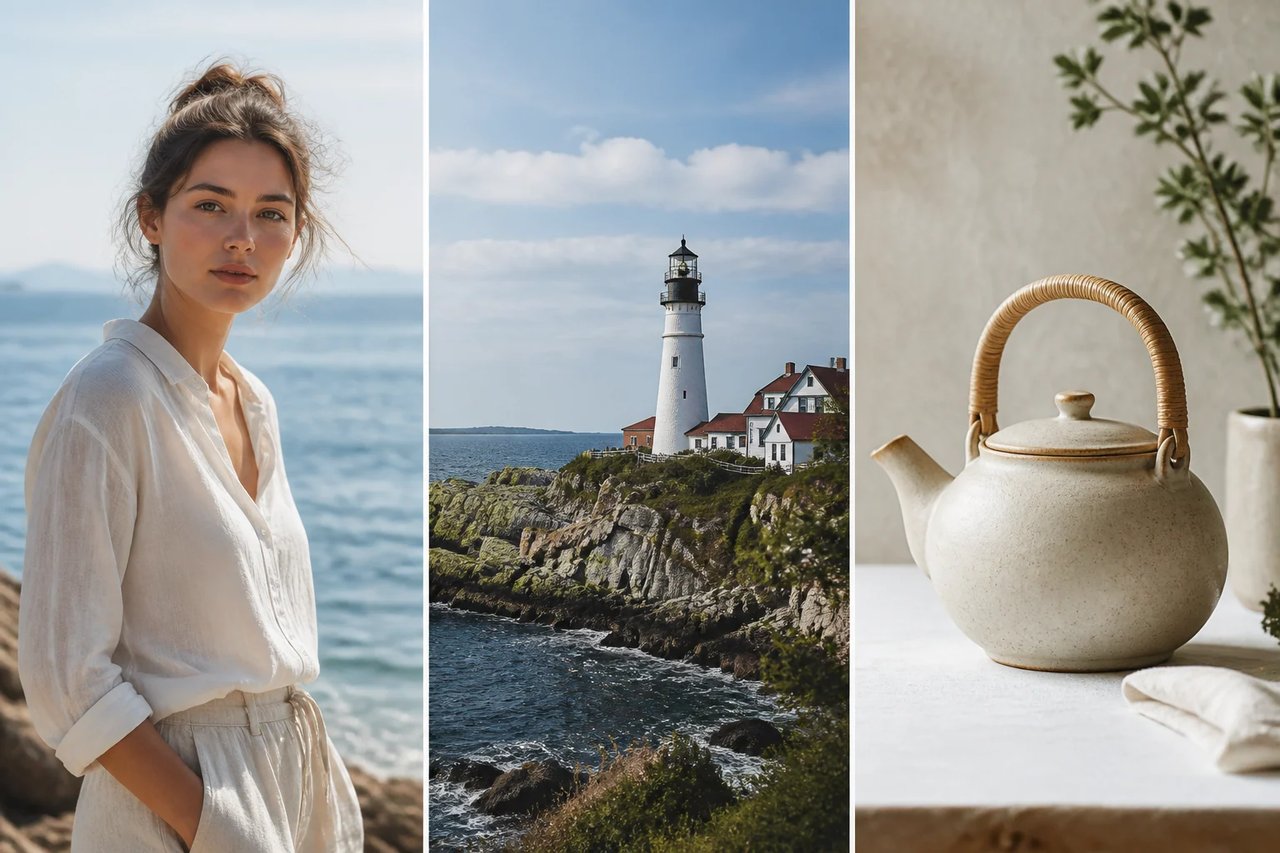
Trois compositions sources solides pour le filtre aquarelle : un portrait côtier net, un phare à l’horizon lisible et une nature morte céramique simple aux formes séparées.

Voyage et lieux

Transformez vos photos de voyage en aquarelles

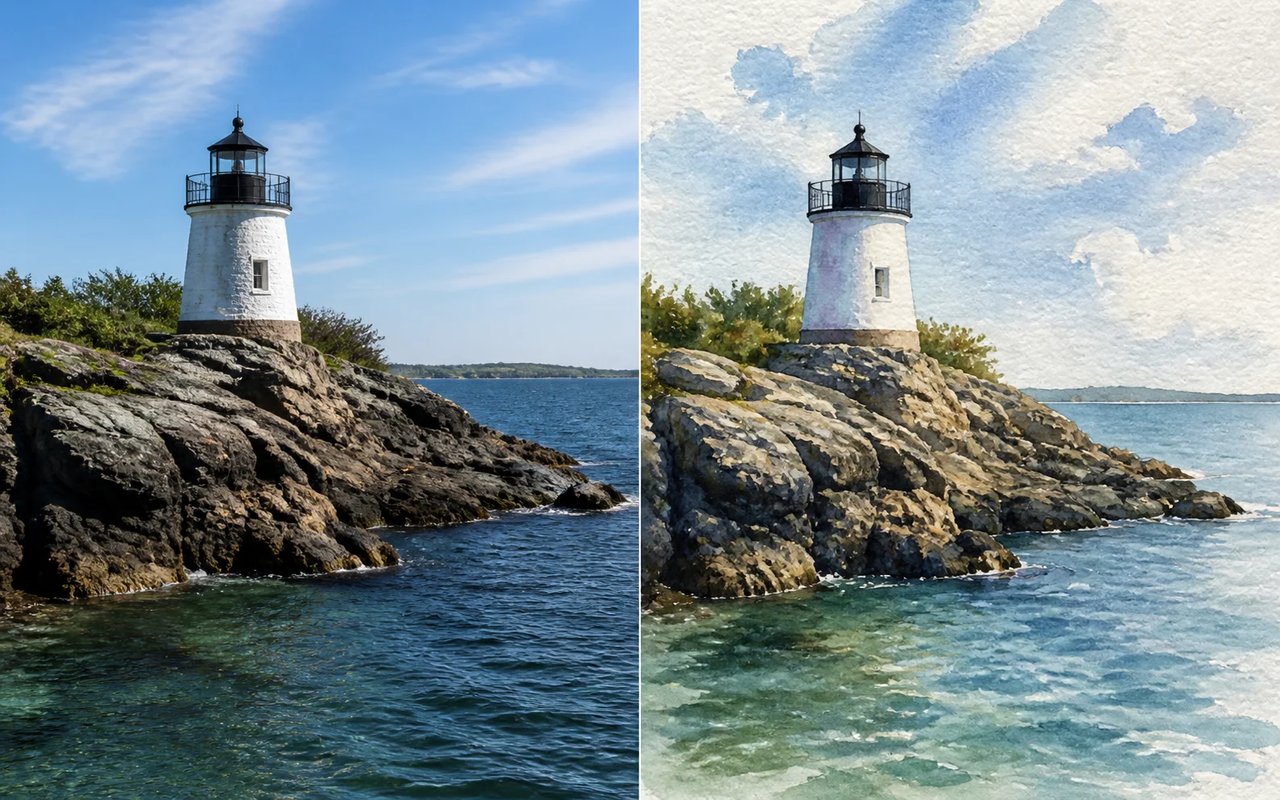
Utilisez une photo de paysage avec un seul point focal net. L’exemple du phare garde sa tour, son rivage et son horizon reconnaissables, tandis que des lavis plus doux suggèrent la météo et l’atmosphère. Des formes marquées aident la scène peinte à rester lisible sans conserver chaque petit détail.

  1. 01Laissez un bâtiment ou un élément de paysage guider la composition.
  2. 02Pensez à une note de voyage personnelle, une page d’album ou une publication illustrée.
Un phare blanc sur une côte rocheuse, montré en photo source à côté d’un résultat du filtre aquarelle en bleu pâle.

Animaux et souvenirs

Portraits d’animaux en aquarelle

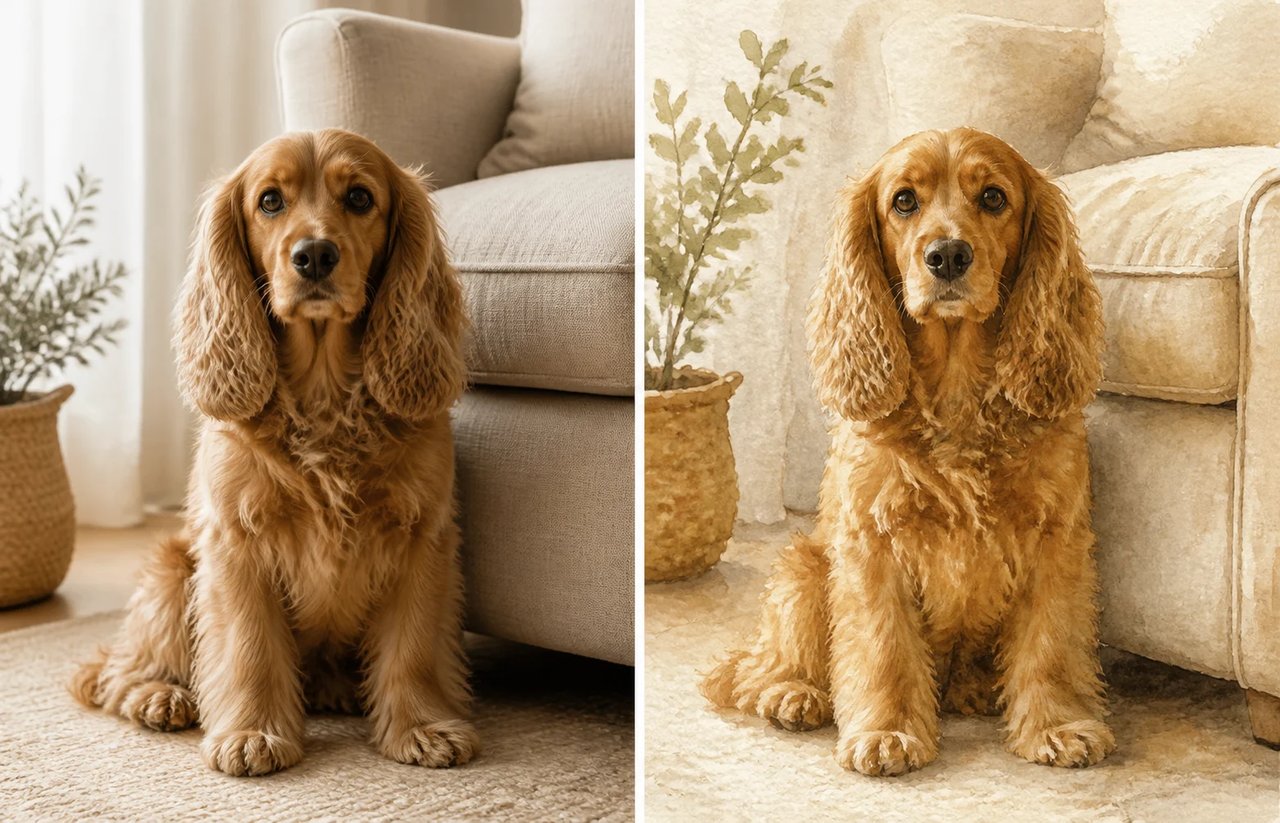
Un portrait d’animal fonctionne mieux quand son expression et ses traits distinctifs restent faciles à voir. Dans cet exemple, la couleur du pelage et la pose familière portent le sujet à travers le traitement peint. Choisissez une source qui donne assez d’espace au visage, puis comparez les oreilles, les yeux et la truffe dans le résultat.

  1. 01Incluez suffisamment de détails du visage et du motif du pelage pour identifier l’animal.
  2. 02Comparez l’interprétation peinte avec l’image importée avant de décider de son usage.
Un épagneul doré assis près d’un canapé, montré en photo source à côté d’un résultat chaleureux du filtre aquarelle.

Produits et nature morte éditoriale

Nature morte aquarelle et invitations

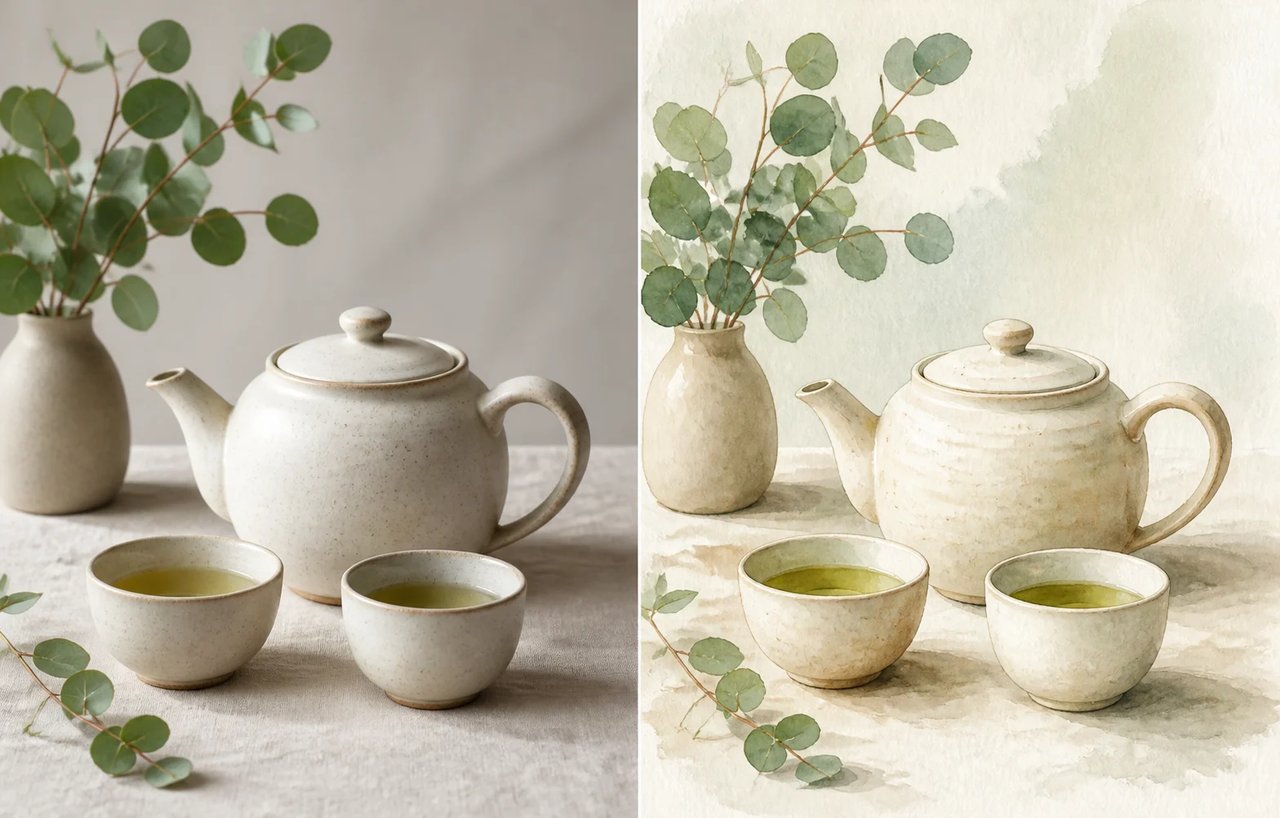
Une simple composition sur table peut devenir une illustration pour une invitation, une note personnelle ou un concept éditorial. Les céramiques et le feuillage de cet exemple donnent à la scène des formes distinctes et une palette sobre. Laissez de l’espace entre les objets pour que leurs bords restent lisibles lorsque la photo est réinterprétée.

  1. 01Gardez suffisamment de distance entre les objets voisins pour préserver des bords nets.
  2. 02Un décor moins encombré peut laisser de la place à un texte dans votre propre outil de retouche.
Une théière blanche, des tasses et de l’eucalyptus, montrés en photo source à côté d’un résultat sobre du filtre aquarelle.

Examen du résultat

Lavis doux et texture de papier

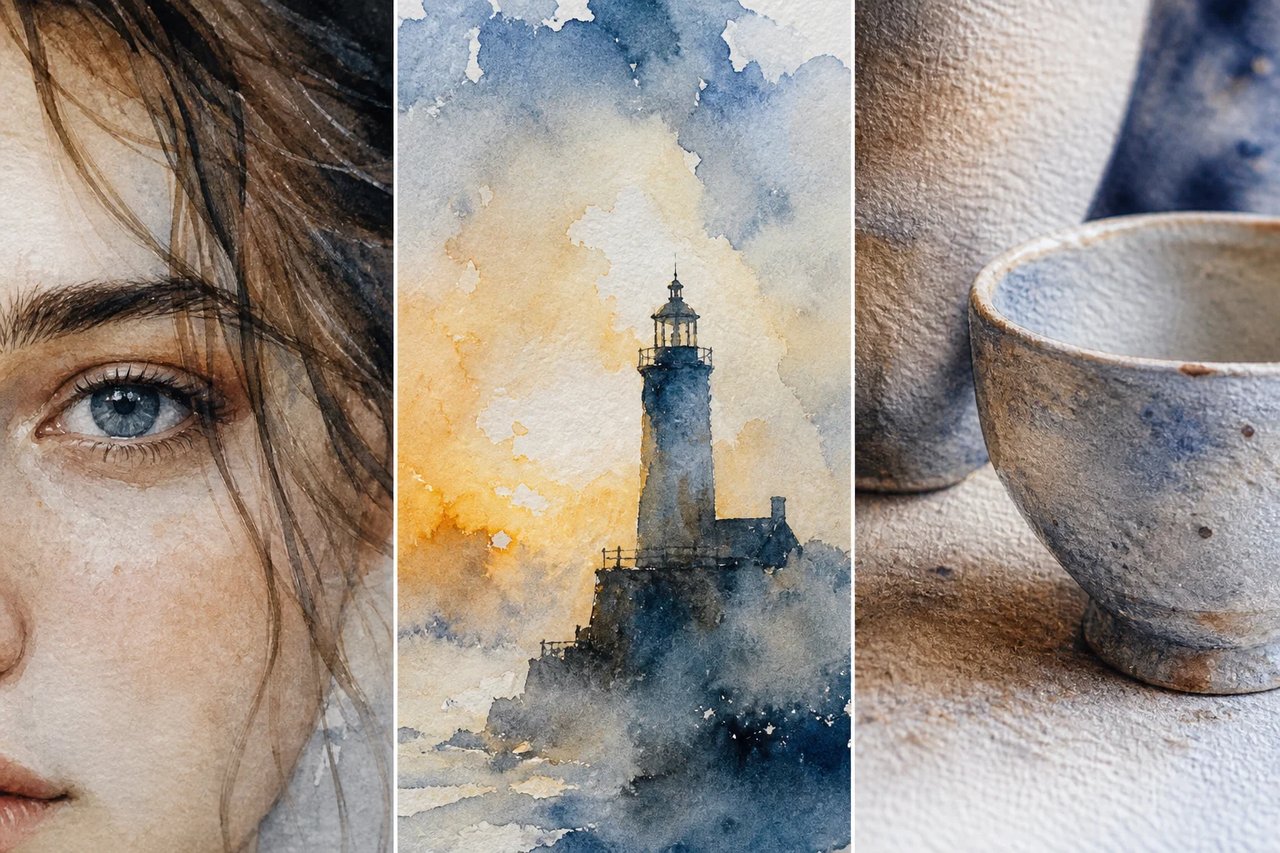
Jugez la finition peinte à une échelle plus rapprochée. Les lavis transparents, les contours variés et les zones de papier visible doivent soutenir le sujet. Inspectez les traits du visage et les contours des objets en même temps que la texture, pour qu’un lavis séduisant ne masque pas des modifications que vous préféreriez corriger.

  1. 01Jugez les formes reconnaissables ensemble avec le caractère de la surface peinte.
  2. 02Inspectez le résultat à la taille d’affichage ou d’impression prévue.
Études rapprochées de qualité aquarelle montrant des traits du visage lisibles, des auréoles de pigment maîtrisées autour d’un phare et une texture de peinture crédible sur céramique et papier grain fin.

Applications concrètes

Cas d’usage du filtre aquarelle

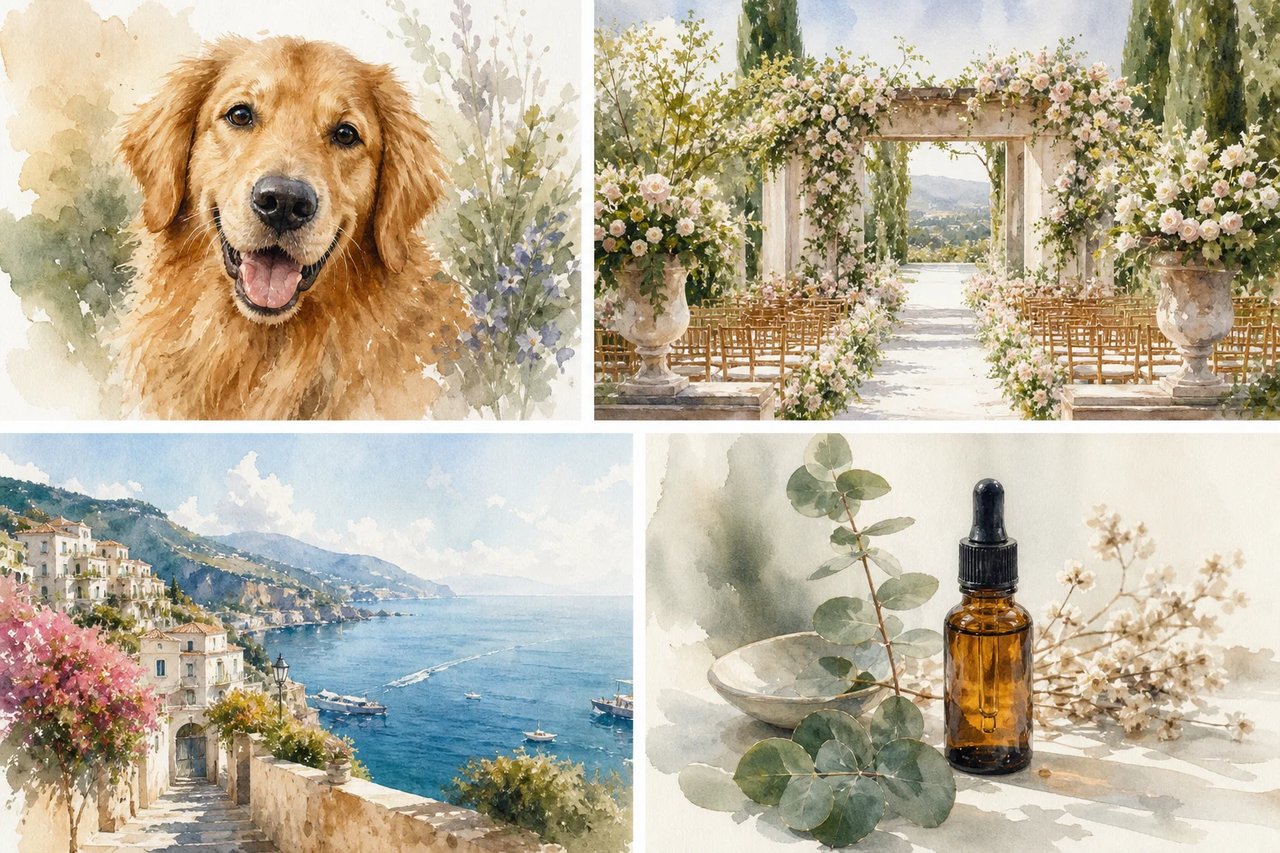
Explorez une direction peinte pour un lieu, un animal, un souvenir personnel ou une scène produit. Chaque application part de la composition et du sujet de votre propre photographie.

Quatre cas d’usage du filtre aquarelle : un souvenir d’animal, une illustration de lieu de réception, une scène de journal de voyage et un concept éditorial produit botanique.
Comment ça marche

Comment utiliser le filtre aquarelle

Une photo, un effet, un résultat à conserver.

Une théière blanche, des tasses et de l’eucalyptus, montrés en photo source à côté d’un résultat sobre du filtre aquarelle.
1

Sélectionnez le sujet

Importez un seul portrait, animal, décor ou nature morte net. Une lumière uniforme et un arrière-plan épuré aident les formes peintes à rester lisibles.

2

Créez la version peinte

Vérifiez le coût en crédits et créez avec le préréglage aquarelle. Les instructions de peinture sont fournies pour ce flux.

3

Comparez les lavis et les détails

Vérifiez comment les couleurs et les traits importants ont été interprétés, puis téléchargez l’image finale pour votre projet.

Générer

FAQ du filtre aquarelle

Le choix d’une photo source, la préparation de sujets nets, la compréhension des crédits de génération, l’examen du résultat peint et la décision de savoir quand un simple filtre de retouche suffit.

Que fait le filtre aquarelle ?

FreeVidGen interprète votre photo comme une image de style aquarelle, avec des couleurs translucides, des bords peints doux et une texture façon papier. Le sujet et la composition guident le résultat.

Comment utiliser le filtre aquarelle dans FreeVidGen ?

Importez une image, vérifiez les crédits affichés et créez l’effet aquarelle. Comparez la version peinte avec la source, puis téléchargez le résultat préféré.

Le filtre aquarelle est-il gratuit ?

Consulter les exemples est gratuit. Les nouvelles générations consomment le coût en crédits affiché et exigent un compte connecté.

Quelle photo source fonctionne le mieux pour le filtre aquarelle ?

Choisissez un sujet distinct avec une lumière uniforme et un arrière-plan qui ne lui fait pas concurrence. Portraits, animaux, bâtiments et natures mortes fonctionnent tous. Les motifs extrêmement fins peuvent se fondre dans les lavis : vérifiez donc les détails qui comptent dans l’image finale.

Le filtre aquarelle conserve-t-il exactement un visage, un animal ou un monument ?

La photo sert de référence, mais le modèle peut simplifier un visage, les marques d’un animal ou des éléments architecturaux en les peignant. Observez ces détails de près avec le curseur de comparaison. Une source plus nette peut aider, mais la reproduction exacte n’est pas promise.

Pourquoi un résultat du filtre aquarelle peut-il paraître boueux ou trop lisse ?

Un éclairage mixte et des détails trop serrés peuvent produire des couleurs fondues ou de larges zones lisses. Essayez une image moins encombrée avec une séparation tonale plus claire. Le préréglage demande une texture aquarelle, mais chaque génération peut équilibrer cette texture et le sujet différemment.

En quoi le filtre aquarelle diffère-t-il d’un filtre classique ?

Ce flux génère une nouvelle interprétation guidée par la photo. Il peut redessiner les bords et les détails en plus de changer la couleur et la texture. Un filtre photo classique modifie généralement les pixels existants plus directement : conservez donc votre fichier original pour comparaison.

Puis-je utiliser un résultat du filtre aquarelle pour un client ou une marque ?

Pour un travail client, partez d’images sources que vous êtes autorisé à retoucher et vérifiez les détails générés avant la livraison. Consultez les conditions FreeVidGen applicables à votre usage prévu. L’outil crée l’illustration ; il ne vérifie pas les droits tiers ni ne valide un élément de marque.

Créez une image aquarelle

Partez de votre photo, explorez l’effet et enregistrez un résultat qui vous ressemble.