
Verrouillez l’identité et le matériau
Nommez la forme caractéristique, la surface, la garde-robe, le détail produit et tout ce qui doit rester stable.
Commencez par une scène écrite et explorez le format de courte vidéo disponible.
Exemples de référence provenant de Zanta. Les nouvelles créations peuvent différer ; vérifiez votre résultat.
Décrivez par écrit la composition d’ouverture, puis donnez au sujet une action courte et un seul trajet de caméra. La comparaison d’entrées du site de référence ci-dessous est illustrative ; l’importation n’est pas disponible sur cette page.
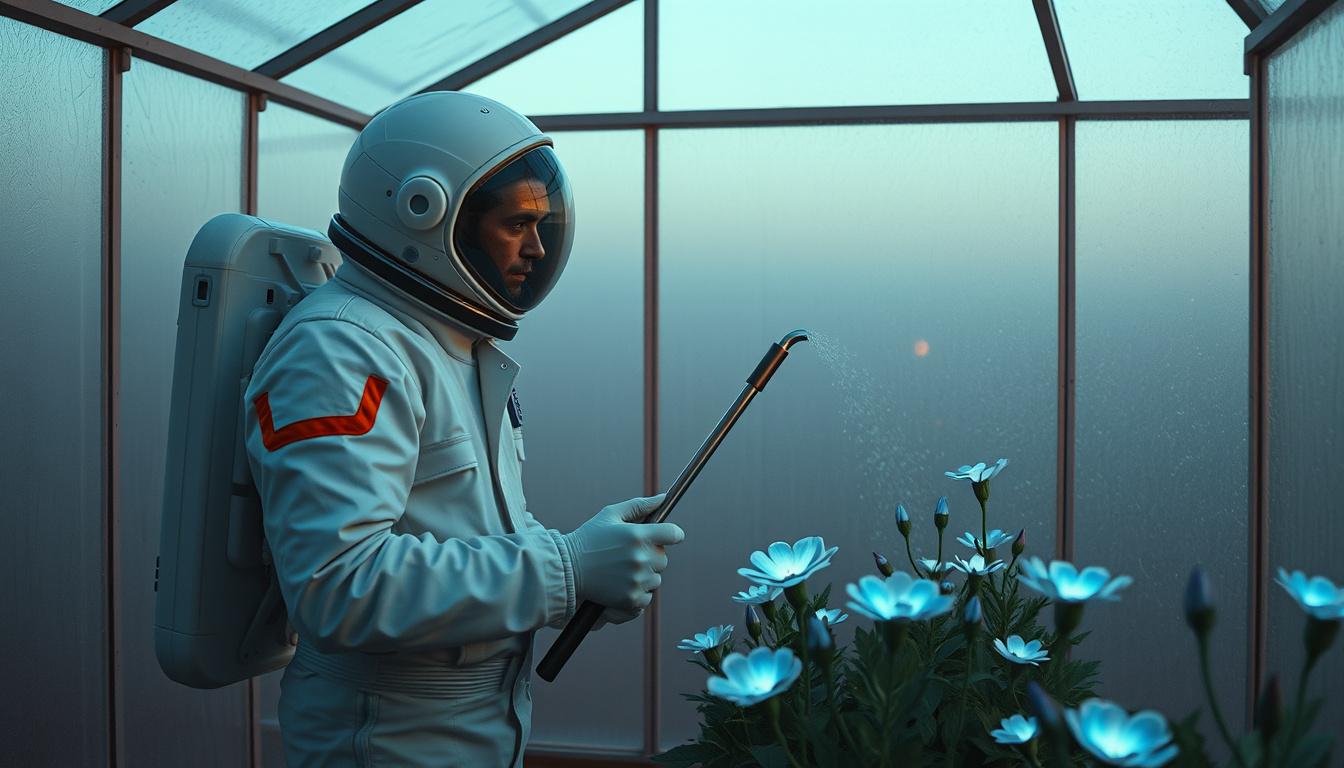
Décrivez le personnage, l’objet et l’environnement comme des parties distinctes d’un même plan. Ce générateur texte seul n’accepte pas les images de référence affichées dans la comparaison.
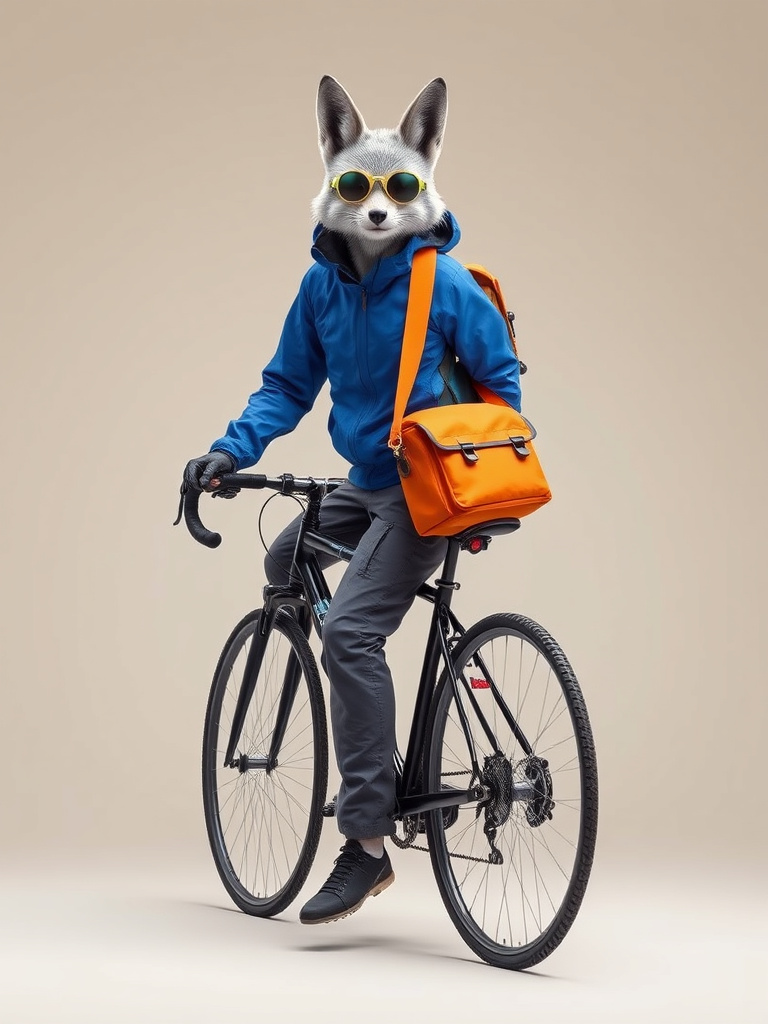
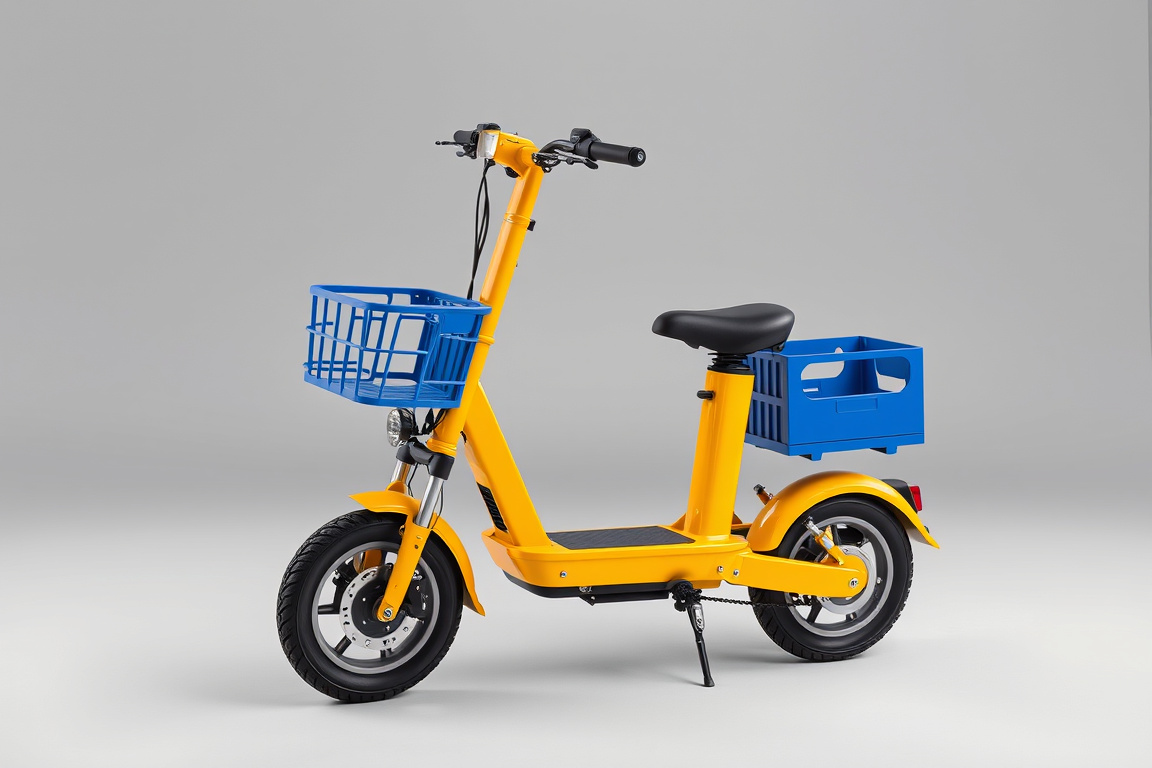
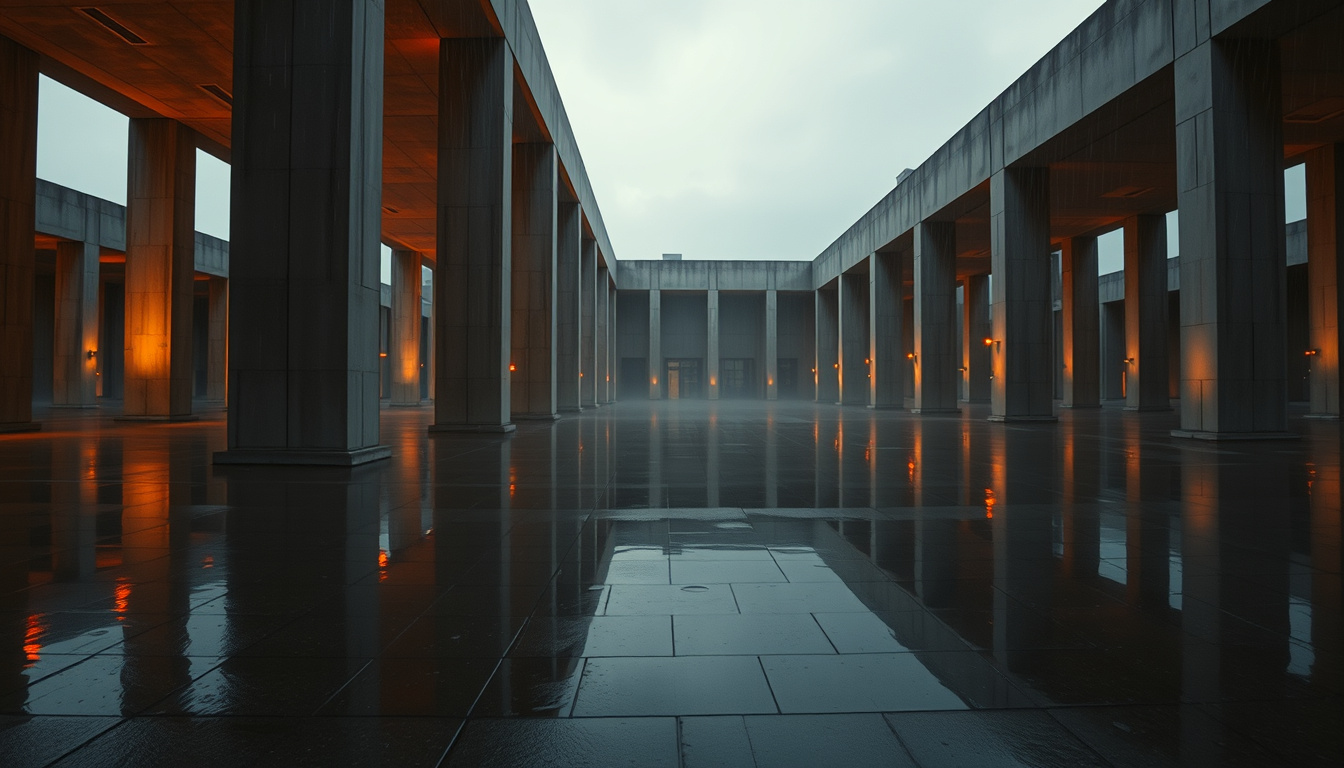
Utilisez un départ clair, un sens de déplacement et un point d’arrivée pour une scène de six secondes conduite par la caméra.
Décrivez une courte réplique ou un son d’ambiance lorsqu’il compte pour la scène, puis examinez l’audio obtenu. Il n’y a ici ni import audio dédiée ni éditeur de bande-son.
Donnez à un objet ou à un personnage une seule action, avec une cause visible, un mouvement intermédiaire et un état final net.
Choisissez 16:9 ou 9:16 avant d’écrire la scène, afin que le sujet et le trajet de caméra s’adaptent à l’emplacement final. L’exemple carré du site de référence sert uniquement de comparaison ; le format carré n’est pas proposé ici.
Rédigez un brief de production qui rend le résultat facile à examiner, comparer et affiner.
Nommez la forme caractéristique, la surface, la garde-robe, le détail produit et tout ce qui doit rester stable.
Décrivez une action courte qui peut se terminer naturellement dans un seul clip au lieu d’empiler une histoire complète.
Choisissez un plan large, moyen ou macro et un seul mouvement, comme un travelling avant, une orbite, un travelling latéral ou une révélation en grue.
Définissez l’heure, la météo, les matériaux, le mouvement au premier plan, la direction de la lumière, le rythme et l’ambiance finale.
Vérifiez la dérive d’identité, les déformations, le tremblement de caméra, la physique incohérente, les écarts audio et l’image finale.
Choisissez le modèle selon la tâche et vérifiez les modes d’échec visibles avant de publier.
Comparez les réglages disponibles dans FreeVidGen avant d’ouvrir un autre espace de travail. Chaque modèle conserve sa propre identité, ses réglages et son estimation de crédits.
| Modèle | Images sources | Paramètres de sortie | Créer |
|---|---|---|---|
| Veo 3.1 | Prompt + jusqu’à 4 images | 480P / 720P · 4/6/8s | Choisissez un modèle d'IA |
| Grok Imagine | Prompt | AUTO · 6s | Choisissez un modèle d'IA |
| MiniMax H3 | Prompt + jusqu’à 9 images + jusqu’à 3 extraits audio | 480P / 768P / 1080P · 1/2/3/4/5/6/7/8/9/10/11/12/13/14/15s | Choisissez un modèle d'IA |
| Seedance 2.5 | Prompt + jusqu’à 10 images + jusqu’à 5 extraits audio | 480P / 720P · 6/10s | Choisissez un modèle d'IA |
Gardez la première passe comparable, puis ne dépensez davantage qu’une fois la direction validée.
Définissez le livrable, l’audience, le format et un résultat visible.
Décrivez le sujet, la composition, le matériau, la lumière, le mouvement et les conditions de rejet.
Sélectionnez uniquement les ratios, tailles, niveaux de qualité et références pris en charge par cette route.
Examinez le résultat complet, puis modifiez une seule variable pour la tentative suivante.
Public walkthrough links. Open a video on YouTube to review its context, author, and date.
A public video linked from the reference gallery. Opens YouTube in a new tab.
Lien externeA public video linked from the reference gallery. Opens YouTube in a new tab.
Lien externeA public video linked from the reference gallery. Opens YouTube in a new tab.
Lien externeA public video linked from the reference gallery. Opens YouTube in a new tab.
Lien externeA public video linked from the reference gallery. Opens YouTube in a new tab.
Lien externeA public video linked from the reference gallery. Opens YouTube in a new tab.
Lien externeExplore independent community discussion. These links open external sites.
Follow the provider directly for current announcements. Availability here is shown in the workspace above.
Réponses concrètes sur l’accès, les réglages, les références, la vérification et l’utilisation des résultats.
Connectez-vous, décrivez une scène courte, choisissez la durée et le format disponibles, puis vérifiez l’estimation de crédits affichée. Regardez le clip terminé en entier dans Créations avant de le télécharger.
La génération consomme les crédits affichés avant l’envoi. Vous pouvez utiliser les crédits gratuits éligibles de votre solde, mais cette page ne promet pas de vidéos gratuites illimitées.
Ce générateur n’accepte actuellement qu’un prompt écrit. Il n’offre ni importation d’images de référence ni retouche d’image pour ce modèle.
Le générateur offre une sortie AUTO et les cadrages 16:9, 9:16. Durée disponible : 6 secondes. Choisissez dans les contrôles affichés et vérifiez l’estimation de crédits mise à jour.
Cette page n’a ni contrôle d’import audio ni contrôle de montage de bande-son. Vous pouvez décrire le son souhaité dans le prompt, mais examinez le clip obtenu au lieu de supposer que chaque son sera présent.
Nommez le sujet, une action physique, un trajet de caméra, la lumière et un état final net. Gardez le nombre d’actions assez réduit pour tenir dans la durée de clip choisie.
Les clips sont des exemples du site de référence, réutilisés pour une comparaison visuelle. Ils n’affirment pas que ce site a généré le même résultat, le même audio, la même durée ou toutes les capacités montrées dans la référence.
Regardez le clip en entier pour repérer la dérive d’identité, la déformation des objets, le tremblement de caméra, les coupes maladroites, les écarts audio et le cadrage final. Consultez les conditions actuelles du site et vos droits d’utilisation des éventuelles références.
Décrivez par écrit la forme caractéristique, la couleur, les vêtements, le matériau et l’environnement. Répétez ces éléments essentiels en essayant une autre scène ; cette page n’offre pas d’importation d’images.
Non. Les échantillons comparatifs montrent des directions visuelles du site de référence, tandis que ce générateur n’accepte qu’un brief de scène écrit. Décrivez dans le prompt le rôle prévu de chaque élément.
Cette page propose un préréglage de six secondes en 16:9 ou 9:16. Elle n’a ni format carré ni contrôle de prolongation ; planifiez un plan suivant distinct quand vous avez besoin d’un autre temps.
Modifiez un élément concret du plan, comme la hauteur de caméra, l’action, la source de lumière ou l’environnement. Une scène physique précise est plus utile qu’une longue liste de mots de style génériques.
Commencez par une scène écrite et explorez le format de courte vidéo disponible.
Créer