
Ustal tożsamość i materiał
Wskaż definiujący kształt, powierzchnię, garderobę, szczegół produktu i wszystko, co ma pozostać stabilne.
Poznaj filmowy ruch, sposoby prowadzenia sceny i przykłady krótkich klipów.
Poradniki i kreatywne przepływy
Wybierz pierwszą i ostatnią klatkę, by wskazać, gdzie klip Veo się zaczyna i kończy, albo zacznij scenę z Bigfootem od promptu. Każdy przepływ pokazuje wymagane dane, dostępne ustawienia i rzeczywistą wycenę w punktach przed wysłaniem.
Przykłady referencyjne z Zanta. Nowe wyniki mogą się różnić; sprawdź własną pracę.
Opisz krótkie przejście między dwoma czytelnymi stanami i użyj dostępnych referencji wizualnych, by pokierować sceną. Nie ma tu osobno oznaczonych ustawień pierwszej i ostatniej klatki.
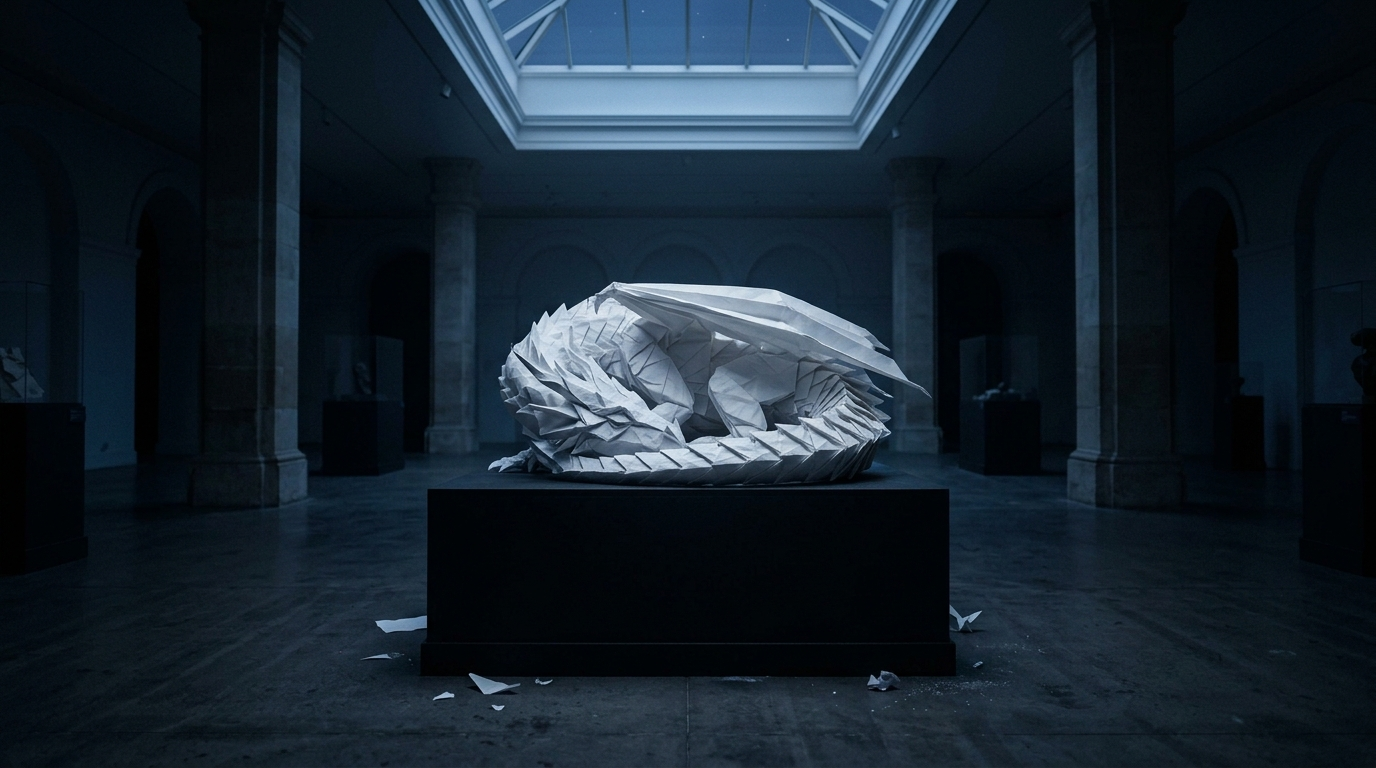
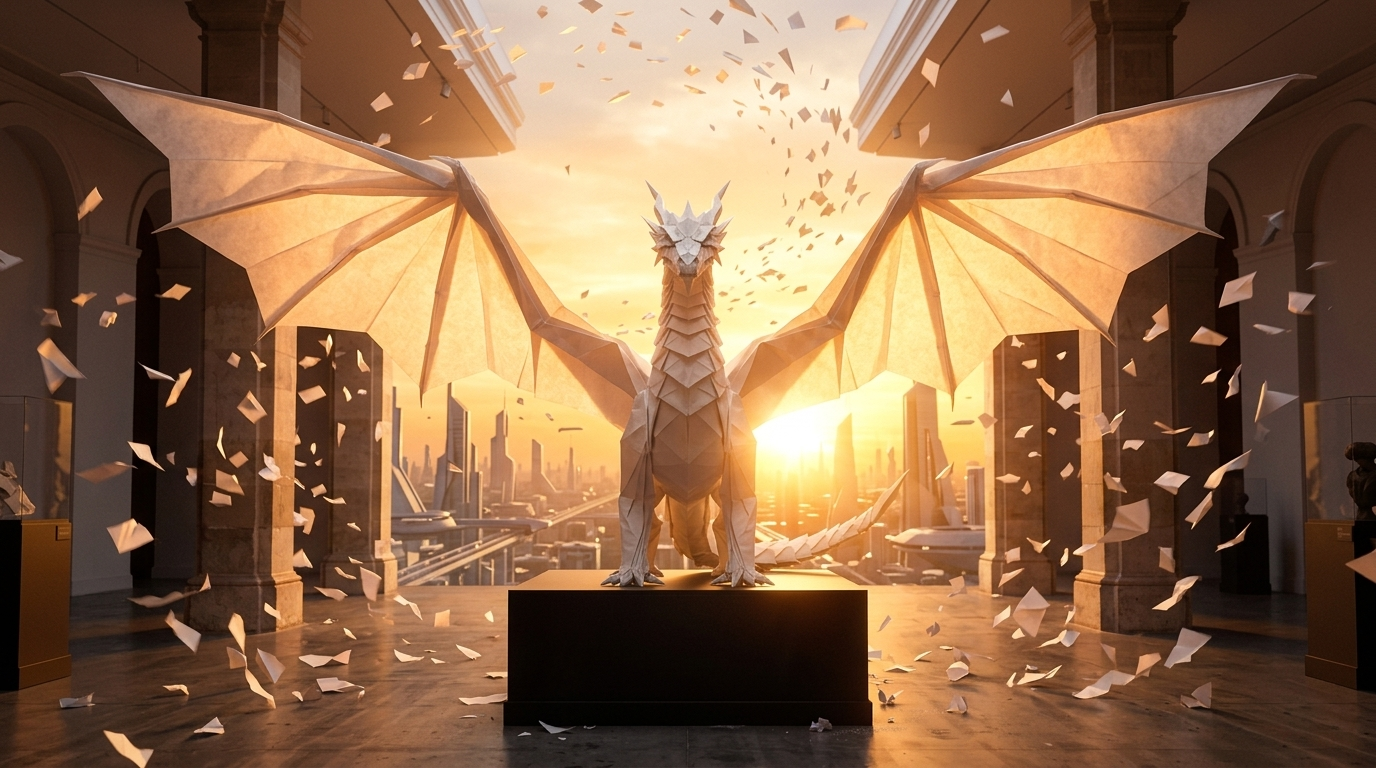
Prześlij do czterech obrazów i opisz, który ukierunkowuje motyw, obiekt, materiał lub otoczenie.
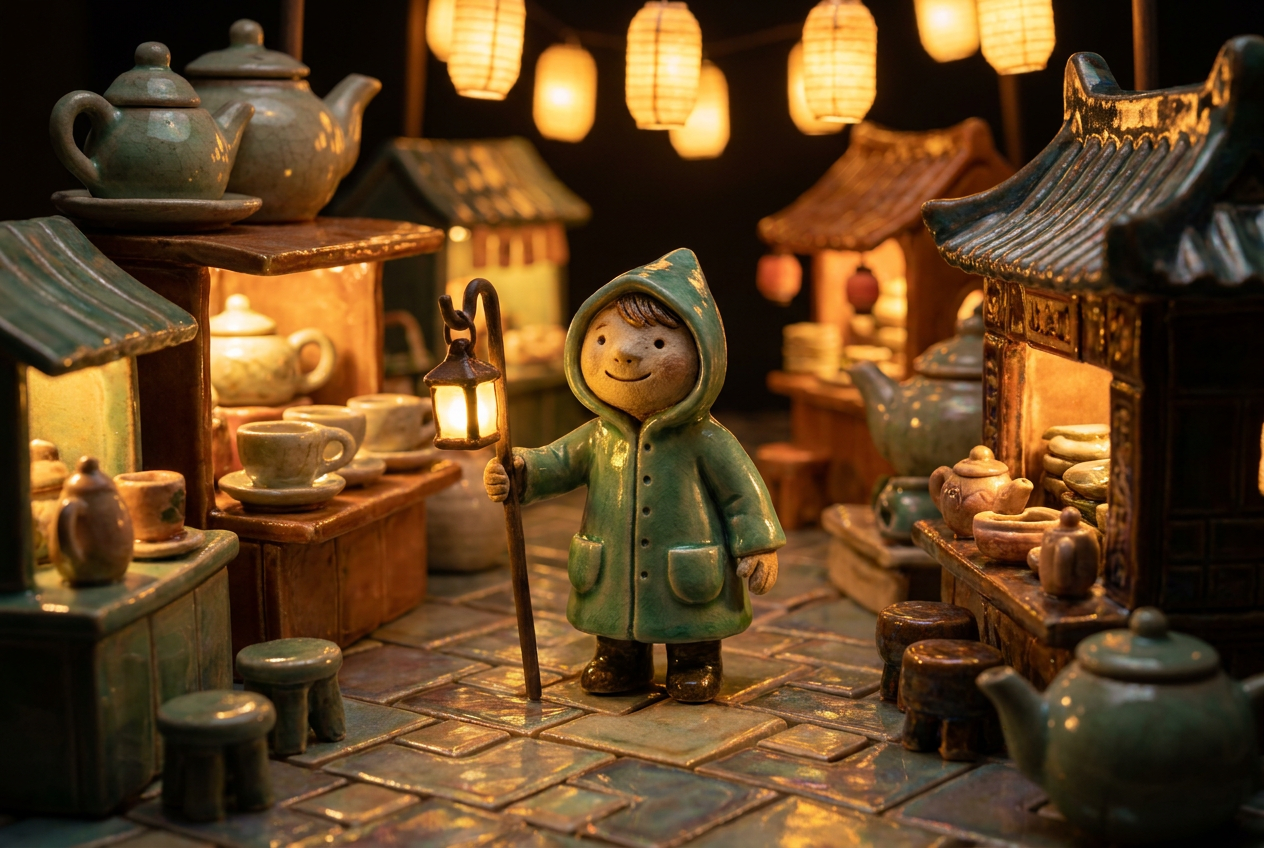

Brief ujęcia może zawierać krótką kwestię mówioną, ambient i ważne dźwięki fizyczne. Sprawdź zwróconą ścieżkę dźwiękową razem z obrazem; ta strona nie ma osobnego wejścia audio.
Daj postaci stabilny ubiór, proporcje i prostą akcję, która pozostaje czytelna w wybranym kadrze.
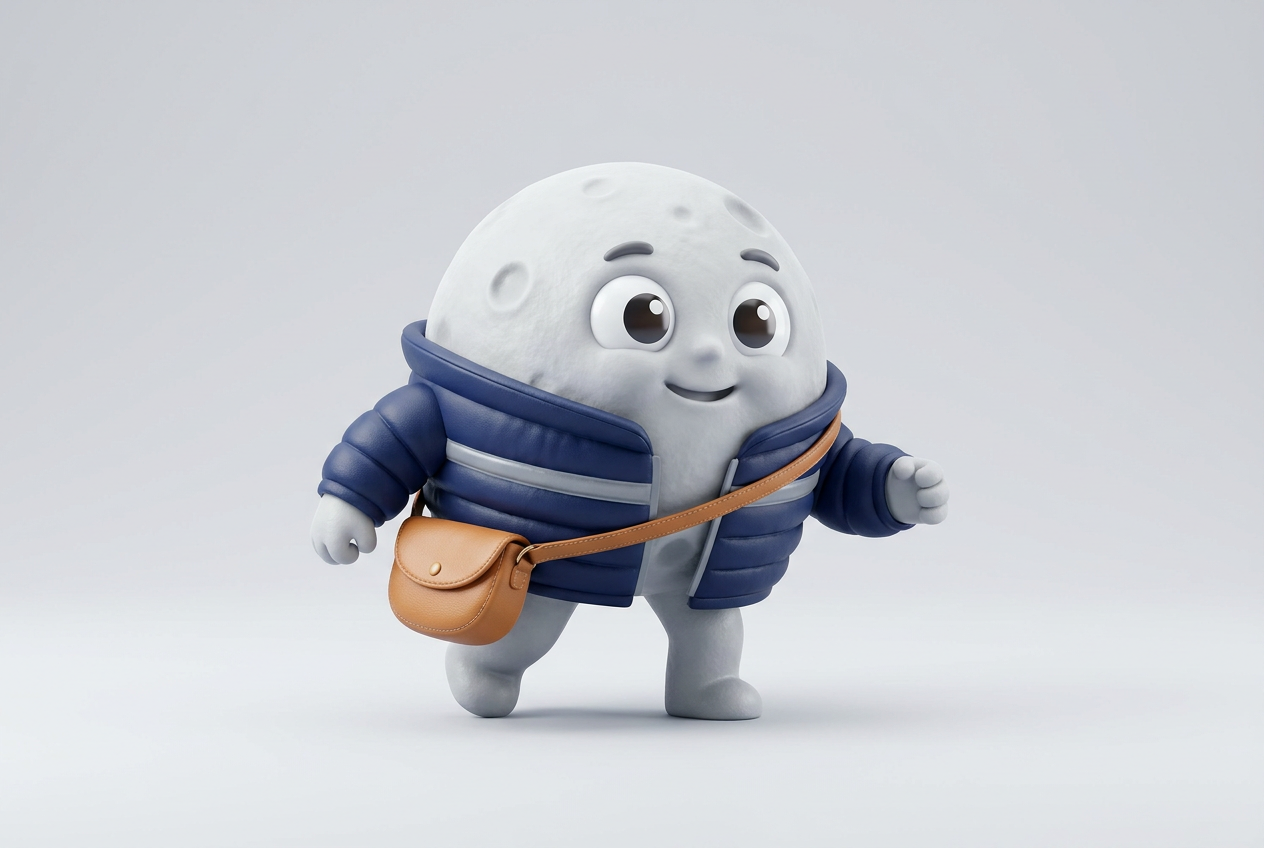
Opisz jedną kontrolowaną ścieżkę kamery przez scenę, z wystarczającą liczbą detali fizycznych, by ocenić ruch.
Użyj gotowego klipu jako referencji planistycznej dla nowego ujęcia. Dłuższy przykład ze strony referencyjnej poniżej ilustruje ciągłość; ta strona generuje osobne klipy 4-, 6- lub 8-sekundowe i nie ma funkcji wydłużania.
Napisz brief produkcyjny, dzięki któremu wynik łatwo sprawdzić, porównać i dopracować.
Wskaż definiujący kształt, powierzchnię, garderobę, szczegół produktu i wszystko, co ma pozostać stabilne.
Opisz krótką akcję, która może naturalnie zakończyć się w jednym klipie, zamiast układać pełną historię.
Wybierz plan szeroki, średni lub makro oraz jeden ruch, np. najazd dolly, orbitę, boczny przejazd lub odsłonięcie żurawiem.
Ustaw porę dnia, pogodę, materiały, ruch pierwszego planu, kierunek światła, tempo i finalny nastrój.
Sprawdź utratę tożsamości, deformacje, drżenie kamery, złamaną fizykę, rozbieżność dźwięku i finalną klatkę.
Wybierz model pod zadanie i sprawdź widoczne ryzyka błędów, zanim opublikujesz.
Porównaj elementy sterowania dostępne w FreeVidGen, zanim otworzysz inny obszar roboczy. Każdy model zachowuje własną tożsamość, ustawienia i szacunkowy koszt w punktach.
| Modelka | Obrazy źródłowe | Ustawienia wyjściowe | Utwórz |
|---|---|---|---|
| Veo 3.1 | Prompt + do 4 obrazów | 480P / 720P · 4/6/8 s | Wybierz model AI |
| Grok Imagine | Opis | AUTO · 6 s | Wybierz model AI |
| MiniMax H3 | Prompt + do 9 obrazów + do 3 klipów audio | 480P / 768P / 1080P · 1/2/3/4/5/6/7/8/9/10/11/12/13/14/15 s | Wybierz model AI |
| Seedance 2.5 | Prompt + do 10 obrazów + do 5 klipów audio | 480P / 720P · 6/10 s | Wybierz model AI |
Zachowaj porównywalność pierwszej próby, a więcej punktów wydaj dopiero, gdy kierunek zacznie działać.
Określ materiał, odbiorców, format i jeden widoczny efekt końcowy.
Opisz motyw, kompozycję, materiał, światło, ruch oraz warunki odrzucenia.
Wybieraj tylko proporcje, rozmiary, poziomy jakości i referencje obsługiwane przez tę ścieżkę.
Obejrzyj kompletny wynik, a przy kolejnej próbie zmień jedną zmienną.
Public walkthrough links. Open a video on YouTube to review its context, author, and date.
A public video linked from the reference gallery. Opens YouTube in a new tab.
Link zewnętrznyA public video linked from the reference gallery. Opens YouTube in a new tab.
Link zewnętrznyA public video linked from the reference gallery. Opens YouTube in a new tab.
Link zewnętrznyA public video linked from the reference gallery. Opens YouTube in a new tab.
Link zewnętrznyExplore independent community discussion. These links open external sites.
Follow the provider directly for current announcements. Availability here is shown in the workspace above.
Praktyczne odpowiedzi na temat dostępu, ustawień, referencji, oceny wyników i ich wykorzystania.
Zaloguj się, opisz jedną krótką scenę, wybierz dostępną długość i format oraz sprawdź wyświetlany koszt w punktach. Obejrzyj cały gotowy klip w sekcji Moje materiały, zanim go pobierzesz.
Generowanie zużywa punkty pokazane przed wysłaniem. Możesz wykorzystać wszelkie kwalifikujące się darmowe punkty w saldzie, ale ta strona nie obiecuje nieograniczonych darmowych filmów.
Dodaj do 4 obrazów JPG, PNG lub WebP. Opisz, co każdy obraz ma ukierunkowywać i co ma pozostać rozpoznawalne. Sprawdź wynik, zamiast zakładać dokładne zachowanie.
Generator oferuje wynik 480P, 720P oraz proporcje 16:9, 9:16. Dostępne długości: 4, 6, 8 sekund. Wybierz z widocznych ustawień i sprawdź zaktualizowany koszt w punktach.
Ta strona nie ma funkcji przesyłania audio ani edycji ścieżki dźwiękowej. Pożądany dźwięk możesz opisać w prompcie, ale sprawdź zwrócony klip, zamiast zakładać, że każdy dźwięk się pojawi.
Wskaż motyw, jedną fizyczną akcję, jedną ścieżkę kamery, światło i czysty stan końcowy. Utrzymaj liczbę akcji na tyle małą, by zmieściła się w wybranej długości klipu.
Klipy to przykłady ze strony referencyjnej, służące porównaniu wizualnemu. Nie są twierdzeniem, że ta strona wygenerowała ten sam wynik, dźwięk, długość ani każdą możliwość pokazaną w referencji.
Obejrzyj cały klip pod kątem utraty tożsamości, deformacji obiektów, drżenia kamery, niezdarnych cięć, rozbieżności dźwięku i finalnego kadru. Sprawdź aktualne warunki strony i swoje uprawnienia do użycia referencji.
Możesz dodać do czterech referencji wizualnych i opisać ich role. Ta strona nie ma osobno oznaczonych ustawień pierwszej i ostatniej klatki, więc nie zakładaj, że dokładne przejście jest gwarantowane.
Ta strona nie ma funkcji wydłużania wideo. Możesz zaplanować kolejne ujęcie i wygenerować osobny klip 4-, 6- lub 8-sekundowy; wszelkie dłuższe przykłady referencyjne mają charakter ilustracyjny.
Opisz dźwięk w briefie, a potem posłuchaj zwróconego klipu. Nie ma osobnego przełącznika ścieżki dźwiękowej ani gwarancji, że dialog i każda wskazówka dźwiękowa zostaną odtworzone dokładnie.
Porównaj dostępne długości, referencje, formaty wyniku i koszty w punktach. Podczas oceny ruchu, ciągłości i zwróconego audio utrzymuj jeden brief sceny.
Poznaj filmowy ruch, sposoby prowadzenia sceny i przykłady krótkich klipów.
Utwórz