
Ustal tożsamość i materiał
Wskaż definiujący kształt, powierzchnię, garderobę, szczegół produktu i wszystko, co ma pozostać stabilne.
Zacznij od opisu sceny i wypróbuj dostępny format krótkiego wideo.
Przykłady referencyjne z Zanta. Nowe wyniki mogą się różnić; sprawdź własną pracę.
Opisz słowami kompozycję otwierającą, a potem daj motywowi krótką akcję i jedną ścieżkę kamery. Porównanie wejść ze strony referencyjnej poniżej ma charakter ilustracyjny; przesyłanie plików nie jest na tej stronie dostępne.
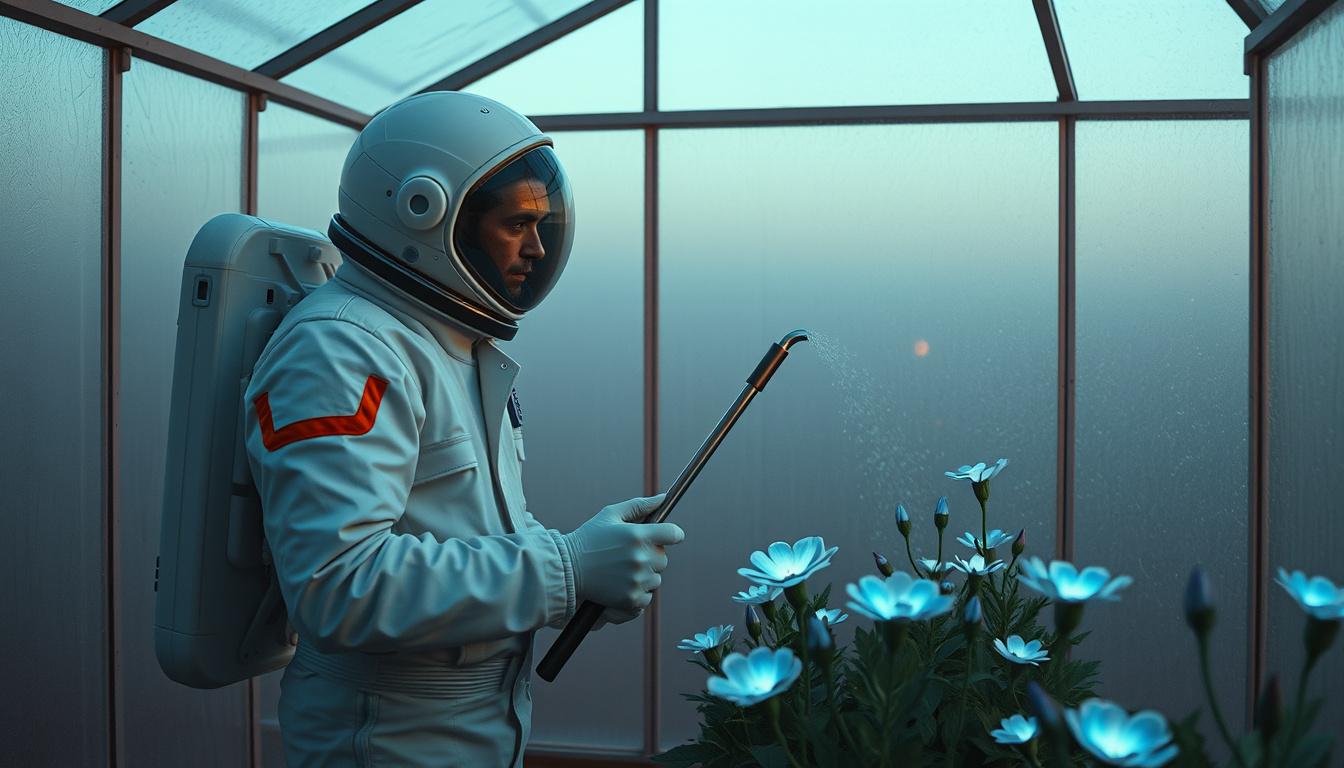
Opisz postać, obiekt i otoczenie jako osobne części jednego ujęcia. Ten generator tekstowy nie przyjmuje obrazów referencyjnych pokazanych w porównaniu.
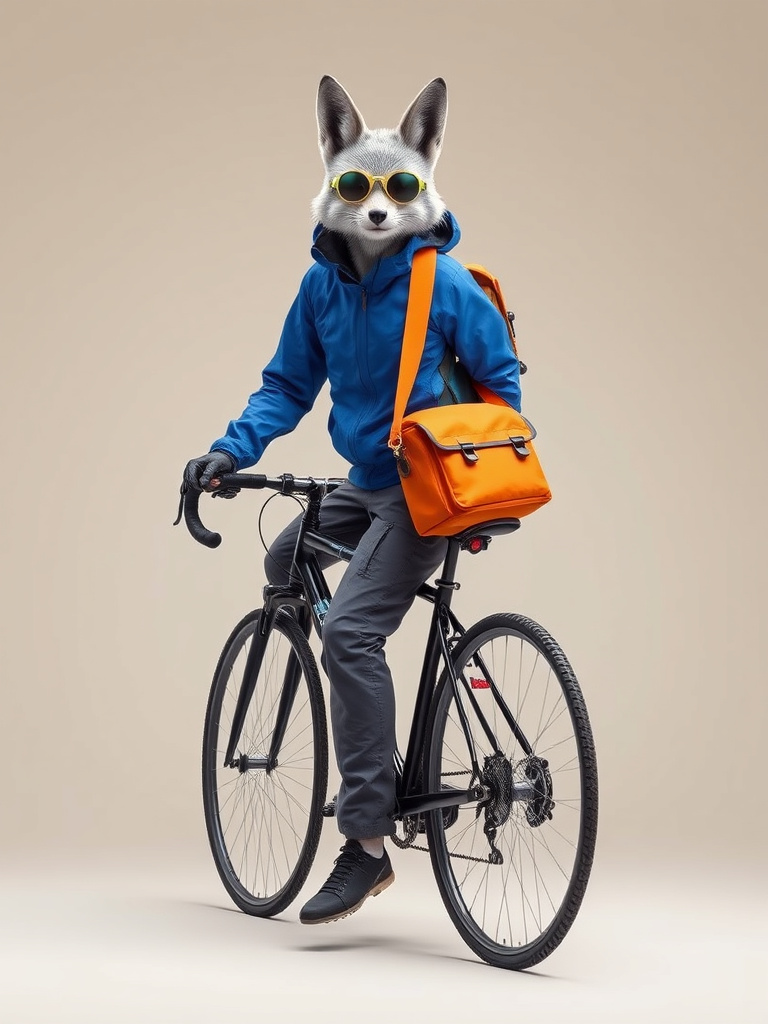
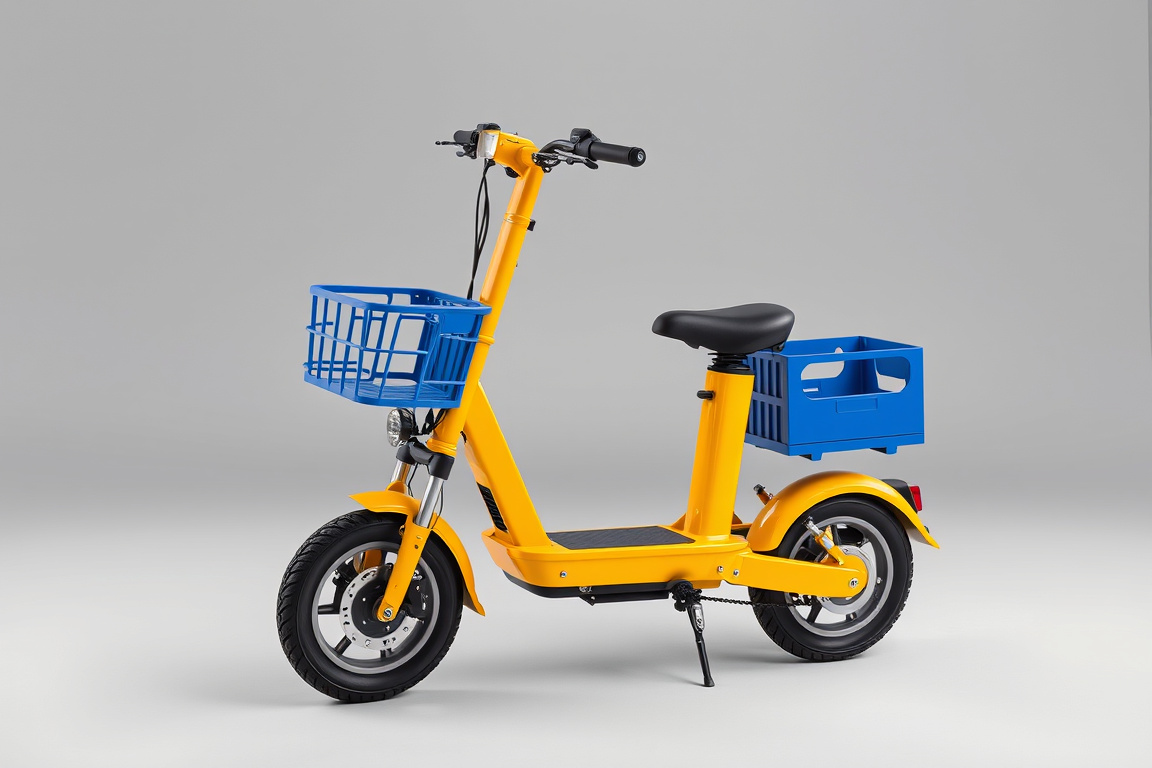
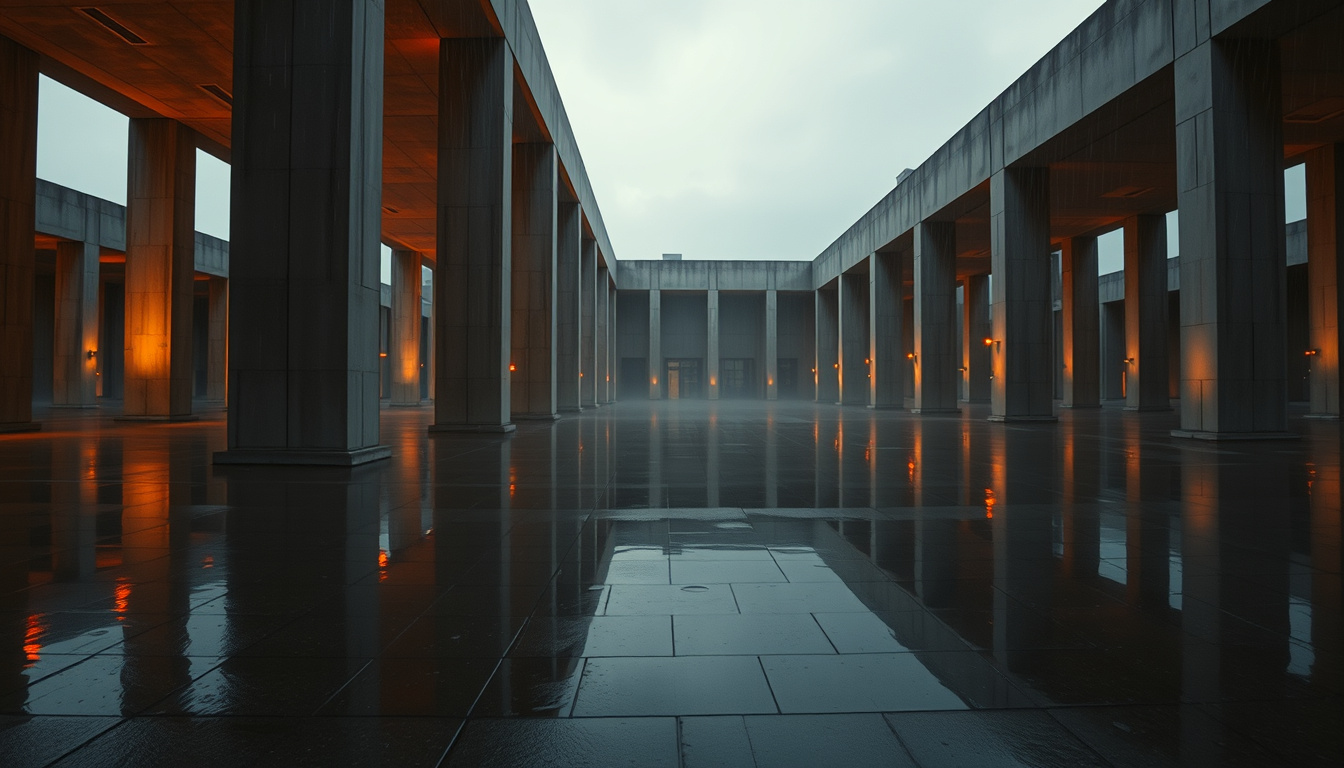
Użyj jasnego startu, kierunku podróży i punktu końcowego dla sześciosekundowej sceny prowadzonej kamerą.
Opisz krótką kwestię lub dźwięk otoczenia, gdy ma znaczenie dla sceny, a potem sprawdź zwrócone audio. Nie ma tu dedykowanego przesyłania audio ani edytora ścieżki dźwiękowej.
Daj obiektowi lub postaci jedną akcję z widoczną przyczyną, ruchem pośrednim i czystym stanem końcowym.
Wybierz 16:9 lub 9:16 przed napisaniem sceny, aby motyw i ścieżka kamery pasowały do finalnego miejsca. Kwadratowy przykład ze strony referencyjnej służy porównaniu; kwadratowy wynik nie jest tu oferowany.
Napisz brief produkcyjny, dzięki któremu wynik łatwo sprawdzić, porównać i dopracować.
Wskaż definiujący kształt, powierzchnię, garderobę, szczegół produktu i wszystko, co ma pozostać stabilne.
Opisz krótką akcję, która może naturalnie zakończyć się w jednym klipie, zamiast układać pełną historię.
Wybierz plan szeroki, średni lub makro oraz jeden ruch, np. najazd dolly, orbitę, boczny przejazd lub odsłonięcie żurawiem.
Ustaw porę dnia, pogodę, materiały, ruch pierwszego planu, kierunek światła, tempo i finalny nastrój.
Sprawdź utratę tożsamości, deformacje, drżenie kamery, złamaną fizykę, rozbieżność dźwięku i finalną klatkę.
Wybierz model pod zadanie i sprawdź widoczne ryzyka błędów, zanim opublikujesz.
Porównaj elementy sterowania dostępne w FreeVidGen, zanim otworzysz inny obszar roboczy. Każdy model zachowuje własną tożsamość, ustawienia i szacunkowy koszt w punktach.
| Modelka | Obrazy źródłowe | Ustawienia wyjściowe | Utwórz |
|---|---|---|---|
| Veo 3.1 | Prompt + do 4 obrazów | 480P / 720P · 4/6/8 s | Wybierz model AI |
| Grok Imagine | Opis | AUTO · 6 s | Wybierz model AI |
| MiniMax H3 | Prompt + do 9 obrazów + do 3 klipów audio | 480P / 768P / 1080P · 1/2/3/4/5/6/7/8/9/10/11/12/13/14/15 s | Wybierz model AI |
| Seedance 2.5 | Prompt + do 10 obrazów + do 5 klipów audio | 480P / 720P · 6/10 s | Wybierz model AI |
Zachowaj porównywalność pierwszej próby, a więcej punktów wydaj dopiero, gdy kierunek zacznie działać.
Określ materiał, odbiorców, format i jeden widoczny efekt końcowy.
Opisz motyw, kompozycję, materiał, światło, ruch oraz warunki odrzucenia.
Wybieraj tylko proporcje, rozmiary, poziomy jakości i referencje obsługiwane przez tę ścieżkę.
Obejrzyj kompletny wynik, a przy kolejnej próbie zmień jedną zmienną.
Public walkthrough links. Open a video on YouTube to review its context, author, and date.
A public video linked from the reference gallery. Opens YouTube in a new tab.
Link zewnętrznyA public video linked from the reference gallery. Opens YouTube in a new tab.
Link zewnętrznyA public video linked from the reference gallery. Opens YouTube in a new tab.
Link zewnętrznyA public video linked from the reference gallery. Opens YouTube in a new tab.
Link zewnętrznyA public video linked from the reference gallery. Opens YouTube in a new tab.
Link zewnętrznyA public video linked from the reference gallery. Opens YouTube in a new tab.
Link zewnętrznyExplore independent community discussion. These links open external sites.
Follow the provider directly for current announcements. Availability here is shown in the workspace above.
Praktyczne odpowiedzi na temat dostępu, ustawień, referencji, oceny wyników i ich wykorzystania.
Zaloguj się, opisz jedną krótką scenę, wybierz dostępną długość i format oraz sprawdź wyświetlany koszt w punktach. Obejrzyj cały gotowy klip w sekcji Moje materiały, zanim go pobierzesz.
Generowanie zużywa punkty pokazane przed wysłaniem. Możesz wykorzystać wszelkie kwalifikujące się darmowe punkty w saldzie, ale ta strona nie obiecuje nieograniczonych darmowych filmów.
Ten generator przyjmuje obecnie wyłącznie pisemny prompt. Nie udostępnia przesyłania obrazów referencyjnych ani edycji obrazu dla tego modelu.
Generator oferuje wynik AUTO oraz proporcje 16:9, 9:16. Dostępne długości: 6 sekund. Wybierz z widocznych ustawień i sprawdź zaktualizowany koszt w punktach.
Ta strona nie ma funkcji przesyłania audio ani edycji ścieżki dźwiękowej. Pożądany dźwięk możesz opisać w prompcie, ale sprawdź zwrócony klip, zamiast zakładać, że każdy dźwięk się pojawi.
Wskaż motyw, jedną fizyczną akcję, jedną ścieżkę kamery, światło i czysty stan końcowy. Utrzymaj liczbę akcji na tyle małą, by zmieściła się w wybranej długości klipu.
Klipy to przykłady ze strony referencyjnej, służące porównaniu wizualnemu. Nie są twierdzeniem, że ta strona wygenerowała ten sam wynik, dźwięk, długość ani każdą możliwość pokazaną w referencji.
Obejrzyj cały klip pod kątem utraty tożsamości, deformacji obiektów, drżenia kamery, niezdarnych cięć, rozbieżności dźwięku i finalnego kadru. Sprawdź aktualne warunki strony i swoje uprawnienia do użycia referencji.
Opisz słowami definiujący kształt, kolor, ubiór, materiał i otoczenie. Powtórz te kluczowe elementy przy innej scenie; ta strona nie udostępnia przesyłania obrazów.
Nie. Próbki porównawcze pokazują kierunki wizualne ze strony referencyjnej, a ten generator przyjmuje wyłącznie pisemny brief sceny. Opisz w prompcie zamierzoną rolę każdego elementu.
Ta strona oferuje sześciosekundowe ustawienie w formacie 16:9 lub 9:16. Nie ma formatu kwadratowego ani funkcji wydłużania; gdy potrzebujesz kolejnego momentu, zaplanuj osobne następne ujęcie.
Zmień jeden konkretny element ujęcia, na przykład wysokość kamery, akcję, źródło światła lub otoczenie. Precyzyjna scena fizyczna jest bardziej użyteczna niż długa lista ogólnych określeń stylistycznych.
Zacznij od opisu sceny i wypróbuj dostępny format krótkiego wideo.
Utwórz