
Khoá nhận diện và chất liệu
Gọi tên hình khối đặc trưng, bề mặt, trang phục, chi tiết sản phẩm và mọi yếu tố phải giữ ổn định.
Khám phá chuyển động từ ảnh và âm thanh tham chiếu với các phiên bản hiện có.
Ví dụ tham khảo từ Zanta. Kết quả mới có thể khác; hãy kiểm tra tác phẩm của bạn.
Viết một chuỗi hành động dễ theo dõi vừa với một clip, dùng tín hiệu cảnh và thời điểm có chủ đích.
Dẫn dắt chuyển động bằng tối đa bốn ảnh tham chiếu theo thứ tự, đồng thời nêu hình khối, chất liệu hoặc nhận diện cần giữ ổn định.
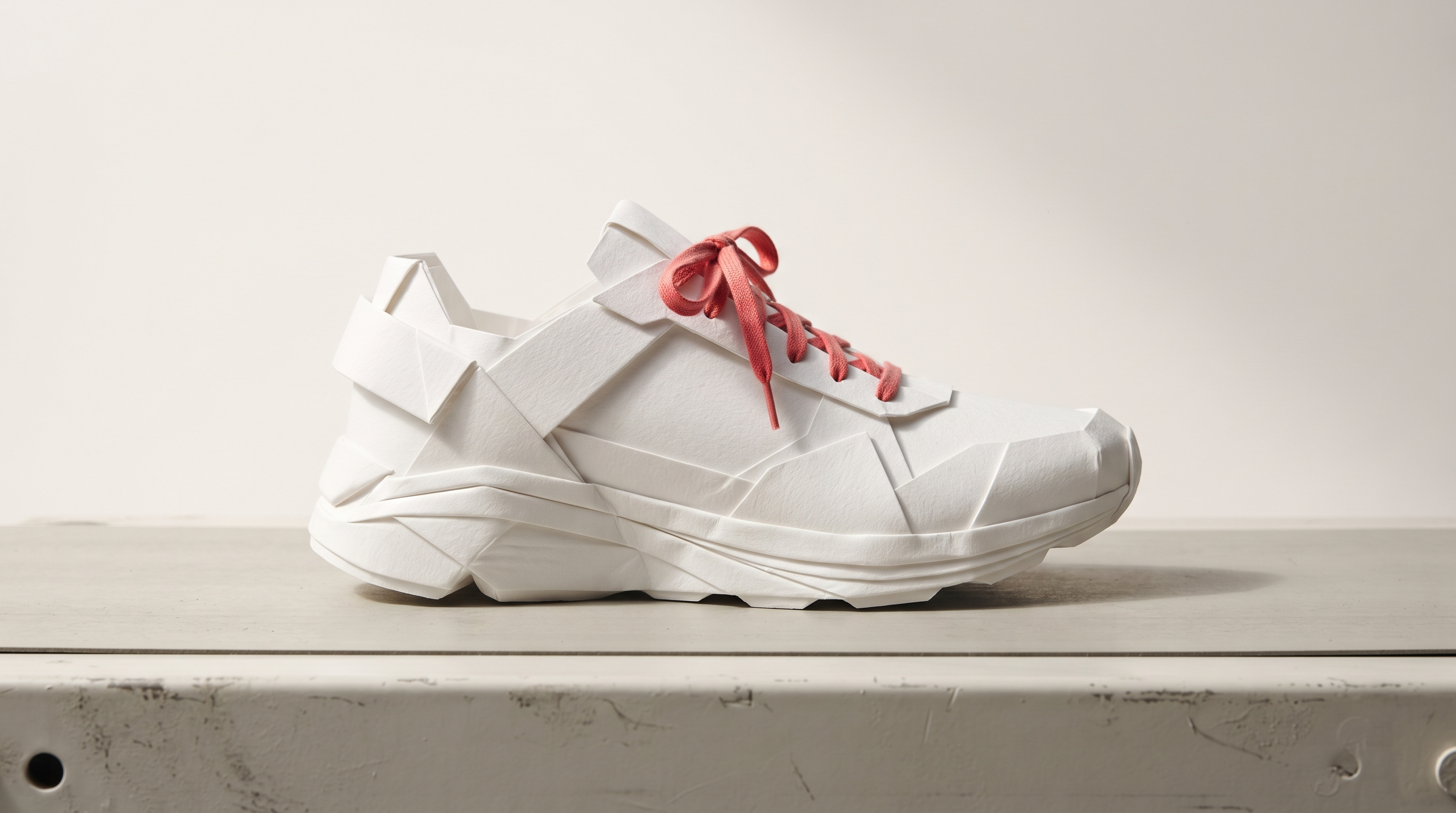
Dùng ảnh tham chiếu tương thích và bản mô tả ngắn để lên kế hoạch thay đổi ánh sáng, không khí, tư thế hoặc môi trường.
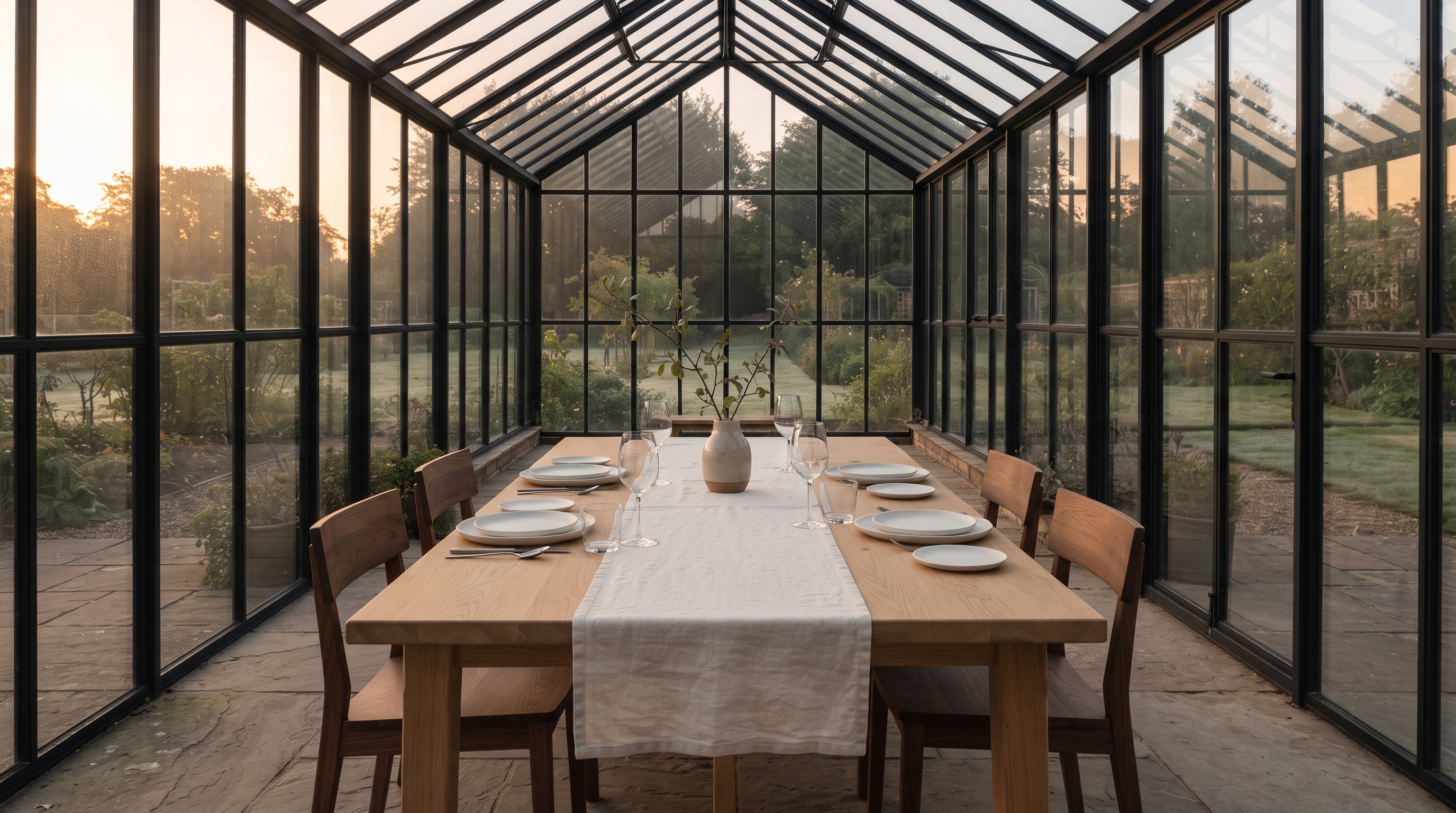
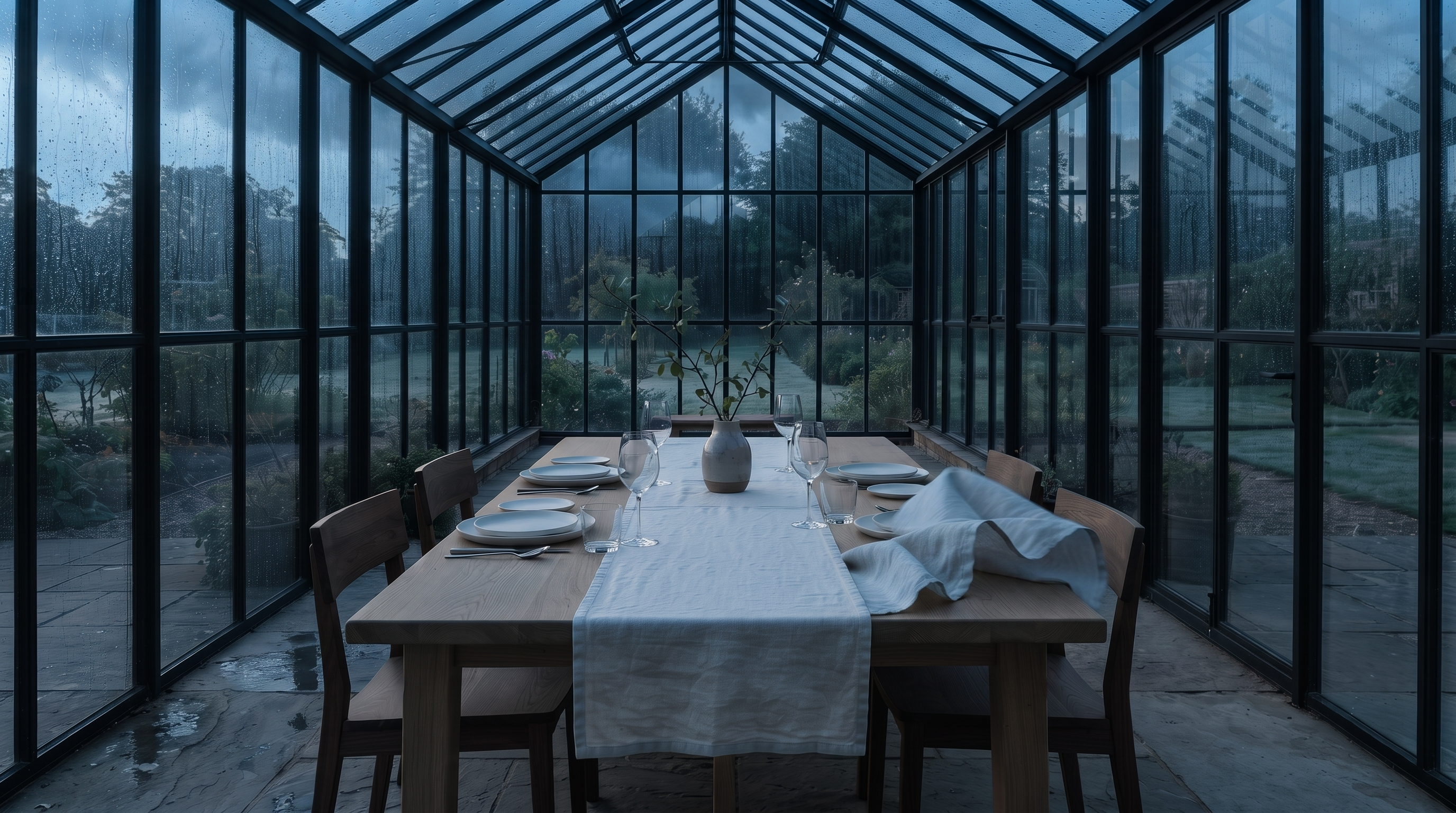
Mô tả một màn trình diễn cô đọng và khi hữu ích, thêm tối đa ba tệp âm thanh WAV làm tham chiếu trong trình tạo.
Viết một bản brief sản xuất giúp kết quả dễ kiểm tra, so sánh và tinh chỉnh.
Gọi tên hình khối đặc trưng, bề mặt, trang phục, chi tiết sản phẩm và mọi yếu tố phải giữ ổn định.
Mô tả một hành động ngắn kết thúc tự nhiên trong một clip, thay vì dồn cả câu chuyện dài vào một cảnh.
Chọn góc rộng, trung bình hay cận cảnh kèm một đường máy như dolly vào, quay vòng, trượt ngang hoặc cần trục vén màn.
Đặt thời điểm, thời tiết, chất liệu, chuyển động tiền cảnh, hướng chiếu sáng, nhịp độ và cảm xúc cuối cùng.
Soát lệch nhận diện, biến dạng, rung máy, vật lý sai, âm thanh lệch hình và khung hình cuối.
Chọn mô hình theo công việc và kiểm tra trước các lỗi dễ thấy trước khi đăng.
So sánh các tùy chọn có sẵn trong FreeVidGen trước khi mở trình chỉnh sửa khác. Mỗi mô hình có nhận diện, cài đặt và mức điểm dự kiến riêng.
| người mẫu | Ảnh gốc | Cài đặt đầu ra | Sáng tạo |
|---|---|---|---|
| Veo 3.1 | Mô tả + tối đa 4 ảnh | 480P / 720P · 4/6/8 giây | Chọn mô hình AI |
| Grok Imagine | Mô tả | AUTO · 6 giây | Chọn mô hình AI |
| MiniMax H3 | Mô tả + tối đa 9 ảnh + tối đa 3 đoạn âm thanh | 480P / 768P / 1080P · 1/2/3/4/5/6/7/8/9/10/11/12/13/14/15 giây | Chọn mô hình AI |
| Seedance 2.5 | Mô tả + tối đa 10 ảnh + tối đa 5 đoạn âm thanh | 480P / 720P · 6/10 giây | Chọn mô hình AI |
Giữ lần thử đầu tiên đơn giản để dễ so sánh, chỉ dùng nhiều điểm hơn khi hướng sáng tạo đã đi đúng.
Xác định sản phẩm, đối tượng, định dạng và một kết quả nhìn thấy được.
Mô tả chủ thể, bố cục, chất liệu, ánh sáng, chuyển động và điều kiện loại bỏ.
Chỉ chọn tỉ lệ, kích thước, mức chất lượng và ảnh tham chiếu mà tuyến này hỗ trợ.
Kiểm tra kết quả trọn vẹn, rồi chỉ đổi một biến cho lần thử tiếp theo.
Public walkthrough links. Open a video on YouTube to review its context, author, and date.
A public video linked from the reference gallery. Opens YouTube in a new tab.
Liên kết ngoàiA public video linked from the reference gallery. Opens YouTube in a new tab.
Liên kết ngoàiA public video linked from the reference gallery. Opens YouTube in a new tab.
Liên kết ngoàiA public video linked from the reference gallery. Opens YouTube in a new tab.
Liên kết ngoàiExplore independent community discussion. These links open external sites.
Follow the provider directly for current announcements. Availability here is shown in the workspace above.
Câu trả lời thực tế về quyền truy cập, cài đặt, ảnh tham chiếu, cách xem lại và việc sử dụng kết quả.
Đăng nhập, mô tả một cảnh ngắn, chọn thời lượng và định dạng khả dụng, rồi xem số điểm ước tính hiển thị. Hãy xem trọn clip hoàn thành trong mục Tác phẩm trước khi tải xuống.
Mỗi lần tạo dùng số điểm hiển thị trước khi gửi. Bạn có thể dùng điểm miễn phí đủ điều kiện trong số dư, nhưng trang này không hứa hẹn video miễn phí không giới hạn.
Thêm tối đa 9 ảnh JPG, PNG hoặc WebP. Mô tả từng ảnh dẫn dắt điều gì và chi tiết nào cần giữ nguyên nhận diện. Hãy soát kết quả trả về thay vì mặc định mọi chi tiết được giữ lại chính xác.
Trình tạo cung cấp đầu ra 480P, 768P, 1080P và khung hình 16:9, 9:16, 1:1. Thời lượng khả dụng: 1, 2, 3, 4, 5, 6, 7, 8, 9, 10, 11, 12, 13, 14, 15 giây. Chọn từ các bộ điều khiển hiển thị và xem lại số điểm ước tính.
Bạn có thể thêm tối đa ba tệp âm thanh WAV làm tham chiếu. Không có timeline âm thanh riêng hay trình chỉnh nhạc sau khi tạo; hãy kiểm tra âm thanh trong clip hoàn thành.
Nêu chủ thể, một hành động vật lý, một đường máy, ánh sáng và trạng thái kết gọn gàng. Giữ số lượng hành động vừa đủ để lọt vào độ dài clip đã chọn.
Các clip là ví dụ từ trang web tham chiếu để so sánh trực quan. Chúng không khẳng định trang này tạo ra cùng kết quả, âm thanh, thời lượng hay mọi năng lực được thể hiện trong bản tham chiếu.
Xem trọn clip để phát hiện lệch nhận diện, biến dạng vật thể, rung máy, cú cắt gượng gạo, âm thanh lệch hình và khung cắt cuối. Đọc lại điều khoản hiện hành của trang và quyền dùng ảnh tham chiếu của bạn.
Original có thể bắt đầu từ prompt hoặc ảnh tham chiếu và cho tới 1080p. Fast và Quality cần ít nhất một ảnh tham chiếu và cho 480p hoặc 768p. Xem số điểm ước tính của biến thể đã chọn.
Bạn có thể thêm tối đa ba tệp WAV dung lượng 10 MB trở xuống. Sắp xếp theo thứ tự dự kiến và mô tả âm thanh của chúng liên hệ với cảnh ra sao.
Trang này không có trình chỉnh timeline. Bạn có thể mô tả vài nhịp thị giác ngắn, nhưng cú chuyển cảnh và thời điểm tạo ra vẫn cần xem lại bằng một lần phát trọn vẹn.
Chọn biến thể Original để có 1080p. Fast và Quality cho 480p và 768p. Cả ba biến thể đều hỗ trợ thời lượng nguyên giây từ 1 đến 15 và khung 1:1, 16:9 hoặc 9:16.
Khám phá chuyển động từ ảnh và âm thanh tham chiếu với các phiên bản hiện có.
Sáng tạo