
아이덴티티와 재질을 고정하세요
핵심 형태, 표면, 의상, 제품 디테일, 그리고 안정적으로 유지되어야 하는 모든 것을 명시하세요.
영화 같은 움직임, 장면 연출, 짧은 동영상 예시를 살펴보세요.
가이드 & 크리에이티브 워크플로
첫 프레임과 마지막 프레임을 정해 Veo 클립의 시작과 끝을 지정하거나, 프롬프트로 빅풋 장면을 시작해 보세요. 각 워크플로는 제출 전에 필요한 입력과 사용 가능한 설정, 실제 크레딧 견적을 보여 줘요.
Zanta의 참고 예시입니다. 새 생성 결과는 다를 수 있으니 직접 확인하세요.
알아볼 수 있는 두 상태 사이의 짧은 전환을 묘사하고, 이용 가능한 시각 참조 자료로 장면을 이끌어 보세요. 여기에는 시작 프레임과 마지막 프레임을 별도로 지정하는 컨트롤이 없어요.
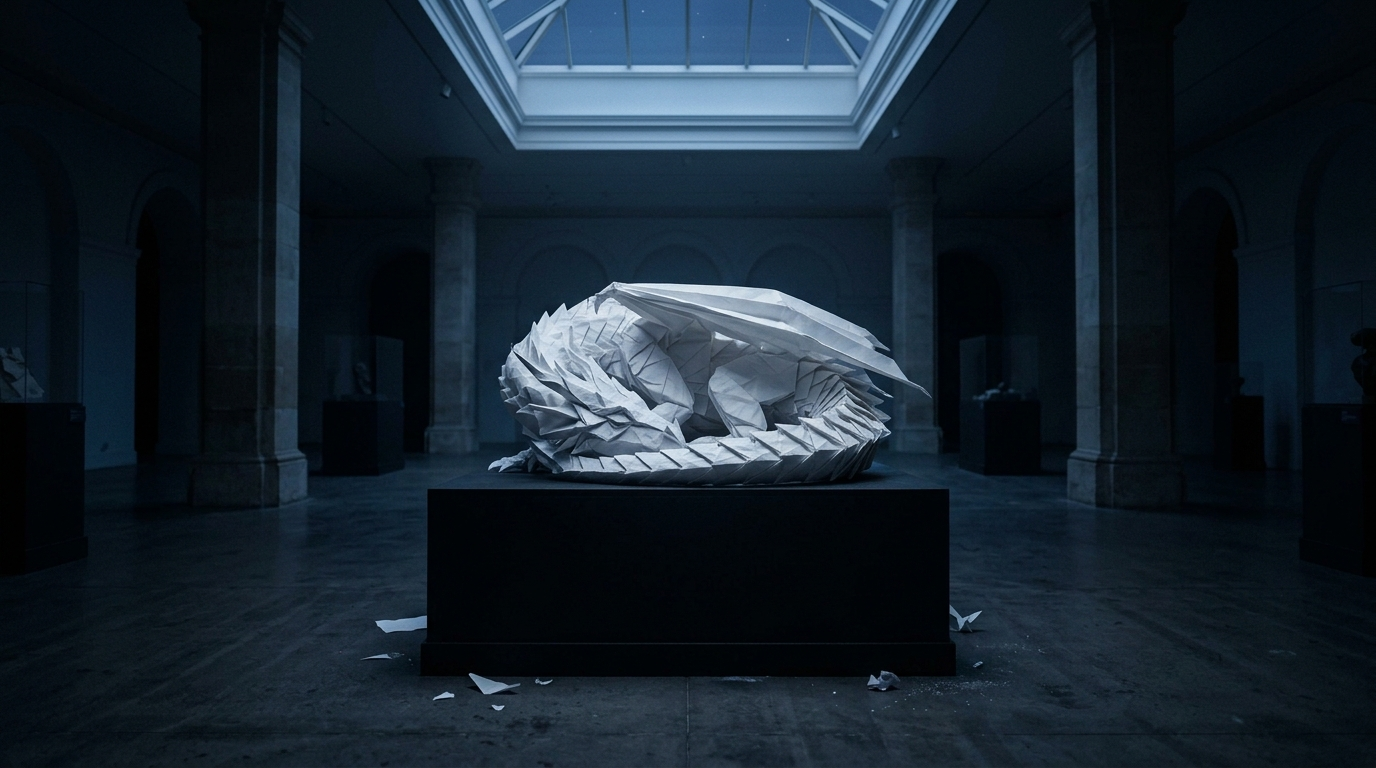
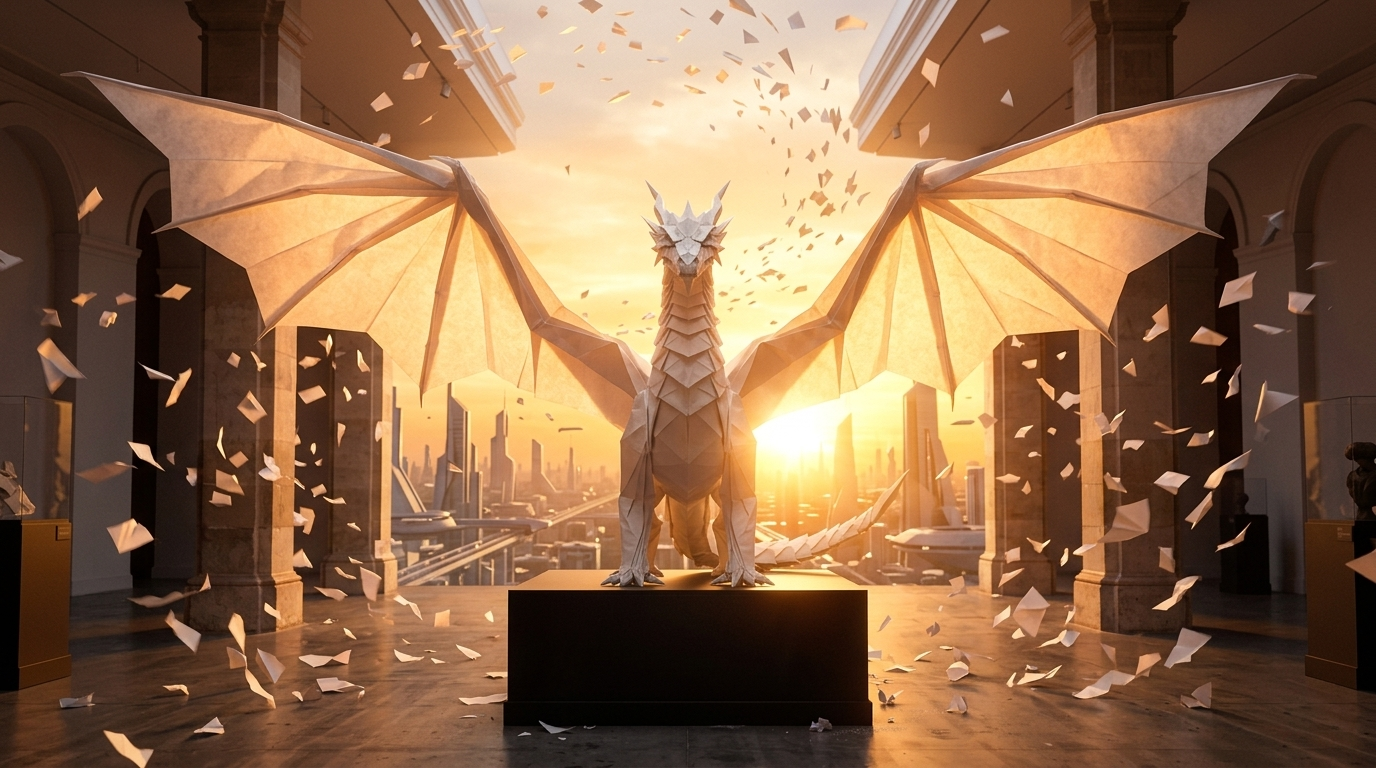
최대 4장의 이미지를 올리고 어느 이미지가 피사체, 사물, 재질, 환경을 이끄는지 설명하세요.

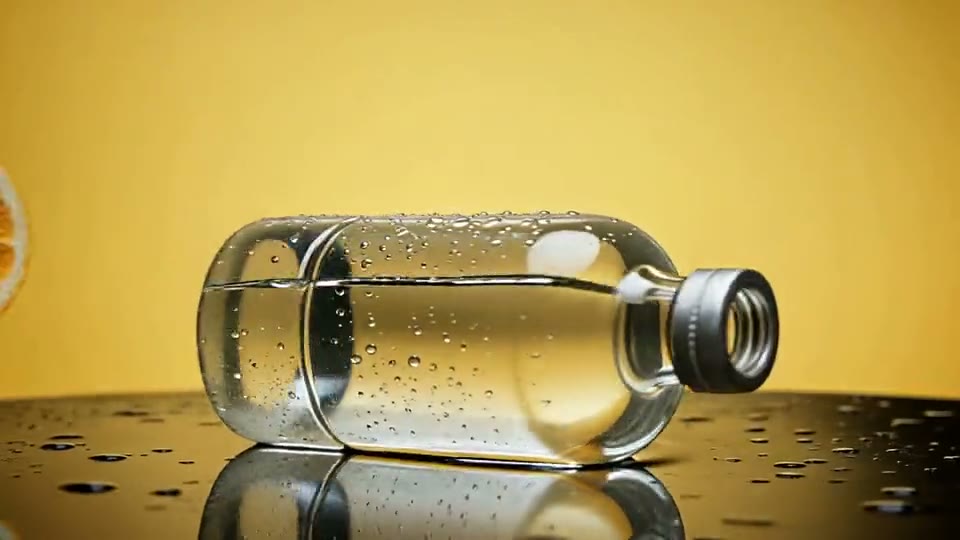

컷 브리프에는 짧은 대사, 앰비언스, 중요한 물리 사운드를 담을 수 있어요. 이미지와 함께 반환된 사운드트랙을 검토하세요. 이 페이지에는 별도의 오디오 입력 컨트롤이 없어요.
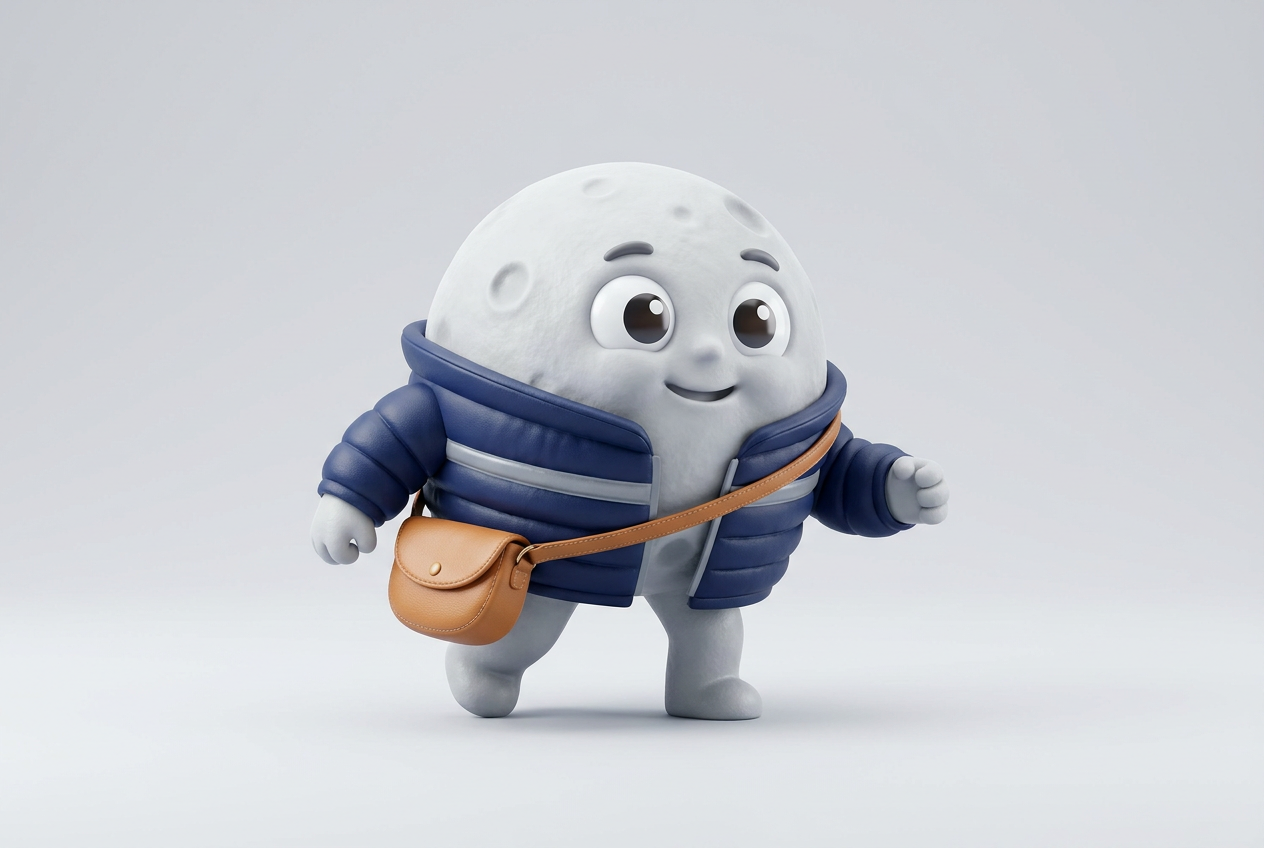
캐릭터에 안정적인 의상과 비율, 선택한 크롭 안에서 읽히는 간단한 동작을 부여하세요.
장면을 통과하는 통제된 카메라 경로 하나를, 모션을 검토할 수 있을 만큼의 물리적 디테일과 함께 묘사하세요.
완성된 클립을 새 컷의 기획 참조로 활용하세요. 아래 더 긴 참고 사이트 예시는 연속성을 보여 주고, 이 페이지는 별도의 4, 6, 8초 클립을 생성하며 연장 컨트롤은 없어요.
결과를 확인하고, 비교하고, 다듬기 쉬운 프로덕션 브리프를 작성해 보세요.
핵심 형태, 표면, 의상, 제품 디테일, 그리고 안정적으로 유지되어야 하는 모든 것을 명시하세요.
이야기를 쌓기보다 한 클립 안에서 자연스럽게 끝나는 짧은 동작을 묘사하세요.
와이드, 미디엄, 매크로 화각 중 하나와 돌리인, 오빗, 수평 트래킹, 크레인 리빌 같은 움직임 하나를 고르세요.
시간, 날씨, 재질, 전경 움직임, 조명 방향, 속도, 마무리 분위기를 정하세요.
아이덴티티 변화, 왜곡, 카메라 흔들림, 어색한 물리 표현, 사운드 불일치, 마지막 프레임을 확인하세요.
작업에 맞는 모델을 고르고, 게시하기 전에 눈에 띄는 실패 유형을 확인하세요.
다른 편집기로 넘어가기 전에 FreeVidGen에서 이용할 수 있는 옵션을 비교해 보세요. 각 모델은 고유한 특성과 설정, 크레딧 예상 비용을 유지해요.
첫 시도는 서로 비교할 수 있게 단순하게 유지하고, 방향이 잡힌 뒤에만 크레딧을 더 쓰세요.
결과물과 대상, 형식, 눈에 보이는 결과 하나를 정의하세요.
주제와 구도, 재질, 빛, 움직임, 재작업 조건을 묘사하세요.
이 라우트가 지원하는 비율과 크기, 품질 등급, 참조만 선택하세요.
완성된 결과를 꼼꼼히 확인하고, 다음 시도에서는 변수 하나만 바꾸세요.
Public walkthrough links. Open a video on YouTube to review its context, author, and date.
A public video linked from the reference gallery. Opens YouTube in a new tab.
외부 링크A public video linked from the reference gallery. Opens YouTube in a new tab.
외부 링크A public video linked from the reference gallery. Opens YouTube in a new tab.
외부 링크A public video linked from the reference gallery. Opens YouTube in a new tab.
외부 링크Explore independent community discussion. These links open external sites.
Follow the provider directly for current announcements. Availability here is shown in the workspace above.
이용 방법, 설정, 참조, 검토, 결과물 활용에 대한 실용적인 답변이에요.
로그인한 뒤 짧은 장면 하나를 묘사하고, 이용 가능한 길이와 형식을 고른 다음, 표시된 크레딧 예상 비용을 확인하세요. 완성된 클립은 다운로드 전에 내 작품에서 끝까지 재생해 보세요.
생성에는 제출 전에 표시된 크레딧이 사용돼요. 잔액에 있는 무료 크레딧을 사용할 수는 있지만, 이 페이지는 무제한 무료 동영상을 약속하지 않아요.
JPG, PNG, WebP 이미지를 최대 4장까지 추가할 수 있어요. 각 이미지가 무엇을 이끌고 무엇을 알아볼 수 있게 유지해야 하는지 설명하세요. 원본이 그대로 보존된다고 가정하지 말고 결과물을 직접 확인하세요.
생성기는 480P, 720P 출력과 16:9, 9:16 비율을 제공해요. 이용 가능한 길이는 4, 6, 8초예요. 화면에 표시된 컨트롤에서 고르고 갱신된 크레딧 예상 비용을 확인하세요.
이 페이지에는 오디오 업로드나 사운드트랙 편집 컨트롤이 없어요. 프롬프트로 원하는 사운드를 묘사할 수는 있지만, 모든 사운드가 담긴다고 가정하지 말고 반환된 클립을 직접 확인하세요.
피사체, 물리적 동작 하나, 카메라 경로 하나, 빛, 깔끔한 마무리 상태를 명시하세요. 동작 개수는 선택한 클립 길이 안에 들어가도록 적게 유지하세요.
클립은 시각 비교를 위한 참고 사이트 예시예요. 이 사이트가 같은 결과나 사운드, 길이, 참고 자료에 표시된 모든 기능을 생성했다는 주장은 아니에요.
클립 전체에서 아이덴티티 변화, 사물 왜곡, 카메라 흔들림, 어색한 컷 전환, 사운드 불일치, 최종 크롭을 확인하세요. 현재 사이트 약관과 참조 자료 사용 권한도 점검하세요.
시각 참조 자료를 최대 4장까지 추가하고 각각의 역할을 설명할 수 있어요. 이 페이지에는 시작 프레임과 마지막 프레임을 별도로 지정하는 컨트롤이 없으므로, 정확한 전환이 보장된다고 가정하지 마세요.
이 페이지에는 동영상 연장 컨트롤이 없어요. 이어지는 컷을 계획해 4, 6, 8초 클립을 따로 생성할 수 있으며, 더 긴 참고 예시는 참고용일 뿐이에요.
브리프에 사운드를 묘사한 뒤 반환된 클립을 직접 들어 보세요. 별도의 사운드트랙 토글도 없고, 대사와 모든 사운드 큐가 정확히 재현된다는 보장도 없어요.
이용 가능한 길이, 참조 기능, 출력 형식, 크레딧 예상 비용을 비교하세요. 하나의 장면 브리프를 동일하게 유지하면서 모션, 연속성, 반환된 오디오를 평가해 보세요.