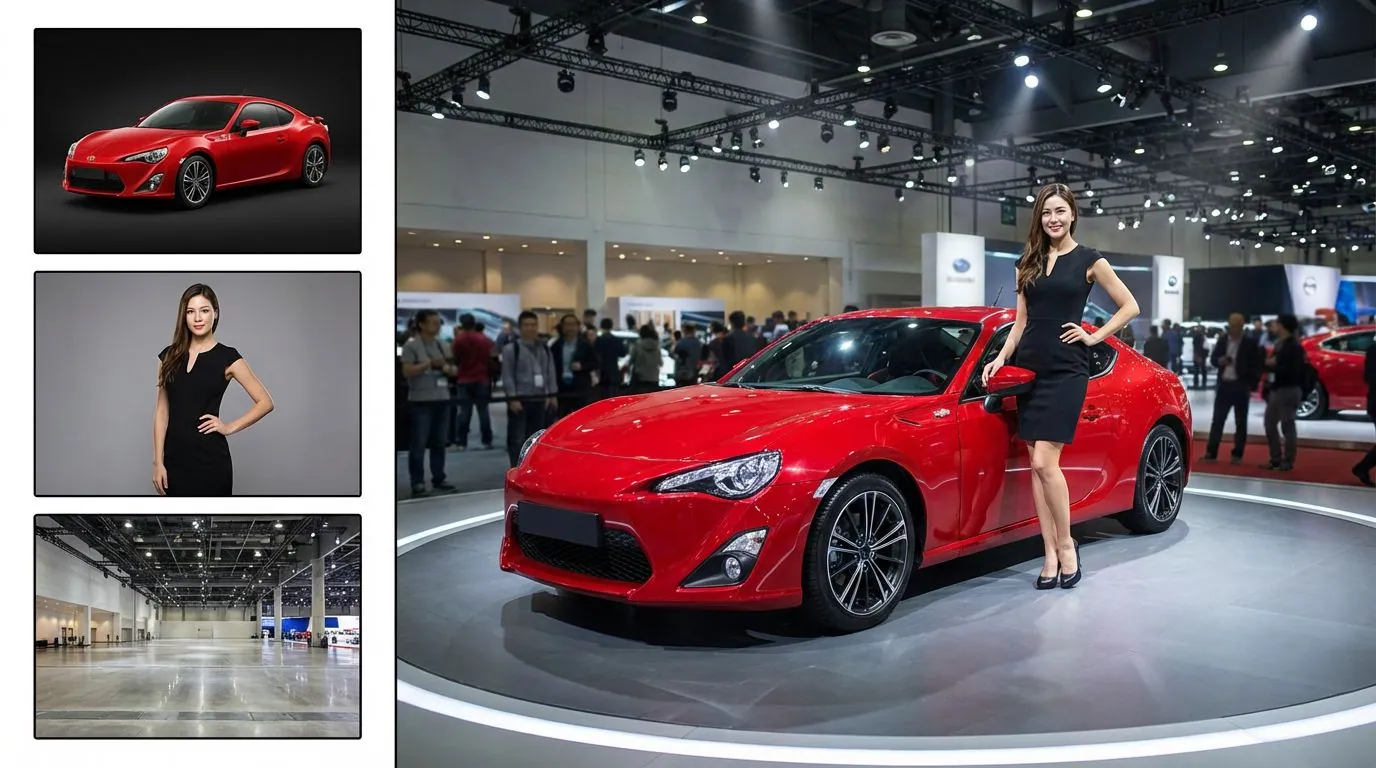
순서 있는 프레임 참고
두 업로드 역할이 순서 없는 참고 모음이 아니라 명확히 구분된 첫 프레임·마지막 프레임 입력으로 전달돼요.
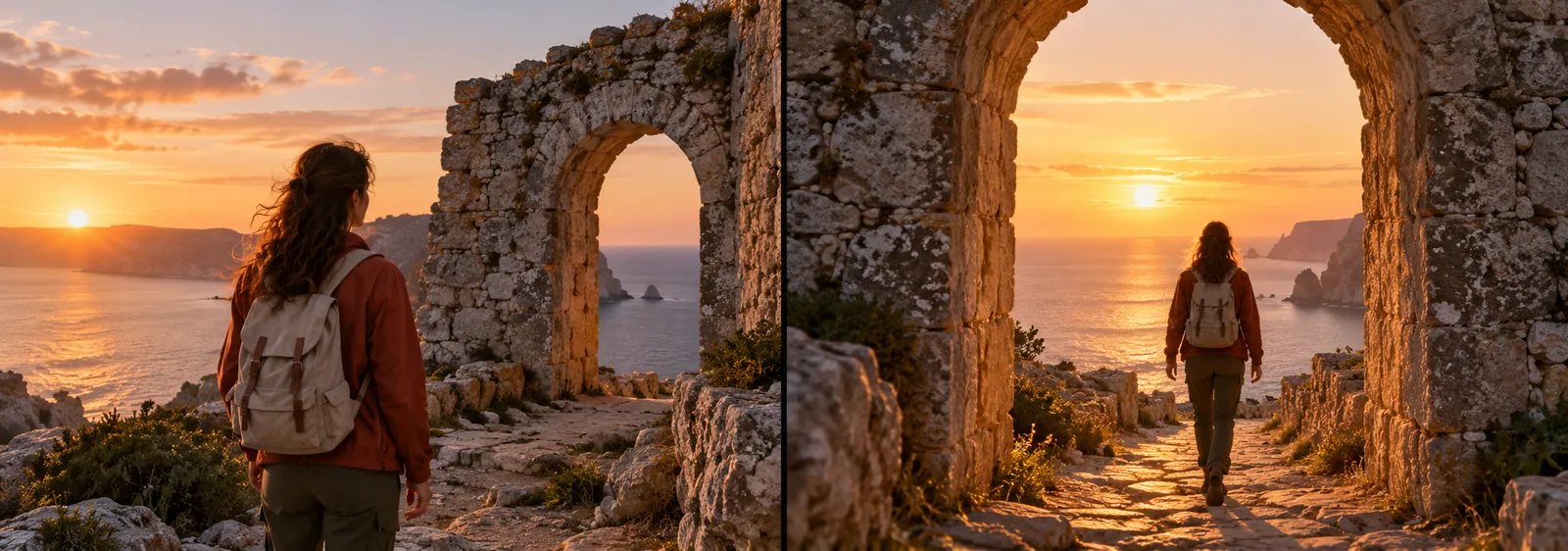
시작 프레임과 끝 프레임 칸에 정확히 이미지 두 장을 넣어 주세요.
Veo 3.1
짧은 장면에 시각적 닻 두 개
시작 이미지와 끝 이미지를 업로드하고 둘 사이 전환을 묘사해 보세요. Veo 3.1이 순서대로 첫 프레임·마지막 프레임 참고로 사용해요.
Veo 3.1 · 만들기 전에 크레딧 비용을 확인하세요.
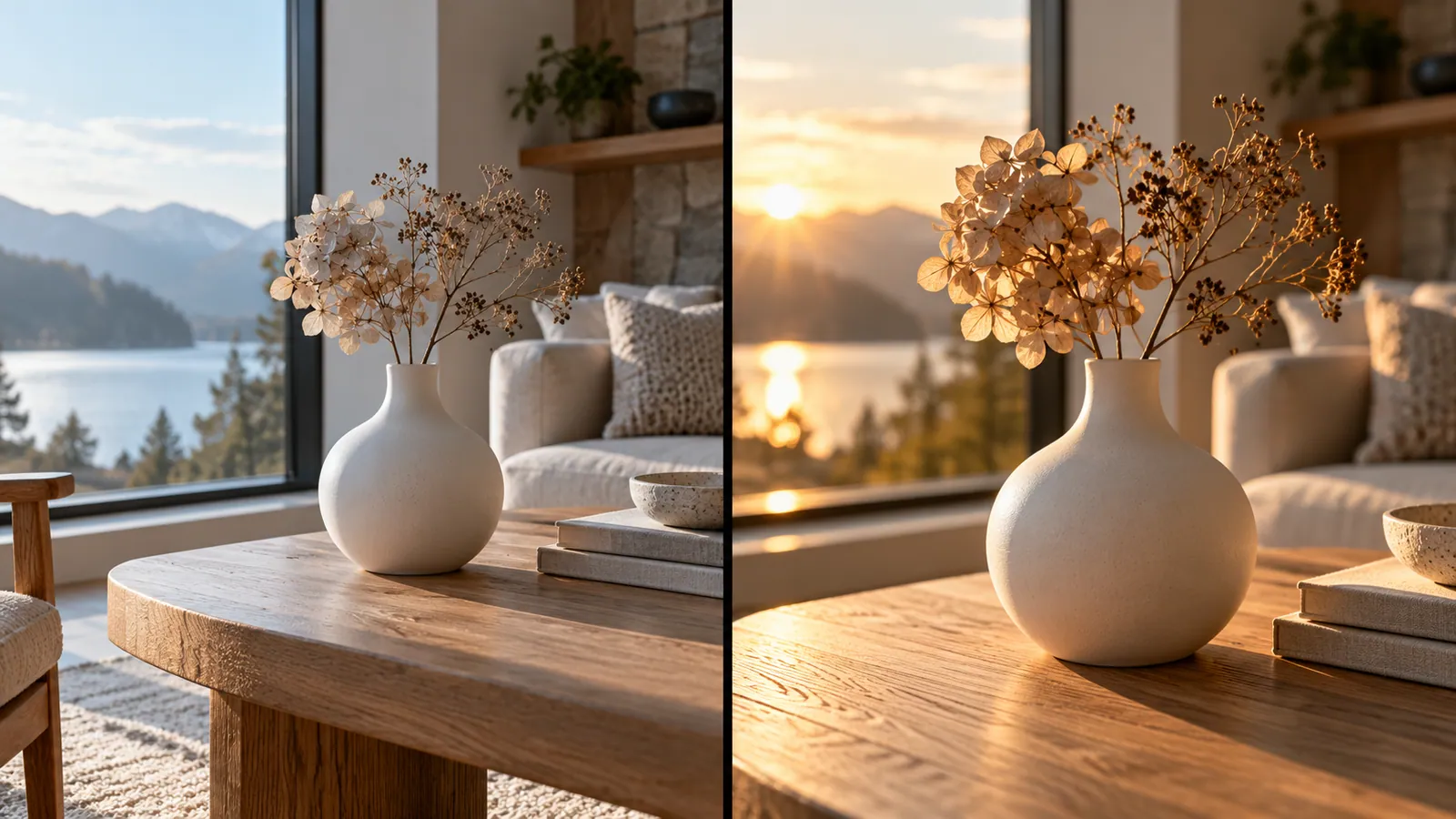
크리에이티브 방향
두 업로드 역할이 순서 없는 참고 모음이 아니라 명확히 구분된 첫 프레임·마지막 프레임 입력으로 전달돼요.
이미지를 잇는 움직임이나 카메라 변화 하나를 설명하세요. 피사체가 비슷하고 프레이밍이 호환되면 모호함이 줄어요.
하나의 출발점
첫 번째로 넣은 프레임에서 마지막으로 넣은 프레임까지 하나의 부드럽고 연속적인 영상 전환을 만드세요. 주요 피사체와 두 장면 사이의 자연스러운 공간 관계를 보존하세요. 자연스러운 움직임, 안정된 기하 구조, 의도적인 카메라 경로를 사용하세요. 급격한 컷, 중복 피사체, 추가 글자, 로고, 워터마크는 피하세요.
아이디어부터 다운로드까지
시작 이미지를 먼저, 끝 이미지를 두 번째로 넣으세요. 화면 비율과 피사체 위치를 확인하세요.
원하는 움직임을 적고, 8초 720p 비용을 확인한 뒤 영상을 만드세요.
두 기준 프레임을 비교하고, 중간에서 신원 변화·기하 이동·급격한 동작이 없는지 지켜보세요.
만들기 전에
아니요. 이 페이지는 Veo를 첫/마지막 프레임 모드로 고정하고, 순서대로 시작·끝 프레임 입력으로 따로 전송해요.
프레임이 영상을 이끌지만 정확한 픽셀 재현과 중간 연속성은 보장되지 않아요. 전달된 클립을 확인하세요.
가능하지만 피사체, 카메라 앵글, 구도가 크게 다르면 자연스러운 전환이 어려워요. 프레임 사이 명확한 관계에서 시작하세요.