
Fixe identidade e material
Cite a forma definidora, a superfície, o figurino, o detalhe do produto e tudo o que deve permanecer estável.
Explore o movimento com referências de imagem e áudio nas variantes disponíveis.
Exemplos de referência da Zanta. Novas gerações podem variar; revise seu resultado.
Escreva uma sequência legível de ações que caiba em um único clipe, usando indicações deliberadas de cena e de tempo.
Oriente o movimento com até quatro imagens de referência ordenadas, citando a forma, o material ou a identidade que devem permanecer estáveis.
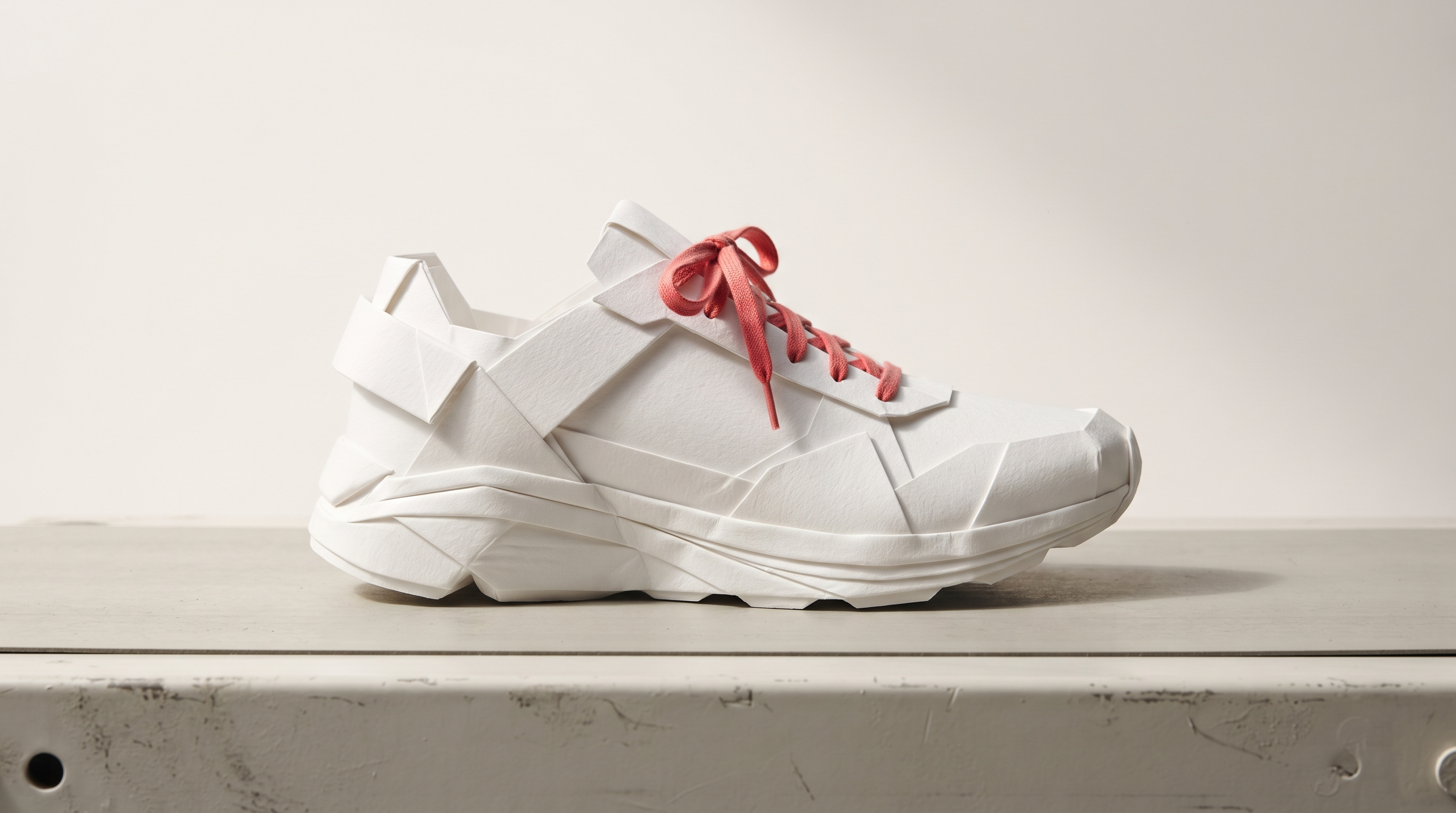
Use referências compatíveis e um briefing curto para planejar uma mudança de luz, atmosfera, pose ou ambiente.
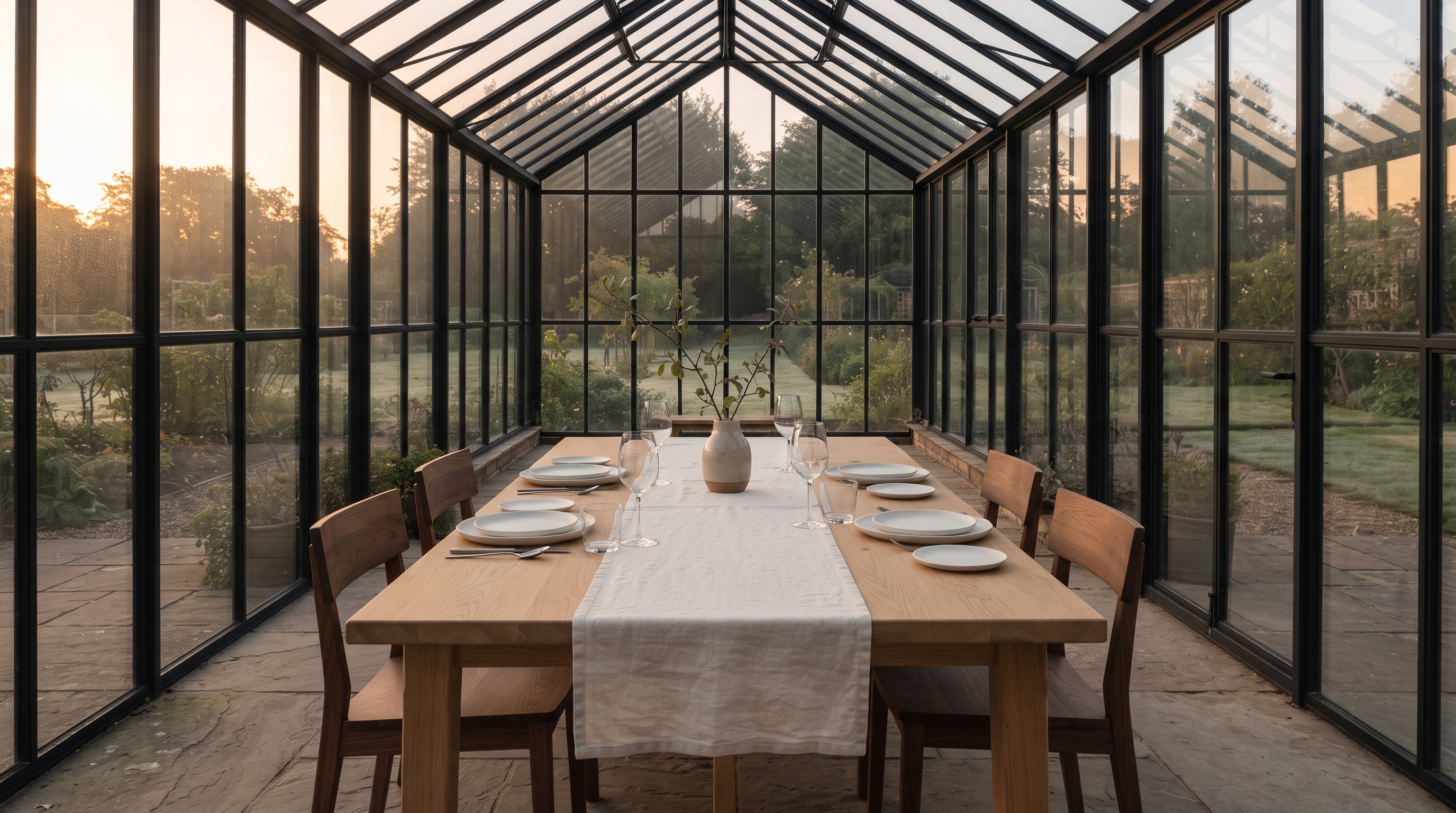
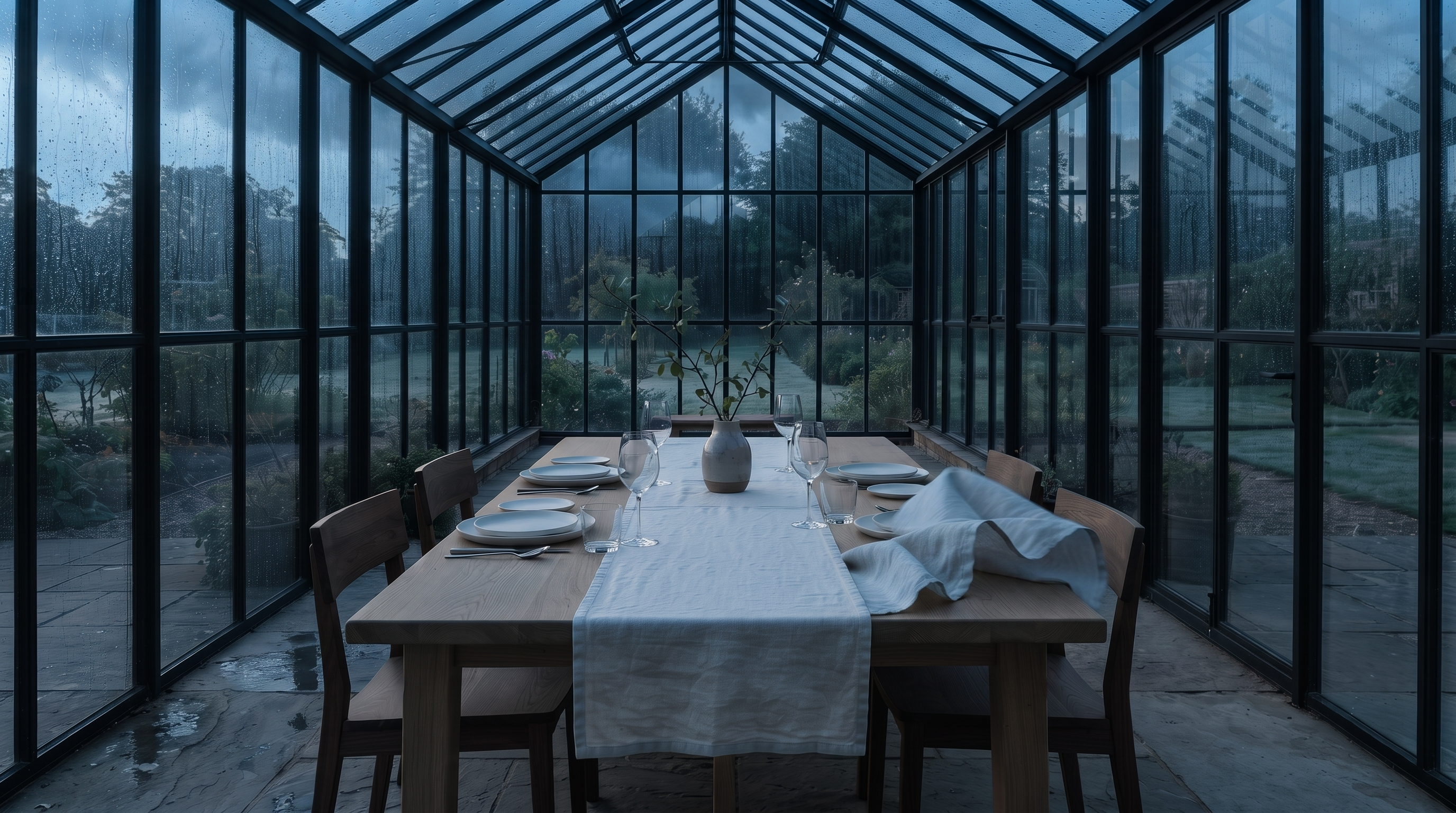
Descreva uma atuação concisa e, quando útil, adicione até três referências de áudio WAV no gerador.
Escreva um briefing de produção que torne o resultado fácil de inspecionar, comparar e refinar.
Cite a forma definidora, a superfície, o figurino, o detalhe do produto e tudo o que deve permanecer estável.
Descreva uma ação curta que termine naturalmente dentro de um único clipe, em vez de empilhar uma história inteira.
Escolha um plano geral, médio ou macro e um movimento, como dolly-in, órbita, travelling lateral ou revelação em grua.
Defina o horário, as condições do tempo, os materiais, o movimento em primeiro plano, a direção da iluminação, o ritmo e a atmosfera final.
Revise desvio de identidade, deformação, tremor de câmera, física quebrada, incoerência de áudio e o quadro final.
Escolha o modelo pela tarefa e revise o modo de falha visível antes de publicar.
Compare os controles disponíveis na FreeVidGen antes de abrir outra área de trabalho. Cada modelo mantém a própria identidade, as próprias configurações e a própria estimativa de créditos.
| Modelo | Imagens de origem | Configurações de saída | Criar |
|---|---|---|---|
| Veo 3.1 | Prompt + até 4 imagens | 480P / 720P · 4/6/8s | Escolha um modelo de IA |
| Grok Imagine | Prompt | AUTO · 6s | Escolha um modelo de IA |
| MiniMax H3 | Prompt + até 9 imagens + até 3 clipes de áudio | 480P / 768P / 1080P · 1/2/3/4/5/6/7/8/9/10/11/12/13/14/15s | Escolha um modelo de IA |
| Seedance 2.5 | Prompt + até 10 imagens + até 5 clipes de áudio | 480P / 720P · 6/10s | Escolha um modelo de IA |
Mantenha a primeira tentativa comparável e gaste mais somente depois que a direção estiver funcionando.
Defina o ativo, o público, o formato e um resultado visível.
Descreva o assunto, a composição, o material, a luz, o movimento e as condições de rejeição.
Selecione apenas as proporções, os tamanhos, os níveis de qualidade e as referências compatíveis com esta rota.
Inspecione o resultado completo e mude uma variável na próxima tentativa.
Public walkthrough links. Open a video on YouTube to review its context, author, and date.
A public video linked from the reference gallery. Opens YouTube in a new tab.
Link externoA public video linked from the reference gallery. Opens YouTube in a new tab.
Link externoA public video linked from the reference gallery. Opens YouTube in a new tab.
Link externoA public video linked from the reference gallery. Opens YouTube in a new tab.
Link externoExplore independent community discussion. These links open external sites.
Follow the provider directly for current announcements. Availability here is shown in the workspace above.
Respostas práticas sobre acesso, configurações, referências, revisão e uso do resultado.
Entre na conta, descreva uma cena curta, escolha a duração e o formato disponíveis e confira a estimativa de créditos exibida. Assista ao clipe concluído em Criações antes de baixá-lo.
A geração usa os créditos exibidos antes do envio. Você pode usar créditos gratuitos elegíveis do seu saldo, mas esta página não promete vídeos gratuitos ilimitados.
Adicione até 9 imagens JPG, PNG ou WebP. Descreva o que cada imagem deve orientar e o que precisa permanecer reconhecível. Revise a saída em vez de presumir preservação exata.
O gerador oferece saída em 480P, 768P e 1080P e enquadramentos 16:9, 9:16 e 1:1. Durações disponíveis: 1, 2, 3, 4, 5, 6, 7, 8, 9, 10, 11, 12, 13, 14, 15 segundos. Escolha entre os controles exibidos e confira a estimativa de créditos atualizada.
Você pode adicionar até três referências de áudio WAV. Não há linha do tempo de áudio separada nem editor de trilha sonora pós-geração; revise o som no clipe concluído.
Cite o assunto, uma ação física, um caminho de câmera, a luz e um estado final limpo. Mantenha o número de ações pequeno o bastante para caber na duração do clipe selecionado.
Os clipes são exemplos do site de referência para comparação visual. Eles não afirmam que este site gerou o mesmo resultado, áudio, duração ou todas as capacidades mostradas na referência.
Assista ao clipe inteiro para conferir desvio de identidade, deformação de objetos, tremor de câmera, cortes estranhos, incoerência de áudio e o recorte final. Revise os termos atuais do site e sua permissão para usar quaisquer referências.
O Original pode começar apenas de um prompt ou de referências e oferece até 1080p. Fast e Quality exigem pelo menos uma referência visual e oferecem 480p ou 768p. Confira a estimativa da variante selecionada.
Você pode adicionar até três clipes WAV de 10 MB ou menos. Coloque-os na ordem pretendida e descreva como o som deles deve se relacionar com a cena.
Não há editor de linha do tempo nesta página. Você pode descrever vários momentos visuais curtos, mas as transições e a sincronização dos planos gerados ainda exigem revisão completa na reprodução.
Escolha a variante Original para 1080p. Fast e Quality oferecem 480p e 768p. As três variantes oferecem durações em segundos inteiros de 1 a 15 e enquadramentos 1:1, 16:9 ou 9:16.
Explore o movimento com referências de imagem e áudio nas variantes disponíveis.
Criar