
Vergrendel identiteit en materiaal
Benoem de bepalende vorm, het oppervlak, de kleding, productdetails en alles wat stabiel moet blijven.
Ontdek filmische beweging, regieaanwijzingen en voorbeelden van korte video’s.
Gidsen & creatieve workflows
Kies een eerste en laatste beeld om te bepalen waar een Veo-clip begint en eindigt, of start een Bigfoot-scène vanuit een geschreven prompt. Elke workflow toont de benodigde inputs, beschikbare instellingen en de werkelijke creditschatting voordat je verzendt.
Referentievoorbeelden van Zanta. Nieuwe resultaten kunnen afwijken; controleer je eigen resultaat.
Beschrijf een korte overgang tussen twee leesbare toestanden en gebruik de beschikbare visuele referenties om de scène te sturen. Er zijn hier geen apart gelabelde instellingen voor het eerste en laatste frame.
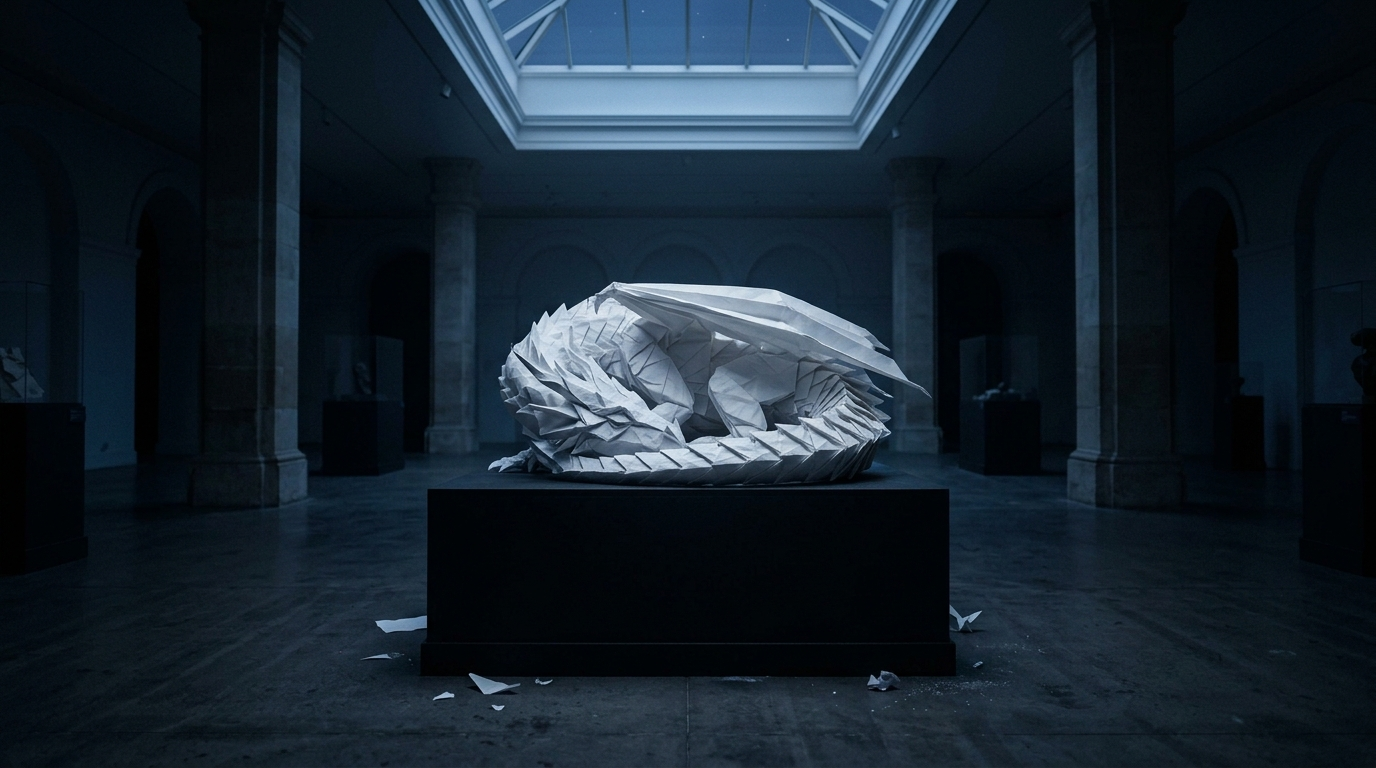
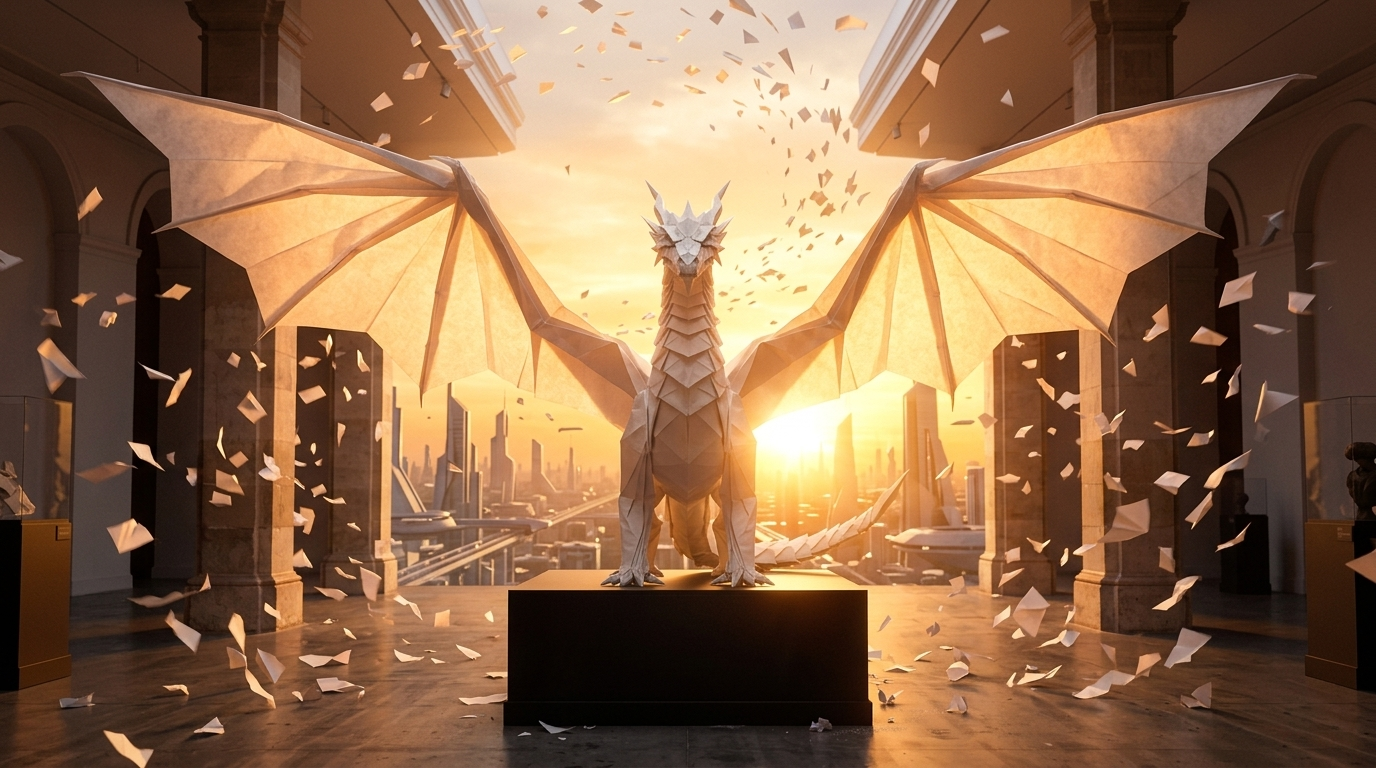
Upload maximaal vier afbeeldingen en beschrijf welke het onderwerp, het object, het materiaal of de omgeving stuurt.

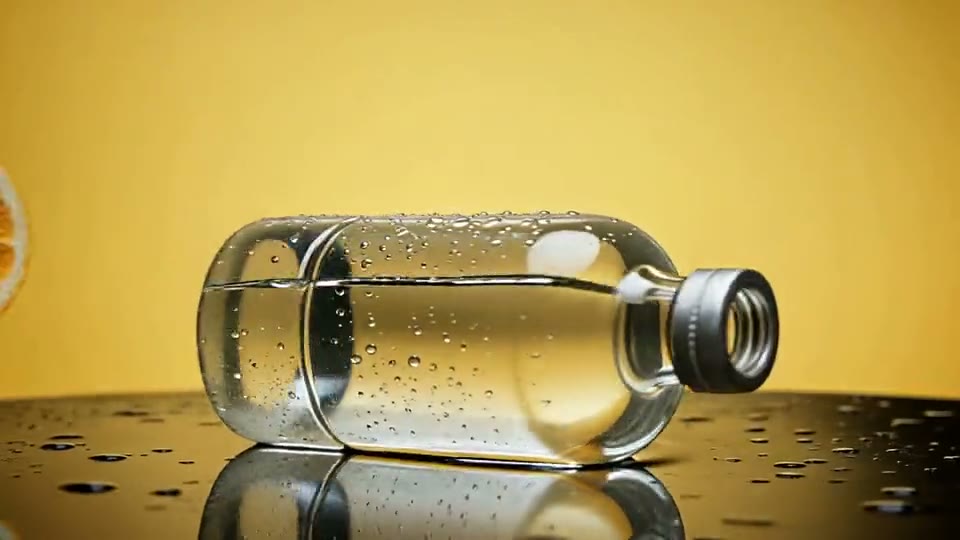

Een shotbriefing kan een korte gesproken zin, omgevingsgeluid en belangrijke fysieke geluiden bevatten. Beoordeel de geretourneerde soundtrack samen met het beeld; er is op deze pagina geen aparte audio-invoer.
Geef een personage stabiele kleding, vaste verhoudingen en een eenvoudige actie die leesbaar blijft in de gekozen uitsnede.

Beschrijf één gecontroleerd camerapad door een scène, met voldoende fysiek detail om de beweging te beoordelen.
Gebruik een voltooide clip als planningsreferentie voor een nieuwe shot. Het langere voorbeeld van de referentiewebsite hieronder illustreert continuïteit; deze pagina genereert losse clips van 4, 6 of 8 seconden en heeft geen verlengfunctie.
Schrijf een productiebriefing waarmee je het resultaat makkelijk kunt inspecteren, vergelijken en verfijnen.
Benoem de bepalende vorm, het oppervlak, de kleding, productdetails en alles wat stabiel moet blijven.
Beschrijf een korte actie die binnen één clip natuurlijk kan aflopen in plaats van een volledig verhaal op te stapelen.
Kies een wide-, medium- of macro-opname en één beweging, zoals dolly-in, orbit, laterale track of crane reveal.
Bepaal het tijdstip, het weer, de materialen, beweging op de voorgrond, de lichtinval, het tempo en de uiteindelijke sfeer.
Controleer op identiteitsafwijking, vervorming, trillende camerabeweging, onjuiste fysica, audio die niet klopt en het laatste frame.
Kies het model op basis van de taak en controleer de zichtbare foutmodus voordat je publiceert.
Vergelijk de beschikbare bedieningselementen in FreeVidGen voordat je een andere workspace opent. Elk model houdt zijn eigen identiteit, instellingen en creditschatting aan.
| Model | Bronafbeeldingen | Uitvoerinstellingen | Maken |
|---|---|---|---|
| Veo 3.1 | Prompt + tot 4 afbeeldingen | 480P / 720P · 4/6/8 s | Kies een AI-model |
| Grok Imagine | Prompt | AUTO · 6 s | Kies een AI-model |
| MiniMax H3 | Prompt + tot 9 afbeeldingen + tot 3 audioclips | 480P / 768P / 1080P · 1/2/3/4/5/6/7/8/9/10/11/12/13/14/15 s | Kies een AI-model |
| Seedance 2.5 | Prompt + tot 10 afbeeldingen + tot 5 audioclips | 480P / 720P · 6/10 s | Kies een AI-model |
Houd de eerste poging vergelijkbaar en geef pas meer uit wanneer de richting werkt.
Bepaal de creatie, het doelpubliek, het formaat en één zichtbaar resultaat.
Beschrijf onderwerp, compositie, materiaal, licht, beweging en afwijzingsvoorwaarden.
Selecteer alleen de beeldverhoudingen, maten, kwaliteitsniveaus en referenties die deze route ondersteunt.
Inspecteer het volledige resultaat en verander daarna één variabele voor de volgende poging.
Public walkthrough links. Open a video on YouTube to review its context, author, and date.
A public video linked from the reference gallery. Opens YouTube in a new tab.
Externe linkA public video linked from the reference gallery. Opens YouTube in a new tab.
Externe linkA public video linked from the reference gallery. Opens YouTube in a new tab.
Externe linkA public video linked from the reference gallery. Opens YouTube in a new tab.
Externe linkExplore independent community discussion. These links open external sites.
Follow the provider directly for current announcements. Availability here is shown in the workspace above.
Praktische antwoorden over toegang, instellingen, referenties, controle en gebruik van de output.
Log in, beschrijf één korte scène, kies de beschikbare duur en het beschikbare formaat en controleer de getoonde creditinschatting. Bekijk de volledige voltooide clip in Mijn creaties voordat je hem downloadt.
Genereren verbruikt de credits die vóór verzending worden getoond. Je kunt beschikbare gratis credits uit je saldo gebruiken, maar deze pagina belooft geen onbeperkt gratis video’s.
Voeg maximaal 4 JPG-, PNG- of WebP-afbeeldingen toe. Beschrijf wat elke afbeelding moet sturen en wat herkenbaar moet blijven. Controleer de uitvoer in plaats van exact behoud aan te nemen.
De generator biedt 480P- en 720P-uitvoer en beeldverhoudingen van 16:9 en 9:16. Beschikbare duur: 4, 6 of 8 seconden. Kies uit de getoonde opties en controleer de bijgewerkte creditinschatting.
Er is op deze pagina geen optie voor audio-upload of het bewerken van de soundtrack. Je kunt gewenst geluid in de prompt beschrijven, maar controleer de geretourneerde clip in plaats van aan te nemen dat elk geluid aanwezig is.
Benoem het onderwerp, één fysieke actie, één camerapad, het licht en een strakke eindsituatie. Houd het aantal acties klein genoeg om in de gekozen cliplengte te passen.
De clips zijn voorbeelden van de referentiewebsite voor visuele vergelijking. Ze zijn geen bewering dat deze site hetzelfde resultaat, dezelfde audio, duur of elke in de referentie getoonde mogelijkheid heeft gegenereerd.
Bekijk de hele clip op identiteitsafwijking, objectvervorming, trillende camerabeweging, onhandige cuts, audio die niet klopt en de definitieve uitsnede. Bekijk de huidige sitevoorwaarden en je toestemming om referenties te gebruiken.
Je kunt maximaal vier visuele referenties toevoegen en hun rollen beschrijven. Deze pagina heeft geen apart gelabelde instellingen voor het eerste en laatste frame; ga er dus niet van uit dat een exacte overgang gegarandeerd is.
Er is op deze pagina geen optie om video’s te verlengen. Je kunt een vervolgshot plannen en een aparte clip van 4, 6 of 8 seconden genereren; een langer referentievoorbeeld is slechts ter illustratie.
Beschrijf het geluid in de briefing en beluister daarna de geretourneerde clip. Er is geen aparte schakelaar voor de soundtrack of garantie dat dialoog en elke geluidscue exact worden gereproduceerd.
Vergelijk de beschikbare tijdsinstellingen, referenties, uitvoerformaten en creditinschattingen. Houd één scène-briefing consistent terwijl je beweging, continuïteit en de geretourneerde audio beoordeelt.
Ontdek filmische beweging, regieaanwijzingen en voorbeelden van korte video’s.
Maken