
Fija la identidad y el material
Nombra la forma definitoria, la superficie, el vestuario, el detalle del producto y todo lo que deba permanecer estable.
Explora el movimiento con referencias de imagen y audio en las variantes disponibles.
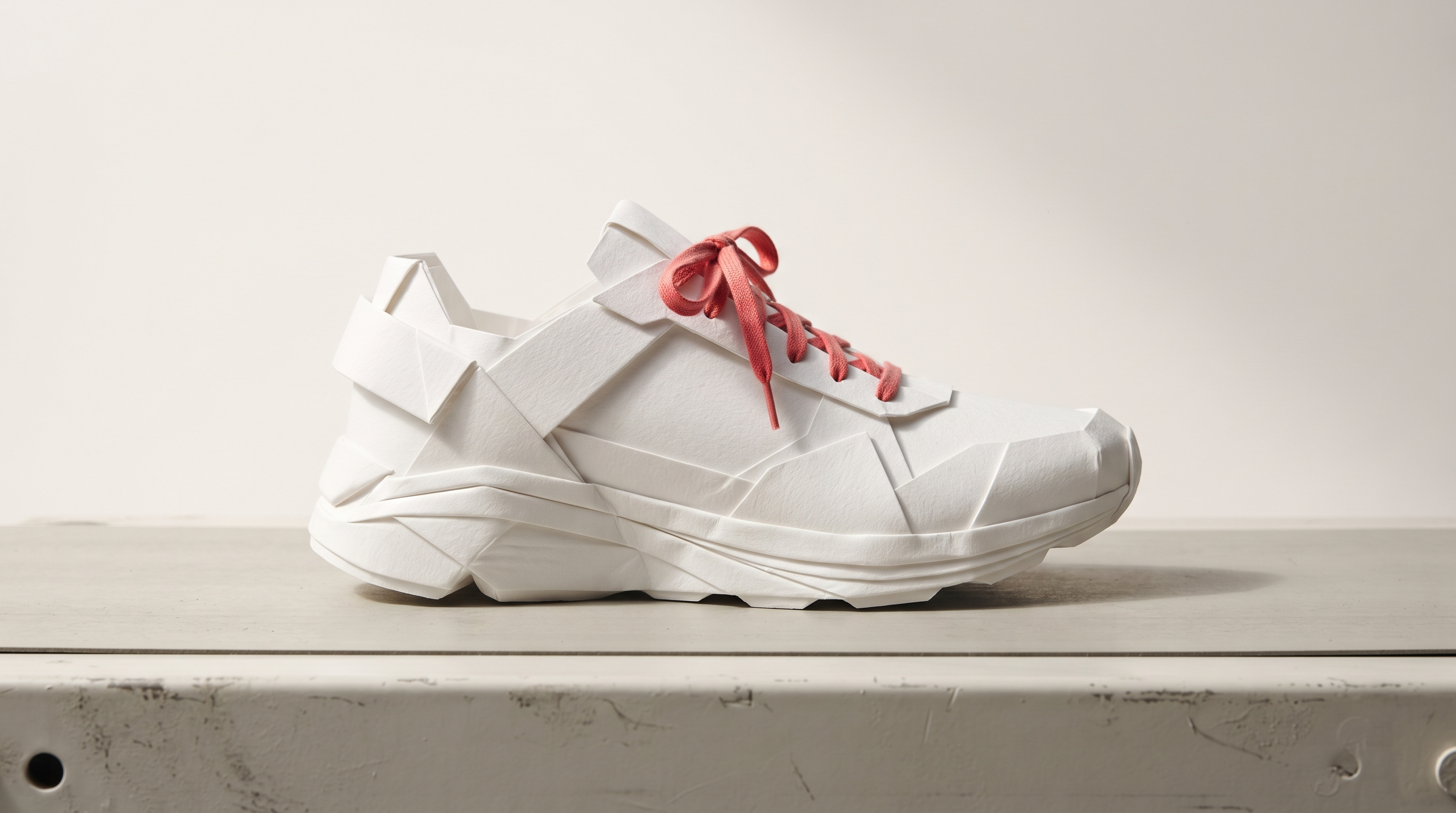
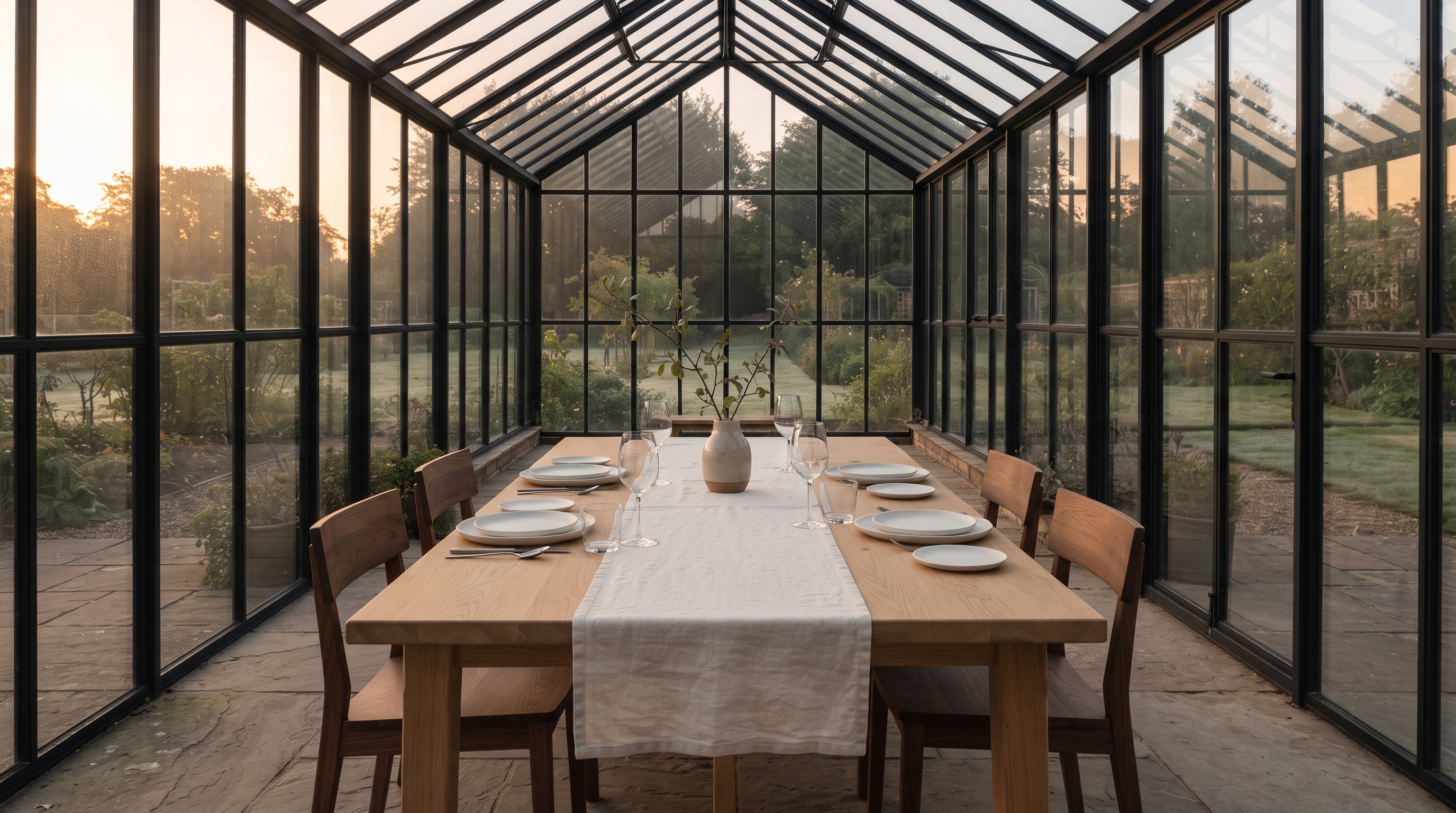
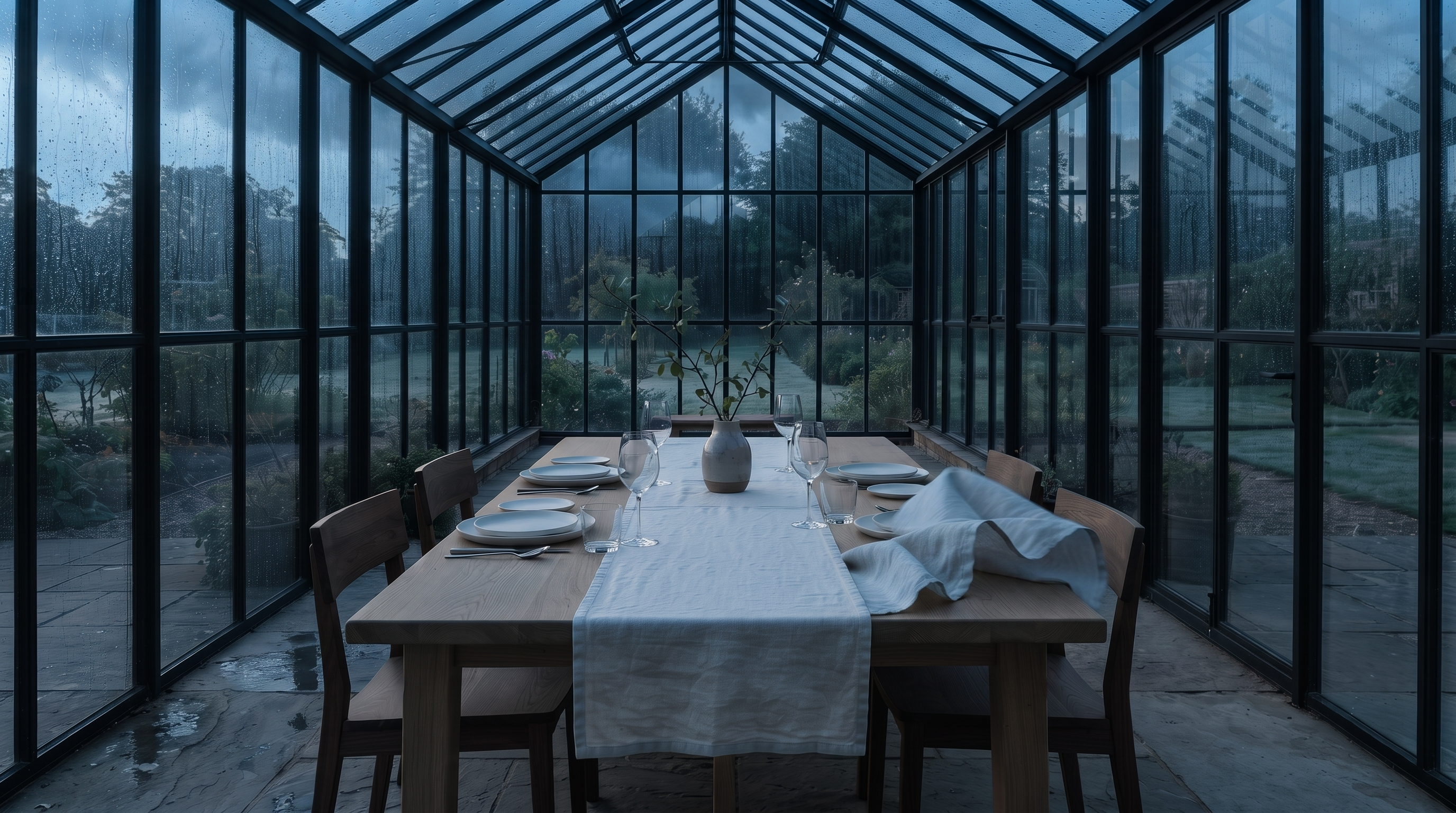
Ejemplos de referencia de Zanta. Las nuevas generaciones pueden variar; revisa tu resultado.
Escribe una secuencia legible de acciones que quepa en un clip, usando señales deliberadas de escena y de ritmo.
Guía el movimiento con hasta cuatro imágenes de referencia ordenadas mientras nombras la forma, el material o la identidad que debe permanecer estable.
Usa referencias compatibles y un brief corto para planificar un cambio de luz, atmósfera, pose o entorno.
Describe una interpretación concisa y, cuando sea útil, añade hasta tres referencias de audio WAV en el generador.
Escribe un brief de producción que haga el resultado fácil de inspeccionar, comparar y refinar.
Nombra la forma definitoria, la superficie, el vestuario, el detalle del producto y todo lo que deba permanecer estable.
Describe una acción corta que pueda terminar de forma natural dentro de un clip en lugar de apilar una historia completa.
Elige un plano general, medio o macro y un movimiento como travelling de aproximación, órbita, travelling lateral o revelado en grúa.
Define la hora, el clima, los materiales, el movimiento en primer plano, la dirección de la luz, el ritmo y el ambiente final.
Revisa la pérdida de identidad, las deformaciones, la trepidación de la cámara, la física rota, la falta de sincronía del audio y el fotograma final.
Elige el modelo según la tarea y revisa el modo de fallo visible antes de publicar.
Compara los controles disponibles en FreeVidGen antes de abrir otro espacio de trabajo. Cada modelo mantiene su propia identidad, sus ajustes y su estimación de créditos.
| modelo | Imágenes de origen | Configuración de salida | Crear |
|---|---|---|---|
| Veo 3.1 | Prompt + hasta 4 imágenes | 480P / 720P · 4/6/8s | Elige un modelo de IA |
| Grok Imagine | Prompt | AUTO · 6s | Elige un modelo de IA |
| MiniMax H3 | Prompt + hasta 9 imágenes + hasta 3 clips de audio | 480P / 768P / 1080P · 1/2/3/4/5/6/7/8/9/10/11/12/13/14/15s | Elige un modelo de IA |
| Seedance 2.5 | Prompt + hasta 10 imágenes + hasta 5 clips de audio | 480P / 720P · 6/10s | Elige un modelo de IA |
Mantén la primera pasada comparable y gasta más solo cuando la dirección ya funcione.
Define el recurso, la audiencia, el formato y un resultado visible.
Describe el sujeto, la composición, el material, la luz, el movimiento y las condiciones de rechazo.
Selecciona solo las relaciones de aspecto, tamaños, niveles de calidad y referencias compatibles con esta ruta.
Inspecciona el resultado completo y luego cambia una variable en el siguiente intento.
Public walkthrough links. Open a video on YouTube to review its context, author, and date.
A public video linked from the reference gallery. Opens YouTube in a new tab.
Enlace externoA public video linked from the reference gallery. Opens YouTube in a new tab.
Enlace externoA public video linked from the reference gallery. Opens YouTube in a new tab.
Enlace externoA public video linked from the reference gallery. Opens YouTube in a new tab.
Enlace externoExplore independent community discussion. These links open external sites.
Follow the provider directly for current announcements. Availability here is shown in the workspace above.
Respuestas prácticas sobre acceso, ajustes, referencias, revisión y uso de los resultados.
Inicia sesión, describe una escena corta, elige la duración y el formato disponibles, y comprueba el coste en créditos mostrado. Mira el clip completo en Creaciones antes de descargarlo.
La generación usa los créditos mostrados antes de enviar. Puedes usar cualquier crédito gratis apto de tu saldo, pero esta página no promete vídeos gratis ilimitados.
Añade hasta 9 imágenes JPG, PNG o WebP. Describe qué debe guiar cada imagen y qué debe seguir siendo reconocible. Revisa el resultado en lugar de asumir una conservación exacta.
El generador ofrece salida de 480P, 768P y 1080P y encuadres de 16:9, 9:16 y 1:1. Duraciones disponibles: 1, 2, 3, 4, 5, 6, 7, 8, 9, 10, 11, 12, 13, 14 y 15 segundos. Elige entre los controles mostrados y comprueba el coste en créditos actualizado.
Puedes añadir hasta tres referencias de audio WAV. No hay línea de tiempo de audio separada ni editor de banda sonora posterior a la generación; revisa el sonido en el clip completado.
Nombra el sujeto, una acción física, una trayectoria de cámara, la luz y un estado final limpio. Mantén el número de acciones lo bastante pequeño para que quepa en la duración del clip elegido.
Los clips son ejemplos del sitio de referencia para comparación visual. No afirman que este sitio generara el mismo resultado, audio, duración o cada capacidad mostrada en la referencia.
Mira el clip entero para detectar pérdida de identidad, deformación de objetos, trepidación de cámara, cortes bruscos, falta de sincronía del audio y el recorte final. Revisa los términos actuales del sitio y tu permiso para usar cualquier referencia.
Original puede empezar solo desde un prompt o desde referencias y ofrece hasta 1080p. Fast y Quality requieren al menos una referencia visual y ofrecen 480p o 768p. Comprueba la estimación de la variante elegida.
Puedes añadir hasta tres clips WAV de 10 MB o menos. Colócalos en el orden previsto y describe cómo debe relacionarse su sonido con la escena.
No hay editor de línea de tiempo en esta página. Puedes describir varios momentos visuales breves, pero las transiciones y el ritmo de los planos generados siguen requiriendo una revisión completa de la reproducción.
Elige la variante Original para 1080p. Fast y Quality ofrecen 480p y 768p. Las tres variantes ofrecen duraciones de segundos enteros de 1 a 15 y encuadres de 1:1, 16:9 o 9:16.
Explora el movimiento con referencias de imagen y audio en las variantes disponibles.
Crear